Edge vs. Chrome: Zwei tolle Browser, aber welcher ist der beste im Jahr 2026?

Microsoft Edge hat seit seiner Veröffentlichung ein Imageproblem, das jedoch nicht Edge selbst betrifft. Das Problem stammt von seinem Vorgänger, dem Internet Explorer. Das war der Browser, den man nur öffnete, um Chrome herunterzuladen. Viele Leute denken immer noch, Edge sei lediglich eine umbenannte Version des Internet Explorers.
Doch das hat sich geändert. Seit der Umstellung auf die Chromium-Engine bietet Edge exklusive Funktionen und integrierte KI-Tools und hat sich so verbessert, dass er mit Chrome mithalten kann.
Gleichzeitig ist Chrome nach wie vor der weltweit beliebteste Browser. Er ist schnell, vertraut und lässt sich nahtlos in die Google-Dienste integrieren, die täglich von Millionen Menschen genutzt werden.
Ich selbst war immer Chrome-Nutzer und hatte ehrlich gesagt keine großen Erwartungen an Edge. Als ich ihn jedoch für den Vergleich zwischen Microsoft Edge und Chrome ausprobierte, war ich überrascht, wie anders und in mancher Hinsicht sogar besser er sich anfühlte. Das wirft die Frage auf: Ist Microsoft Edge besser als Chrome, auch wenn er nicht so beliebt ist?
Inhaltsverzeichnis
Edge vs. Chrome auf einen Blick
Welcher Browser eignet sich am besten für den täglichen Gebrauch?
Welcher Browser hat die nützlicheren integrierten Funktionen?
Welcher Browser funktioniert besser auf Mobilgeräten?
Welcher Browser bietet Dir mehr Kontrolle über die Anpassung?
Edge vs. Chrome: Was ist besser für den Datenschutz?
Welcher Browser synchronisiert sich besser über Deine Geräte hinweg?
Welcher Browser lässt sich besser mit anderen Apps integrieren?
Welcher Browser läuft schneller und verbraucht weniger Strom?
Welchen Browser solltest Du wählen?
Häufig gestellte Fragen
Edge vs. Chrome at a Glance
| Kategorie | Microsoft Edge | Google Chrome | Gewinner |
| Alltäglich Nutzung | Funktionsreiches Layout mit vertikalen Tabs, Seitenleiste und unterer Navigation auf Mobilgeräten | Schlichte, minimalistische Benutzeroberfläche, schnell und auf allen Geräten gleich | Unentschieden – Chrome wegen der Einfachheit, Edge wegen der Kontrolle |
| Suchintegration | Bing + Copilot in der Seitenleiste | Google-Suche eingebaut, mit schlaueren, schnelleren Ergebnissen | Chrome |
| Integrierte Funktionen | Voller Produktivitäts-Tools wie Sammlungen, Immersive Reader und Drop | Schlaue, leichte Tools mit KI-unterstützten Designs, Tab-Gruppen und Schreibhilfe | Edge |
| Adressleiste | Suchfilter nach Tabs, Verlauf oder Favoriten | Sofortige Berechnungen, Übersetzungen, Website-Suchen, Währungsumrechnungen | Chrome |
| Shopping-Tool | Integrierte Gutscheine und Preisvergleiche | Google Shopping ist separat und muss manuell gesucht werden | Edge |
| Leistungsstarke Funktionen | Seitenleiste für Multitasking, Edge Drop, erweiterte Layoutsteuerung | Tab-to-Search, zentrale Mediensteuerung, mehr Website-spezifische Shortcuts | Unentschieden – kommt auf Deinen Arbeitsablauf an |
| Anpassung und Erweiterungen | Unterstützt die meisten Chrome-Erweiterungen + bietet zusätzliche Layout-Tools | Größte Erweiterungsbibliothek, am besten für die vollständige Anpassung geeignet | Chrome |
| Geräteübergreifende Synchronisierung | Ideal für Windows- und Microsoft-Kontobenutzer | Erstklassige Synchronisierung, vor allem mit Android + Google-Diensten | Chrome |
| Integration in das Ökosystem | Funktioniert am besten mit Office, Outlook, OneDrive und Windows 11 | Nahtlose Integration mit Gmail, Docs, YouTube, Google Assistant und Android | Unentschieden – hängt von Deinem digitalen Ökosystem ab |
| Mobile Erfahrung | Konsistent, funktionsreich, aber nicht nativ für Android oder iOS | Die Android-Version ist nativ, die iOS-Version ist qualitativ hochwertig und insgesamt besser integriert | Chrome |
| Leistung und Akku | Geringerer RAM-Verbrauch, Batteriesparmodi für Windows-Laptops | Schnell und reaktionsschnell, aber ressourcenintensiver | Edge |
| Datenschutz und Sicherheit | Starke Tracker-Blockierung, SmartScreen und übersichtliche Steuerelemente | Privacy Sandbox in Entwicklung, hervorragender Schutz durch Safe Browsing | Edge |
Echte Online-Privatsphäre beginnt mit einem VPN
Selbst der sicherste Browser kann Deine IP-Adresse nicht verstecken oder Deinen Datenverkehr verschlüsseln. An dieser Stelle kommt ein VPN ins Spiel. Während Browser einen Teil Deiner Privatsphäre schützen, gibt Dir PIA VPN vollen Schutz, indem es Deinen Datenverkehr verschlüsselt und Deinen Standort in jedem Browser verbirgt.
Welcher Browser eignet sich am besten für den täglichen Gebrauch?
Wir nutzen unsere Browser für alles: vom Abrufen von E-Mails und Lesen von Nachrichten bis hin zum Online-Shopping und dem Jonglieren mit Tabs bei der Arbeit. Das Aussehen und die Bedienung eines Browsers können großen Einfluss darauf haben, wie reibungslos Dein Tag verläuft.
Das minimalistische Layout von Chrome sorgt für Übersichtlichkeit. Er ist einfach zu navigieren, lädt schnell und überfordert Dich nicht mit Optionen. Die Tab-Gruppen helfen bei der Organisation und sind auf Desktop- und Mobilgeräten einheitlich. Ein Nachteil ist, dass die obere Leiste auf Smartphones etwas beengt wirken kann und dass alle erweiterten Funktionen Erweiterungen erfordern.
Edge hingegen wirkt, als wäre er mit Blick auf die Produktivität entwickelt worden. Vertikale Tabs erleichtern die Verwaltung vieler Seiten. Über die Seitenleiste kannst Du schnell auf Tools zugreifen, ohne Deinen Arbeitsablauf zu unterbrechen. Funktionen wie Immersive Reader und Dark Mode sind zudem bereits integriert. Auf Mobilgeräten wirkt die untere Navigationsleiste natürlicher, insbesondere auf größeren Bildschirmen.
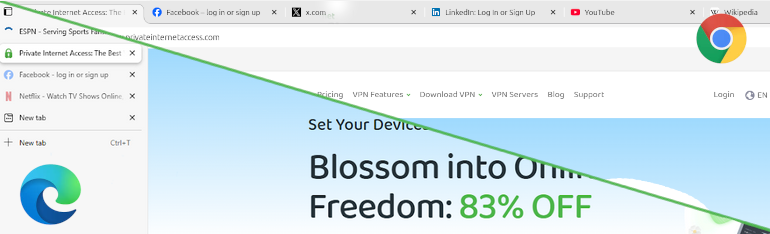
Wenn Du es einfach magst, ist Chrome genau das Richtige für Dich. Wenn Du Kontrolle und Komfort bevorzugst, könnte Dich auch Edge überraschen.
Chrome hat eine bessere Suchintegration
Da die Suche die Grundlage unseres Surfverhaltens ist, verschafft die enge Integration von Chrome mit der Google-Suche dem Browser einen klaren Vorteil. Google ist eine Klasse für sich: Die Suchergebnisse sind durchweg relevanter, die Ladezeiten schneller und die Autovervollständigung intelligenter.
Edge nutzt Bing als Standard-Suchmaschine und integriert Bing Chat und Copilot in die Seitenleiste. Diese Tools bieten hilfreiche Zusammenfassungen, KI-generierte Antworten und ermöglichen das Browsen über ein Seitenpanel, was für die Produktivität oder schnelle Nachschlagezwecke nützlich sein kann.
Während sich die KI-Funktionen von Edge schnell weiterentwickeln, ist Google immer noch führend in dem Bereich, der am wichtigsten ist: Dir genau das zu zeigen, was Du suchst. Du kannst die Standardsuchmaschine in beiden Browsern ändern, aber die meisten Nutzer tun das nie, wodurch Chrome automatisch die Nase vorn hat.
Welcher Browser hat die nützlicheren integrierten Funktionen?
Sowohl Chrome als auch Edge bieten unterschiedliche Funktionen, die auf verschiedene Nutzerbedürfnisse zugeschnitten sind. Chrome setzt auf Einfachheit und Geschwindigkeit, während Edge mit Produktivitätstools punktet.
Google Chrome: Übersichtlich, intelligent und schnell, sorgt für ein nahtloses Online-Erlebnis. Die neuesten KI-Features machen den Browser noch cleverer, ohne dass dabei Unordnung entsteht:
- Tab-Gruppierung sorgt für Ordnung unter Deinen geöffneten Tabs, was besonders nützlich ist, wenn Du mehrere Projekte gleichzeitig bearbeitest.
- Der Lesemodus entfernt Ablenkungen für ein angenehmeres Leseerlebnis.
- Der Tab-Organizer (KI) schlägt Tab-Gruppierungen vor, um Deinen Browser automatisch zu entrümpeln.
- Der KI-Theme-Generator ermöglicht es Dir, das Aussehen Deines Browsers je nach Stimmung oder Stichwörtern zu personalisieren.
- Google Lens hilft Dir, Texte und Bilder direkt von jeder Website aus zu suchen, was es perfekt für schnelle Faktenchecks oder Einkäufe macht.
- Der KI-Schreibassistent hilft Dir außerdem, Bewertungen, E-Mails und Formularantworten schneller zu verfassen.
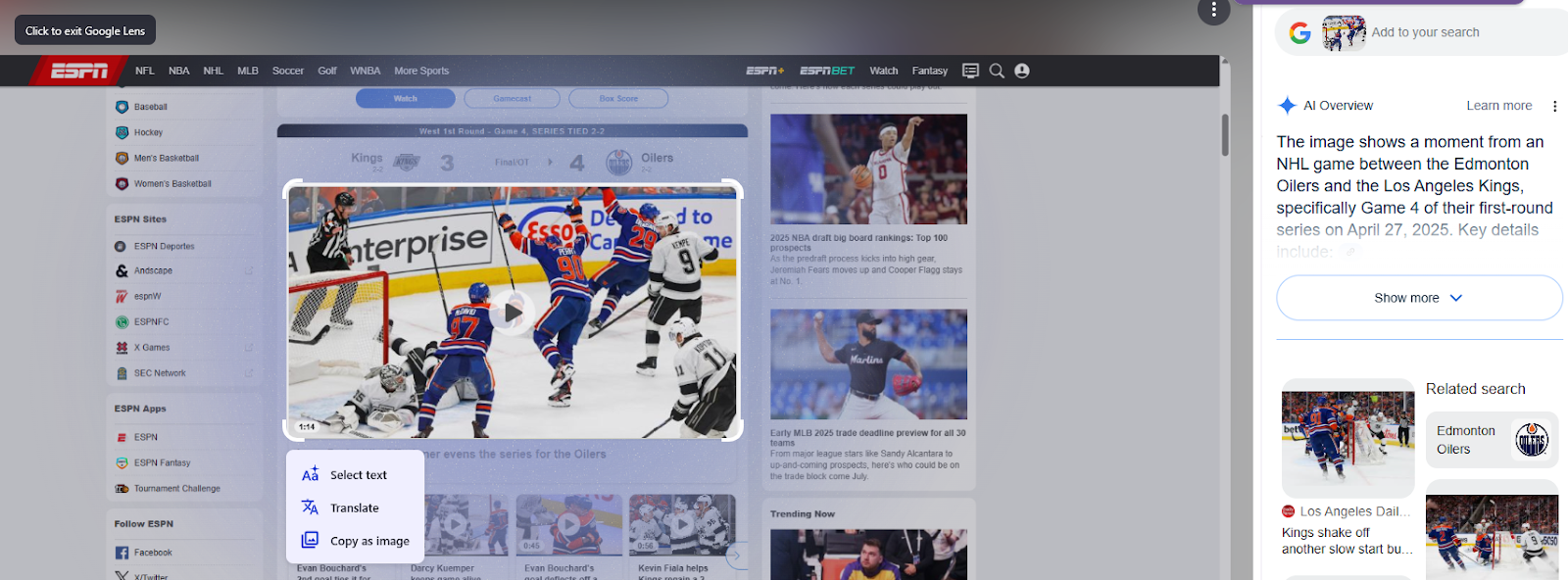
Diese Funktionen helfen Dir, mit weniger Klicks und besserer Konzentration durch den Tag zu kommen.
Microsoft Edge: Produktivitäts-Tools in jedem Tab machen Edge eher zu einem Arbeitsbegleiter als nur zu einem Browser, ohne dass Du auf Erweiterungen angewiesen bist:
- Sammlungen ermöglichen das Speichern und Organisieren von Recherchen, Reiseideen oder Einkaufslisten.
- Web Capture erlaubt es Dir, ganz einfach Screenshots zu machen, Textstellen zu markieren und alles, was Du online siehst, zu teilen.
- Der Immersive Reader verbessert die Konzentration beim Lesen von Artikeln oder beim Lernen.
- Integrierte PDF-Tools ermöglichen das Anmerken, ohne die App zu wechseln.
- Copilot bringt KI-Unterstützung direkt in Deine Seitenleiste und bietet Dir Inhaltszusammenfassungen und Hilfe auf der Seite.
Chrome macht die Adressleiste zu einem leistungsstarken Tool
Die Adressleiste ist etwas, das Du jeden Tag unzählige Male benutzt, ohne groß darüber nachzudenken. Aber wusstest Du, dass Du in Chrome direkt in der Leiste rechnen, Wörter übersetzen, Währungen umrechnen, das Wetter checken und Suchanfragen stellen kannst, alles ohne die Leiste zu verlassen?
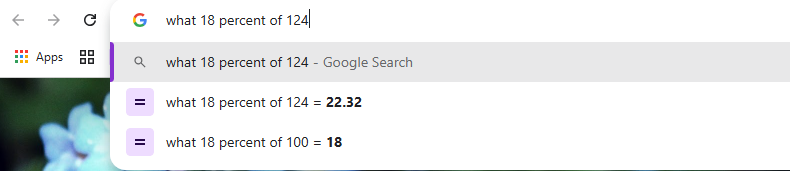
Die Adressleiste von Edge bietet nicht so viele Funktionen, aber Du kannst damit nach Tabs, Verlauf oder Favoriten filtern, wodurch sich bereits gesehene Inhalte deutlich einfacher wiederfinden lassen. Die ChatGPT-Integration von Bing in Edge sorgt zwar für eine intelligentere Suche, aber insgesamt ist die Adressleiste von Chrome von Anfang an vielseitiger.
Edge hat integrierte Angebote und Gutscheine
Wenn Du beim Online-Shopping gerne die besten Angebote erhältst, verschafft Dir Microsoft Edge einen Vorsprung, ohne dass Du zusätzliche Erweiterungen benötigst.
- Gutscheine werden beim Bezahlen automatisch erkannt, sodass Du Promo-Codes anwenden kannst, ohne einen Finger zu rühren.
- Preisvergleiche laufen im Hintergrund, während Du Produkte durchsuchst, und zeigen Dir in Echtzeit bessere Preise von anderen Händlern an.
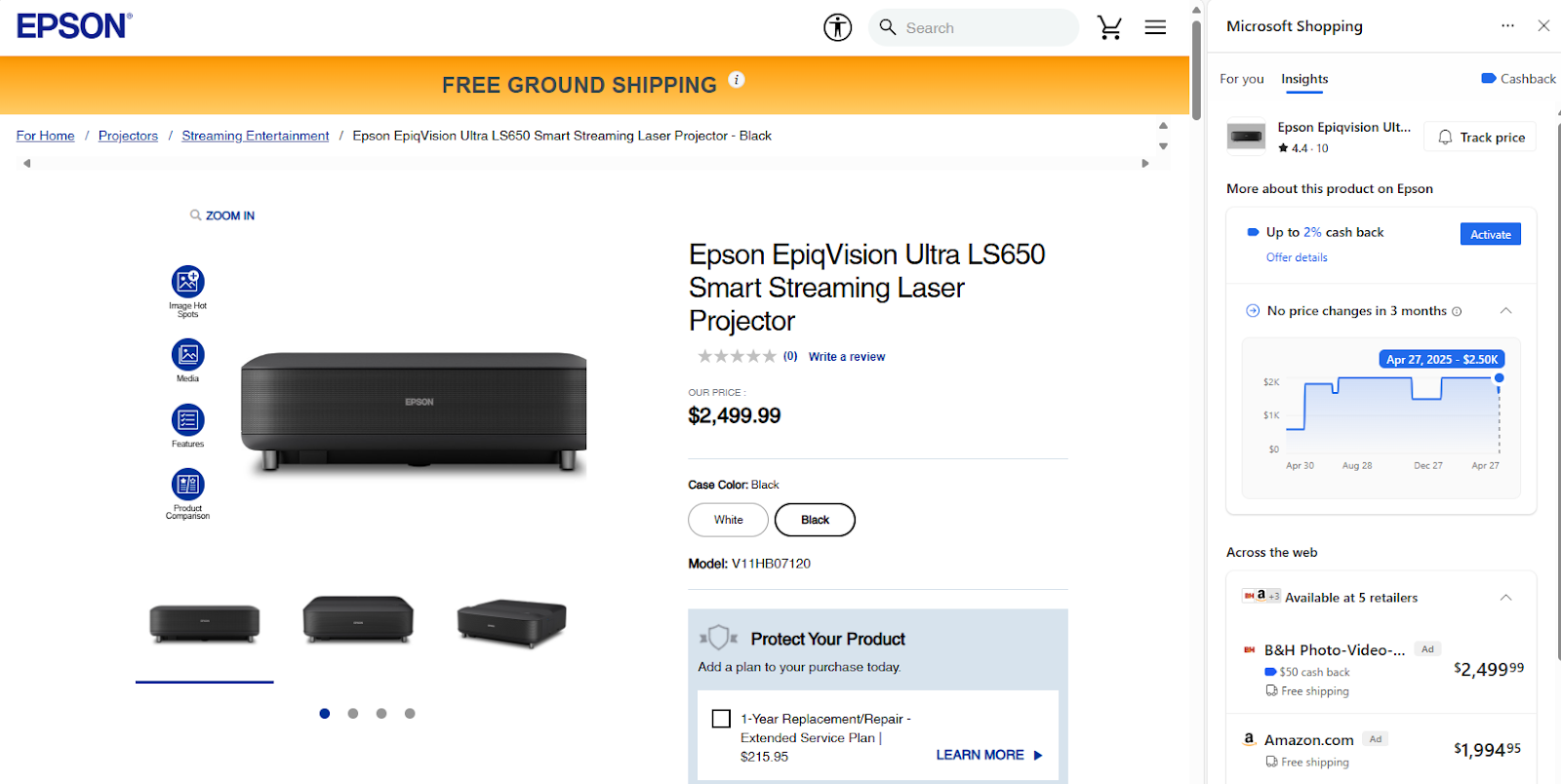
Diese Tools sind in Chrome nicht von Haus aus integriert. Du kannst über Google Shopping auf ähnliche Funktionen zugreifen, aber das erfordert eine manuelle Suche und findet außerhalb des Browserfensters statt.
„Tab-to-Search” von Chrome beschleunigt die Suche
Eine der am meisten unterschätzten, aber wirklich nützlichen Funktionen von Chrome ist „Tab-to-Search”. Wenn Du anfängst, einen Website-Namen in die Adressleiste einzugeben (z. B. amazon.com oder youtube.com), bietet Chrome Dir die Möglichkeit, direkt auf dieser Website zu suchen, ohne dass Du sie zuerst aufrufen musst. Das ist eine dieser Funktionen, deren Nutzen Dir erst bewusst wird, wenn Du sie täglich nutzt.
Zum Beispiel:
- Gib amazon.com ein, drücke die Tabulatortaste und gib einen Produktnamen ein, um sofort bei Amazon zu suchen.
- Gib youtube.com ein, drücke die Tabulatortaste und finde Videos, ohne die Website manuell öffnen zu müssen.
Du kannst sogar benutzerdefinierte, suchspezifische Verknüpfungen für Deine Lieblingsplattformen erstellen. Das spart viel Zeit, wenn Du oft auf denselben Websites suchst und Dir ein paar Klicks sparen möchtest.
Die Mediensteuerung von Chrome erleichtert die Verwaltung von Audioinhalten
Ist es Dir schon einmal passiert, dass aus einem der 20 geöffneten Tabs plötzlich Musik dröhnte und Du keine Ahnung hattest, woher sie kam? Chrome löst dieses Problem mit einer integrierten Mediensteuerung. Damit hast Du über die Symbolleiste einen zentralen Ort, an dem Du alle in einem Tab abgespielten Medien abspielen, anhalten oder überspringen kannst.
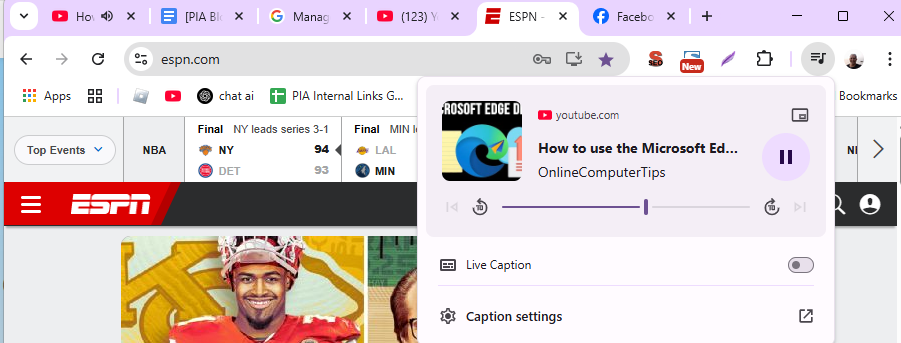
Edge verfügt ebenfalls über diese Funktion, allerdings ist sie in den experimentellen Einstellungen versteckt. Die Chrome-Version funktioniert sofort, ohne dass etwas eingerichtet werden muss, und unterstützt sowohl Video- als auch Audiostreams.
Chrome bleibt übersichtlich, während Edge einen personalisierten Content-Feed hinzufügt
Die Standard-Startseite von Edge ist voll mit Nachrichten, Wetter- und Finanzupdates und bietet somit ein echtes Dashboard-Erlebnis. Während einige Nutzer den informationsreichen Startbildschirm mögen, empfinden andere ihn als unübersichtlich und überladen mit unauffälligen Werbeanzeigen.
Chrome geht einen anderen Weg. Auf Computern sieht man eine übersichtliche neue Registerkarte. Auf Mobilgeräten bietet Chrome mit Google Discover jedoch einen kuratierten Feed mit Artikeln, Trendthemen und personalisierten Vorschlägen, der sich in viele Android-Launcher einfügt.
Die Seitenleiste von Edge bietet Dir Tools, ohne dass Du Deine Registerkarte verlassen musst
Edge hat eine eingebaute Seitenleiste, die wie ein Schnellzugriffsfeld für Tools, Apps und sogar Websites funktioniert. Das ist ideal für Multitasking, denn Du kannst Outlook, einen Taschenrechner, Spiele oder Deinen Kalender öffnen, ohne die Seite wechseln zu müssen.
Möchtest Du eine Seite als Lesezeichen speichern, um sie später wieder aufzurufen? Du kannst sie auch direkt in die Sidebar laden. Chrome hat keine native Entsprechung, aber Erweiterungen bieten begrenzte Workarounds.
Mit Edge Drop wird die Dateifreigabe zum Kinderspiel
Edge verfügt über ein Tool namens „Drop”, das in die Sidebar integriert ist. Damit kannst Du Dateien, Text oder Bilder per Drag & Drop zwischen Geräten, die mit demselben Microsoft-Konto angemeldet sind, verschieben. Alles wird über OneDrive synchronisiert und ist sofort plattformübergreifend verfügbar.
Chrome besitzt kein natives Tool für die Dateifreigabe. Du kannst Google Drive oder Nearby Share verwenden, aber beide erfordern mehr Schritte für die Einrichtung und Nutzung.
Die Sammlungen von Edge sind wie Lesezeichen, aber smarter
Mit Edge kannst Du mithilfe von Sammlungen Websites, Bilder, Textausschnitte und Notizen in organisierten Listen speichern. Das ist sehr praktisch, um eine Reise zu planen, Recherchen durchzuführen oder Preise zu vergleichen, da alles an einem Ort gespeichert wird.
Chrome hat zwar eine Leseliste, aber diese unterstützt nur das Speichern ganzer Seiten. Lesezeichen gibt es auch, aber sie sind weniger dynamisch und unterstützen keine gemischten Inhalte.
Welcher Browser funktioniert besser auf Mobilgeräten?
Chrome bietet das konsistenteste mobile Erlebnis, vor allem für Android-Nutzer. Der Browser ist auf Android-Handys vorinstalliert und lässt sich mit Google-Diensten wie Suche, Assistant und Drive verbinden. Alles wird automatisch über Dein Google-Konto synchronisiert, sodass Deine Tabs, Lesezeichen und Passwörter auf allen Geräten immer auf dem neuesten Stand sind.
Auch auf dem iPhone funktioniert Chrome gut. Der Browser ist eine beliebte Alternative zu Safari, insbesondere für Nutzer, die Chrome auch auf ihren Desktop-Geräten verwenden. Die Benutzeroberfläche ist vertraut, die Leistung ist schnell und die plattformübergreifende Synchronisierung ist unkompliziert.
Edge ist sowohl für Android als auch für iOS verfügbar und bietet viele Funktionen der Desktop-Version, darunter Sammlungen, Shopping-Tools und Copilot. Die Benutzeroberfläche wirkt modern, und Funktionen wie die Navigationsleiste am unteren Bildschirmrand bieten echte Vorteile in puncto Benutzerfreundlichkeit. Edge ist eine solide Option, besonders für Windows-Nutzer, die eine einheitliche Bedienung auf allen Geräten wünschen.
Allerdings ist Edge nicht so gut in das Betriebssystem integriert wie Chrome, sodass der Browser auf den meisten Smartphones eher wie eine zweitrangige App wirkt.
Welcher Browser bietet Dir mehr Kontrolle über die Anpassung?
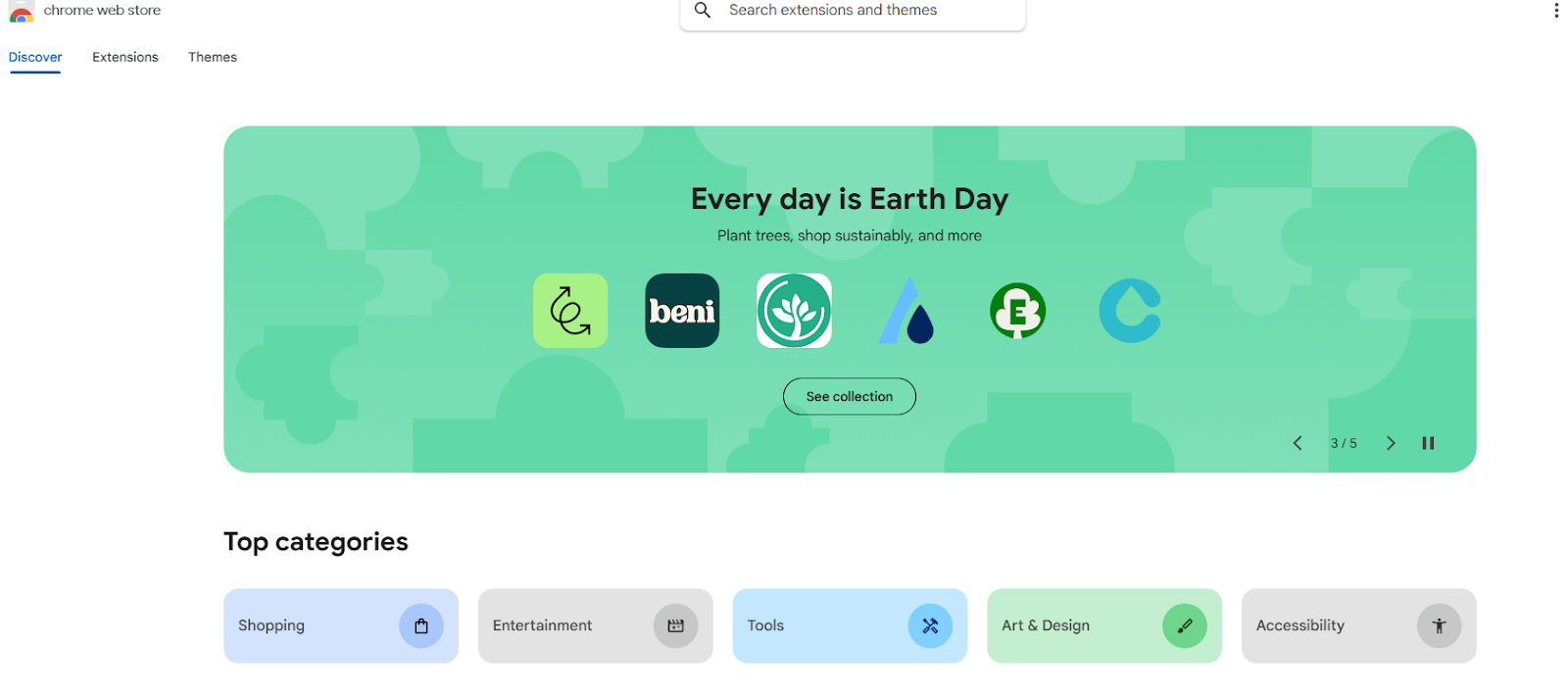
Früher waren die Anpassungsmöglichkeiten ein großer Vorteil von Chrome gegenüber Edge. Seit Microsoft Edge jedoch auf Chromium umgestellt wurde, ist der Browser voll kompatibel mit den meisten Erweiterungen im Chrome Web Store, wodurch sich die Wettbewerbsbedingungen erheblich angeglichen haben.
Google Chrome: Der König der Erweiterungen mit einem optimierten Erscheinungsbild
- Der Zugriff auf den Chrome Web Store ermöglicht den Zugang zur größten Online-Erweiterungsbibliothek. Von Adblockern bis hin zu fortschrittlichen Entwicklertools ist für jeden Anwendungsfall etwas dabei.
- Zuverlässige Leistung bei allen Erweiterungen macht Chrome zu einer soliden Wahl für Nutzer, die auf Tools von Drittanbietern angewiesen sind.
- Durch den Profilwechsel kannst Du Arbeit, Privates oder Gastnutzung mit individuellen Einstellungen und Lesezeichen trennen.
- Designs ermöglichen es Dir, das Aussehen Deines Browsers mit Farben, Bildern oder saisonalen Designs zu personalisieren.
- Das minimalistische Design der Symbolleiste sorgt für einen aufgeräumten Arbeitsbereich, bietet jedoch nur begrenzte Flexibilität beim Layout.
Microsoft Edge: Chrome-Kompatibilität und noch ein bisschen mehr
- Unterstützt Chrome-Erweiterungen, sodass Du beim Wechseln auf nichts verzichten musst.
- Vertikale Registerkarten sind besonders für Multitasker praktisch, da sie eine effiziente Verwaltung vieler Registerkarten ermöglichen, ohne die obere Leiste zu überladen.
- Sidebar-Tools bieten Dir schnellen Zugriff auf Funktionen wie Outlook, Kalender und Notizen, ohne dass Du zwischen den Registerkarten wechseln musst.
- Integrierte Profile helfen Dir dabei, verschiedene Benutzer oder Rollen mit separaten Verlaufsdaten und Einstellungen zu verwalten.
- Flexible neue Registerkartenlayouts erlauben es Dir, Nachrichten und Schnelllinks zu priorisieren oder das Layout minimalistisch zu gestalten.
Während Chrome mit seiner riesigen Erweiterungsbibliothek weiterhin führend ist, sind beide Browser in Bezug auf die Anpassungsmöglichkeiten äußerst leistungsfähig. Da Edge Chrome-Erweiterungen unterstützt und eigene Layout- und Produktivitätsoptionen hinzufügt, sind die Unterschiede nur geringfügig.
Allerdings funktioniert nicht jede Chrome-Erweiterung einwandfrei in Edge. Einige Erweiterungen sind auf funktionsspezifische Elemente oder fest programmierte, Chrome-spezifische Überprüfungen angewiesen, was zu geringfügigen Kompatibilitätsproblemen führen kann.
Letztendlich kommt es auf Deine Vorlieben an: Chrome ist besser, wenn Du mit einer sauberen Grundlage arbeiten möchtest, während Edge ideal ist, wenn Du zusätzliche Tools vorinstalliert haben möchtest. In beiden Fällen kannst Du Deinen Browser so gestalten, dass er zu Deiner Arbeitsweise und Deinem Surfverhalten passt.
Wenn es um Datenschutz geht, können Browsererweiterungen einen großen Unterschied machen. Sowohl Chrome als auch Edge unterstützen die Chrome-VPN-Erweiterung von PIA. Diese bietet zusätzliche Datenschutzkontrollen, wie die Deaktivierung des Zugriffs auf den Standort, das Blockieren von Drittanbieter-Cookies und das Verhindern von WebRTC-Leaks. Das ist eine einfache Möglichkeit, um den Datenschutz Deines Browsers zu verbessern, ohne Deine Einstellungen ändern zu müssen.
Edge vs. Chrome: Was ist besser für den Datenschutz?
Datenschutz und Sicherheit sind wichtige Aspekte bei der Auswahl eines Browsers. Sowohl Chrome als auch Edge bieten Schutzfunktionen, verfolgen jedoch unterschiedliche Ansätze, insbesondere in Bezug auf Tracking und Transparenz.
Anti-Phishing- und Malware-Schutz
- Chrome nutzt Googles Safe Browsing, das bekannte bösartige Websites blockiert und vor gefährlichen Downloads warnt. Es wird regelmäßig aktualisiert und ist sehr effektiv.
- Edge nutzt den SmartScreen-Filter von Microsoft. Dieser funktioniert ähnlich, gleicht heruntergeladene Dateien jedoch zusätzlich mit einer Reputationsdatenbank ab und ist besonders für Windows-Nutzer leistungsstark.
Verhindern von Tracking und Sammeln von Werbedaten
- Edge verfügt über eine integrierte Tracker-Blockierung mit drei Stufen: „einfach”, „ausgewogen” und „streng”. Du kannst sehen, welche Tracker blockiert werden, und die Einstellungen leicht anpassen.
- Chrome wechselt langsam von Cookies von Drittanbietern zu einem System namens Privacy Sandbox. Dieses reduziert das direkte Tracking, erlaubt aber weiterhin interessenbezogene Werbung.
Private Browsermodi
Sowohl Edge als auch andere Browser verfügen über einen „privaten” oder „Inkognito”-Modus. Dabei werden lokale Daten wie der Verlauf und Cookies gelöscht, sobald das private Fenster geschlossen wird. Wichtig ist, dass diese Modi nicht verhindern, dass Websites, Internetanbieter oder Tracker Deine Aktivitäten sehen können. Sie eignen sich eher für gemeinsam genutzte Computer als für den Online-Datenschutz.
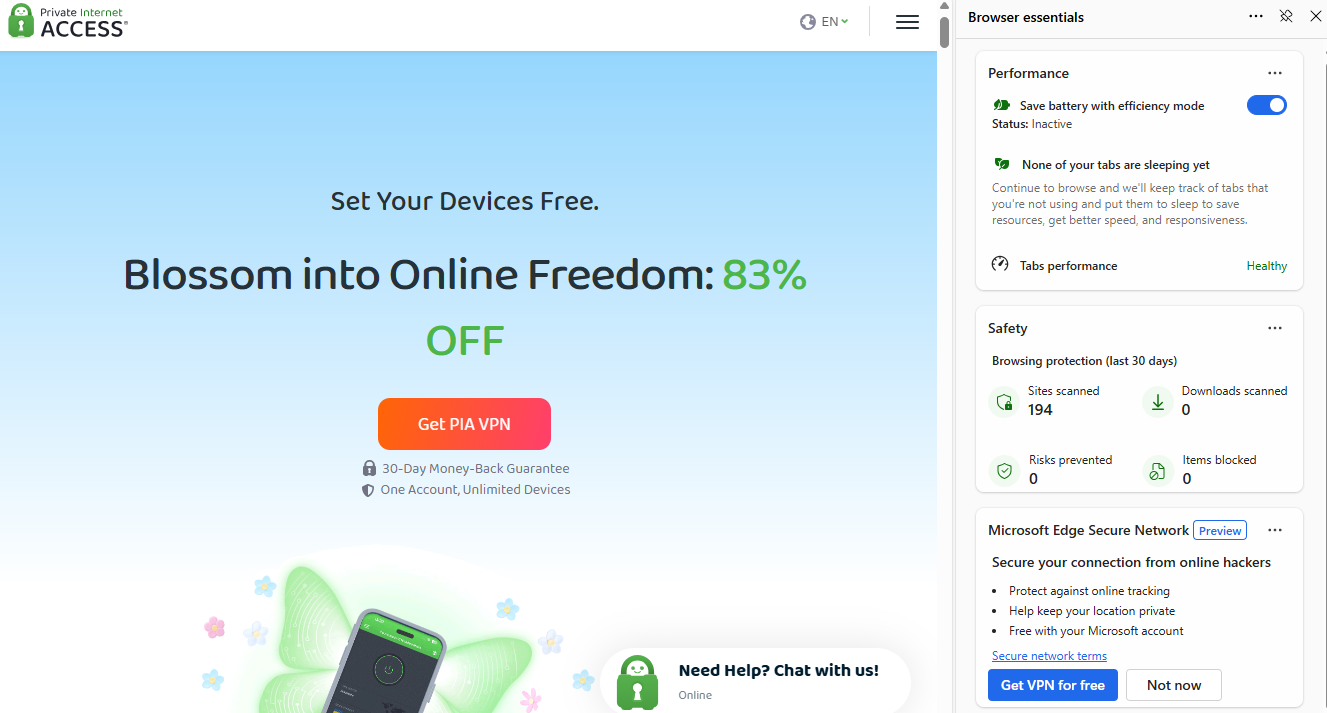
Edge hat zwar eine eingebaute VPN-Funktion namens „Microsoft Edge Secure Network”, diese ist jedoch sehr eingeschränkt. Du erhältst nur 1 GB Daten pro Monat, die Funktion ist auf den Browser beschränkt und Du hast keine Kontrolle über den Serverstandort. Wenn Du mehr als nur Deine E-Mails überprüfen willst, bist Du mit einem VPN eines Drittanbieters für Edge besser dran.
PIA VPN bietet unbegrenzte Bandbreite, Schutz für alle Deine Geräte und Server in über 90 Ländern weltweit. Mit anderen Worten: Du kannst es so oft nutzen, wie Du willst, mit jeder App auf Deinem Gerät und für alles, was Du möchtest. Außerdem kannst Du es ohne Risiko mit der 30-tägigen Geld-zurück-Garantie testen.
Welcher Browser synchronisiert sich besser über Deine Geräte hinweg?
Die meisten von uns wechseln den ganzen Tag zwischen verschiedenen Geräten: Smartphone, Laptop, Tablet und vielleicht sogar einem Desktop-PC bei der Arbeit. Ein guter Browser sorgt für einen nahtlosen Übergang, indem er Deine Lesezeichen, Tabs und Passwörter synchronisiert, egal wo Du gerade surfst.
Chrome: Entwickelt für plattformübergreifenden Komfort
- Chrome synchronisiert Deine Lesezeichen, Deinen Verlauf, gespeicherte Passwörter, Erweiterungen und sogar geöffnete Tabs über Dein Google-Konto.
- Egal, ob Du Android, Windows, macOS, iPhone oder Chromebook nutzt, alles bleibt auf dem neuesten Stand, ohne dass Du extra etwas einrichten musst.
- Das ist besonders praktisch, wenn Du bereits Google-Dienste wie Gmail, Docs oder Kalender nutzt. Der Wechsel zwischen Geräten ist super einfach.
Edge: Ideal für Windows-Nutzer, gut für alle anderen
- Edge synchronisiert die gleichen Daten – Tabs, Verlauf, Favoriten und Passwörter – über Dein Microsoft-Konto.
- Es lässt sich nahtlos in Windows integrieren und bietet auch unter Android und iOS ein einheitliches Erlebnis.
- Es ist nicht auf Nicht-Windows-Geräten vorinstalliert, sodass Du es manuell installieren und Dich manuell anmelden musst.
Welcher Browser lässt sich besser mit anderen Apps integrieren?
Ein Browser dient nicht mehr nur zum Surfen im Internet, sondern verbindet Dich mit Deinem gesamten digitalen Ökosystem. Egal, ob Du E-Mails checkst, an Videoanrufen teilnimmst oder auf Cloud-Speicher zugreifst, der richtige Browser kann alles einfacher machen.
Chrome: Nahtlose Integration mit Google-Diensten
- Wenn Du Gmail, Google Kalender, Docs, Drive oder YouTube nutzt, fühlt sich mit Chrome alles schneller und besser integriert an.
- Die automatische Ausfüllfunktion funktioniert nahtlos mit Google Forms. Anmeldeaufforderungen werden mithilfe gespeicherter Google-Passwörter vorab ausgefüllt und Tab-to-Search ermöglicht sitespezifische Suchen.
- Auf Android-Geräten und Chromebooks ist Chrome der Standardbrowser, was für eine zusätzliche Optimierung sorgt.
Edge: Der natürliche Begleiter für Microsoft-Nutzer
- Wenn Du mit Office 365, Teams, Outlook oder OneDrive arbeitest, ist Edge die perfekte Ergänzung für diese Umgebung.
- Edge ist mit Windows-11-Funktionen wie dem Freigabemenü, der Zeitleiste und den Taskleisten-Verknüpfungen verbunden.
- Edge bietet auch Single Sign-On mit Deinem Microsoft-Konto, sodass Du automatisch in Deinen Tools über verschiedene Registerkarten hinweg angemeldet bist.
Welcher Browser läuft schneller und verbraucht weniger Strom?
Die Funktionsweise Deines Browsers kann sich erheblich darauf auswirken, wie lange Dein Akku hält und wie gut andere Apps funktionieren, wenn Dein Browser geöffnet ist.
Da beide Browser auf derselben Chromium-Engine basieren, bieten sie eine flüssige Leistung und schnelles Laden von Seiten, gehen aber im Hintergrund etwas unterschiedlich mit den Systemressourcen um.
Chrome ist hochoptimiert und dafür bekannt, dass es Seiten schnell lädt. Er ist besonders leistungsstark, wenn es um komplexe Web-Apps oder JavaScript-lastige Websites geht. Viele Websites werden mit Blick auf Chrome getestet und erstellt, was ihm einen leichten Vorteil in Sachen Leistungskonsistenz verschafft. Wenn Du viele Tabs öffnest und schließt, wirst Du vielleicht auch feststellen, dass Chrome etwas reaktionsschneller ist, vor allem auf neuerer Hardware.
Edge geht dagegen effizienter mit dem Speicher um. Funktionen wie „Sleeping Tabs” reduzieren den RAM-Verbrauch, indem sie inaktive Tabs pausieren. Der Effizienzmodus hilft außerdem, den Stromverbrauch zu minimieren, wenn der Akku fast leer ist. Diese Tools geben nicht nur Systemressourcen frei, sondern können auch die Akkulaufzeit Deines Geräts verlängern.
Ist Microsoft Edge schneller als Chrome? Nein, aber er könnte Dein System entlasten, wenn Du viele Tabs geöffnet hast. Für die meisten Nutzer ist die reine Geschwindigkeit kein entscheidendes Kriterium. Wenn Du jedoch den ganzen Tag an einem Laptop arbeitest, könnte die Energieeffizienz der entscheidende Faktor sein.
Welchen Browser solltest Du wählen?
Beim Verfassen dieses Vergleichs zwischen Microsoft Edge und Chrome ist mir klar geworden, dass sich die beiden Browser mehr ähneln als unterscheiden. Beide sind schnell, sicher, anpassbar und funktionieren auf all Deinen Geräten. Je nachdem, wie Du das Internet nutzt, kann sich jedoch der eine Browser natürlicher anfühlen als der andere.
Verwende Chrome, wenn…
- Du stark auf Google-Dienste wie Gmail, Docs, Kalender und YouTube angewiesen bist.
- Du die größte Erweiterungsbibliothek und die größte Flexibilität bei der Anpassung Deiner Einstellungen wünschst.
- Du mehrere Geräte nutzt, vor allem Android-Smartphones oder Chromebooks.
- Du eine übersichtliche, schnörkellose Benutzeroberfläche mit schneller Leistung bevorzugst.
Nutze Edge, wenn…
- Du integrierte Tools wie einen KI-Assistenten, eine Screenshot-Funktion und einen Lesemodus ohne Installation von Erweiterungen nutzen möchtest.
- Du regelmäßig Microsoft-365-Apps wie Outlook, Teams oder OneDrive nutzt.
- Du hauptsächlich auf einem Windows-Laptop arbeitest und eine längere Akkulaufzeit wünschst.
- Du Funktionen wie vertikale Registerkarten, eine Seitenleiste und sofort einsatzbereite intelligente Shopping-Tools magst.
Es gibt keine falsche Wahl – nur die, die für Dich am besten funktioniert.
Und denk daran: Du musst Dich nicht auf einen einzigen Browser festlegen. Browser sind kostenlos und ein Wechsel ist so einfach, wie Deine Lesezeichen zu importieren und Dich anzumelden. Probiere beide eine Woche lang aus und schau, welcher Dir besser gefällt. Möglicherweise wirst Du überrascht sein.
Häufig gestellte Fragen
Was sind die Nachteile von Microsoft Edge?
Manche behaupten, dass Edge häufiger abstürzt als andere Browser. Außerdem ist sein Ruf ein echtes Problem. Viele denken immer noch an den alten, langsamen und umständlichen Internet Explorer, obwohl Edge komplett neu entwickelt wurde. Zudem hat Edge nur einen Marktanteil von etwa 5 %, was bedeutet, dass weniger Erweiterungen für ihn entwickelt werden. Hinzu kommt, dass Microsoft-Dienste stark beworben werden, was einschränkend wirken kann, wenn man nicht Teil dieses Ökosystems ist.
Wie viel RAM verbraucht Chrome im Vergleich zu Edge?
In der Regel verbraucht Chrome mehr RAM als Edge, insbesondere wenn mehrere Tabs geöffnet sind. Zwar legt Chrome Wert auf Geschwindigkeit und Leistung, auf Geräten mit begrenztem Speicher kann er aber sehr ressourcenintensiv sein. Mit Tools wie „Sleeping Tabs” ist Edge oft effizienter und damit die bessere Wahl für Multitasking auf weniger leistungsstarken Rechnern.
Verwenden mehr Leute Chrome oder Edge?
Chrome dominiert mit einem weltweiten Nutzungsanteil von über 66 % den Browsermarkt, während Edge bei etwa 5 % liegt. Die meisten Nutzer bleiben wegen der Geschwindigkeit, der Vertrautheit und der engen Integration mit Google-Diensten bei Chrome. Edge verzeichnet zwar ein Wachstum, hinkt bei der Nutzerakzeptanz aber immer noch weit hinterher.
Welche Vor- und Nachteile hat Google Chrome?
Chrome ist schnell, einfach zu bedienen und verfügt über die größte Erweiterungsbibliothek was ihn sowohl für Gelegenheitsnutzer als auch für Power-User attraktiv macht. Außerdem lässt er sich über das Google-Konto perfekt zwischen verschiedenen Geräten synchronisieren. Nachteilig sind jedoch der hohe RAM-Verbrauch und die oft kritisierten aggressiven Datenerfassungspraktiken.
Was verbraucht mehr CPU: Chrome oder Edge?
In den meisten direkten Vergleichen benötigt Chrome etwas mehr CPU-Leistung als Edge. Das fällt besonders bei vielen aktiven Tabs oder medienintensiven Seiten auf. Edge geht konservativer mit Hintergrundprozessen um, wodurch sich die Akkulaufzeit von Laptops verlängert. Trotzdem hängt die Leistung von Deinem System und Deinen Surfgewohnheiten ab.
