So setzt Du den PRAM auf einem Mac zurück (Anleitung für Intel- und Apple-Silicon-Modelle)
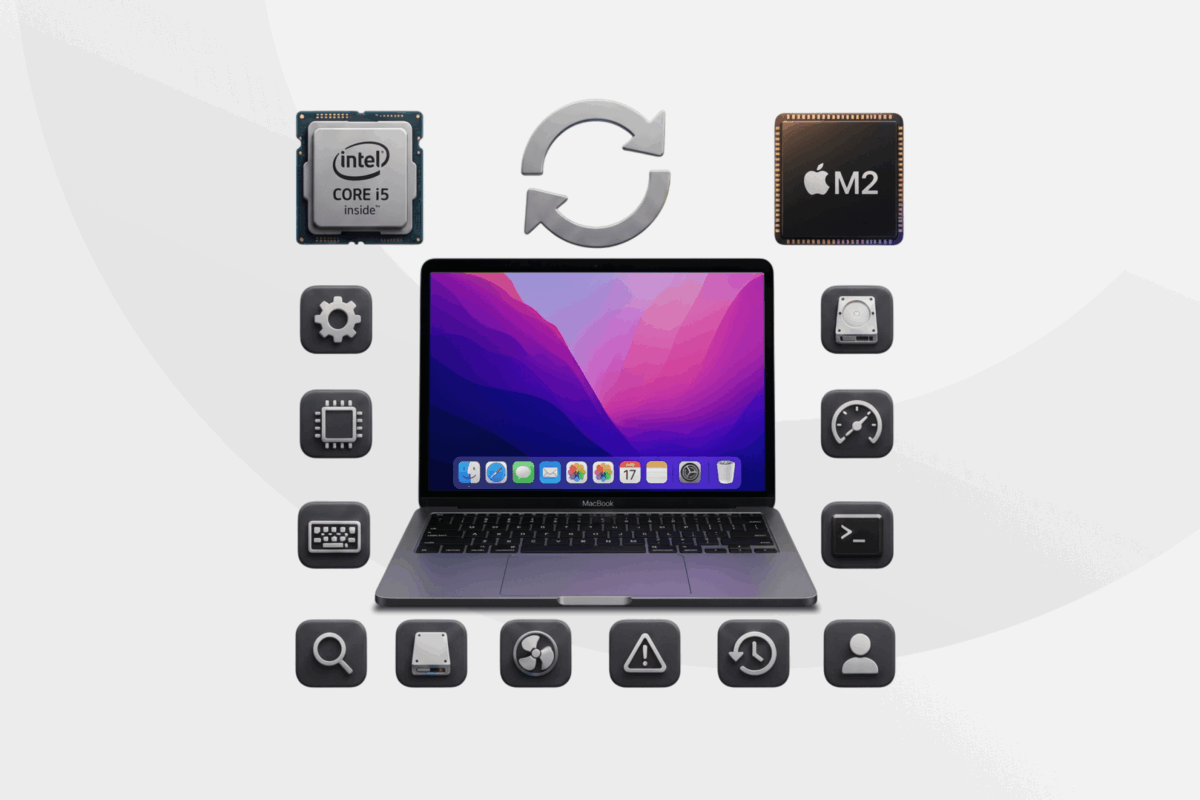
Der Parameter-Random-Access-Speicher (PRAM) und der nichtflüchtige Random-Access-Speicher (NVRAM) speichern die Systemeinstellungen, die Dein Mac beim Start verwendet. Sind diese Einstellungen beschädigt oder fehlerhaft, kann es zu Problemen beim Startvorgang und bei den Systemeinstellungen, beispielsweise bei den Anzeige- oder Toneinstellungen, kommen.
Durch ein Zurücksetzen des PRAM oder NVRAM werden die betroffenen Einstellungen auf ihre Standardwerte zurückgesetzt, wodurch diese Probleme behoben werden können. In dieser Anleitung erfährst Du, wie Du den PRAM zurücksetzt, wann sich ein Zurücksetzen lohnt und welche häufigen Gründe es gibt, warum das Zurücksetzen fehlschlagen kann.
Hinweis: Moderne Macs verwenden NVRAM, während sich PRAM auf eine ähnliche Funktion bei älteren Mac-Modellen bezieht. Daher werden diese Begriffe oft synonym verwendet.
Inhaltsverzeichnis
Kurzanleitung: So setzt Du den PRAM/NVRAM auf einem Mac zurückWas ein PRAM/NVRAM-Reset auf einem Mac bewirkt
Bevor Du PRAM oder NVRAM zurücksetzt
So setzt Du PRAM/NVRAM auf einem Mac zurück
So erkennst Du, ob das Zurücksetzen geholfen hat
PRAM/NVRAM vs. SMC vs. RAM
So setzt Du den SMC auf einem Mac zurück
So leerst Du den Arbeitsspeicher (RAM) auf dem Mac
Häufig gestellte Fragen
Kurzanleitung: So setzt Du den PRAM/NVRAM auf einem Mac zurück
Moderne Macs verwenden entweder einen Intel-Prozessor oder Apple Silicon. Der Vorgang unterscheidet sich je nach Mac-Typ. Überprüfe deshalb unbedingt vorab, ob Du einen Intel-Mac oder einen Apple-Silicon-Mac hast.
Intel-Macs
- Fahre Deinen Mac herunter und schalte ihn wieder ein.
- Halte die Tasten „Option” + „Befehl” + „P” + „R” etwa 20 Sekunden lang gedrückt.
- Lass die Tasten los und warte, bis Dein Mac neu gestartet ist.
Apple-Silicon-Macs
- Schalte Deinen Mac aus und warte, bis er vollständig ausgeschaltet ist.
- Drücke den Ein-/Aus-Schalter, um ihn wieder einzuschalten.
Ausführliche Anweisungen findest Du unter „So setzt Du PRAM/NVRAM auf einem Mac zurück”. Tipps zur Fehlerbehebung findest Du unter „So erkennst Du, ob das Zurücksetzen geholfen hat”.
Was ein PRAM/NVRAM-Reset auf einem Mac bewirkt
Ein PRAM/NVRAM-Reset wirkt sich nur auf bestimmte Systemeinstellungen aus und löscht keine Dateien, Programme, Fotos oder Kontodaten.
Je nach Mac-Modell und angeschlossener Hardware können dabei folgende Einstellungen zurückgesetzt werden:
- Lautstärke der Lautsprecher
- Anzeigeeinstellungen
- Auswahl der Startfestplatte
- Zeitzoneneinstellungen
- Einstellungen für Maus und Trackpad
Wann ein PRAM/NVRAM-Reset sinnvoll ist
Wenn sich Dein Mac unerwartet verhält, ist ein PRAM/NVRAM-Reset einen Versuch wert, auch wenn es keine offensichtlichen Anzeichen für ein Hardwareproblem gibt.
Häufige Situationen sind:
- Der Mac startet von der falschen Festplatte oder vergisst die bevorzugte Startfestplatte.
- Anzeige-, Ton- oder andere Systemeinstellungen kehren wiederholt zu früheren Einstellungen zurück.
- Nach dem Austausch, der Aufrüstung oder dem Klonen von Hardware oder Laufwerken tritt unvorhersehbares Verhalten auf.
Das liegt daran, dass Dein Mac möglicherweise immer noch auf Einstellungen aus einer früheren Konfiguration zurückgreift. Durch das Zurücksetzen von PRAM/NVRAM werden diese Einstellungen gelöscht, sodass Dein Mac sie anhand der aktuellen Hardware- und Systemkonfiguration neu erstellen kann.
Was ein PRAM/NVRAM-Reset nicht behebt
Ein PRAM/NVRAM-Reset behebt jedoch nicht alle Probleme. Da er nur bestimmte Systemeinstellungen betrifft, behebt er Folgendes nicht:
- App-Probleme: Apps, die abstürzen, einfrieren, sich nicht öffnen lassen oder sich unerwartet verhalten.
- Speicherprobleme: Wenig Festplattenspeicher oder begrenzte Speicherkapazität.
- RAM-bedingte Verlangsamungen: Leistungsprobleme aufgrund hoher Speicherauslastung.
- Hardwarefehler: Ein defektes Laufwerk, ein fehlerhaftes Speichermodul, ein beschädigtes Display oder ein abgenutzter Akku.
- Stromversorgungs- und Überhitzungsprobleme: Probleme beim Laden, Überhitzung oder übermäßige Lüfteraktivität.
- Probleme mit der Netzwerkverbindung: WLAN-, Router-, Internetverbindung- oder VPN-Probleme.
- Sicherheits- und Konto-Probleme: Malware, kompromittierte Konten oder Probleme beim Zugriff auf Konten.
- Beschädigung von macOS: Beschädigte Systemdateien, die möglicherweise eine Neuinstallation von macOS erforderlich machen.
Bevor Du PRAM oder NVRAM zurücksetzt
Intel-Macs unterstützen eine Tastenkombination zum Zurücksetzen von PRAM oder NVRAM während des Startvorgangs, Apple-Silicon-Macs hingegen nicht. Zunächst musst Du herausfinden, welchen Mac-Typ Du hast.
Prüfe, ob Du einen Intel-Mac oder einen Apple-Silicon-Mac hast
Du kannst Deinen Mac-Typ über das Apple-Menü ermitteln:
- Klicke auf das Apple-Menü in der oberen linken Ecke Deines Bildschirms.
- Wähle „Über diesen Mac“.
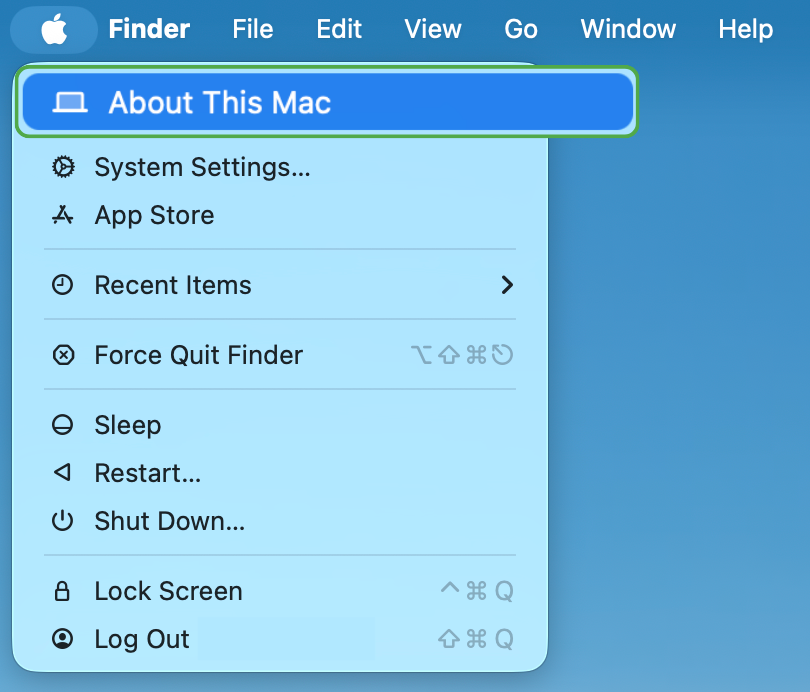
- Suche im angezeigten Fenster nach „Chip” oder „Prozessor”.
- Wenn Du „Chip” gefolgt von einem Chipnamen der M-Serie siehst, hast Du einen Mac mit Apple Silicon.
- Wenn Du „Prozessor” gefolgt von einem Intel-Prozessornamen siehst, hast Du einen Intel-Mac.
So setzt Du PRAM/NVRAM auf einem Mac zurück
Befolge die für Deinen Mac zutreffenden Schritte.
Schritte für Intel-Macs
Bei Intel-Macs kannst Du PRAM oder NVRAM während des Startvorgangs mit einer Tastenkombination zurücksetzen. Du musst die Tasten unmittelbar nach dem Einschalten des Macs drücken. So geht’s:
- Fahre Deinen Mac herunter.
- Drücke den Ein-/Aus-Schalter, um ihn wieder einzuschalten.
- Drücke sofort die Tasten „Option” + „Befehl” + „P” + „R”.
- Halte die Tasten etwa 20 Sekunden lang gedrückt.
- Lass die Tasten los und warte, bis der Mac den Startvorgang abgeschlossen hat.
Während Du die Tasten gedrückt hältst, sieht es möglicherweise so aus, als würde Dein Mac neu starten. Bei einigen älteren Intel-Macs hörst Du den Startton möglicherweise mehr als einmal. Bei neueren Intel-Macs erscheint das Apple-Logo eventuell mehrfach und verschwindet wieder, bevor der Startvorgang abgeschlossen ist.
Schritte für Apple-Silicon-Macs
Wenn Du einen Mac mit Apple Silicon hast, fahre den Mac zunächst vollständig herunter und schalte ihn dann wieder ein:
- Klicke auf das Apple-Menü und wähle „Herunterfahren” aus.
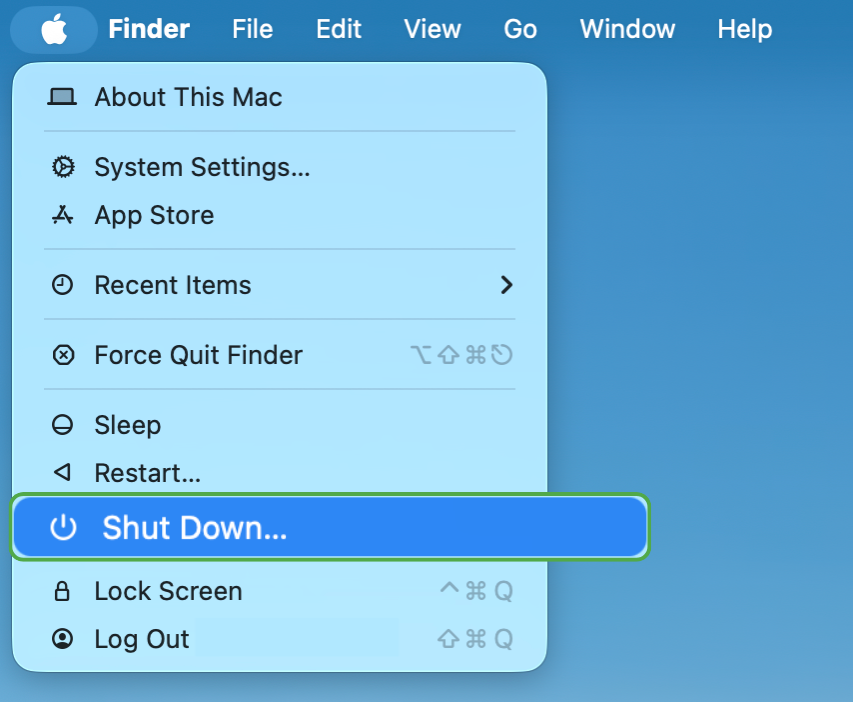
- Klicke noch einmal auf „Herunterfahren“, um den Vorgang zu bestätigen.
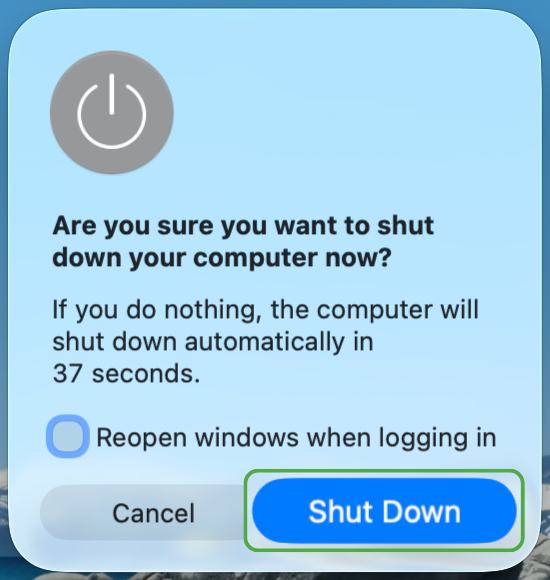
- Warte, bis sich der Mac vollständig ausgeschaltet hat.
- Drücke den Ein-/Aus-Schalter, um den Mac wieder einzuschalten.
So erkennst Du, ob das Zurücksetzen geholfen hat
Bei einem PRAM- oder NVRAM-Reset wird keine Bestätigungsabfrage angezeigt. Am zuverlässigsten lässt sich sowohl bei Intel-Macs als auch bei Macs mit Apple Silicon feststellen, ob der Vorgang geholfen hat, indem Du prüfst, ob das ursprüngliche Problem durch das Zurücksetzen behoben wurde.
Möglicherweise stellst Du auch fest, dass einige Einstellungen auf ihre Standardwerte zurückgesetzt wurden, darunter:
- Einstellungen für Datum, Uhrzeit oder Zeitzone.
- Lautstärke der Lautsprecher.
- Bildschirmauflösung oder Anzeigeeinstellungen.
- Auswahl der Startfestplatte..
Wenn Du das ursprüngliche Problem behoben hast und eine oder mehrere dieser Einstellungen geändert wurden, war der Reset- oder Neustartvorgang wahrscheinlich erfolgreich.
Häufige Gründe, warum PRAM-/NVRAM-Resets fehlschlagen
Wenn der Reset beim ersten Mal nicht funktioniert, könnte eines der folgenden Probleme die Funktion verhindern:
- Die Tastenkombination wurde nicht früh genug gedrückt.
- Die Tasten wurden nicht lange genug gedrückt gehalten.
- Der Reset wurde nach einem Neustart des Macs versucht, anstatt den Mac herunterzufahren.
Wenn Dein Mac ein Firmware-Passwort verwendet, musst Du es außerdem deaktivieren, bevor Du den Reset versuchst, da es die Start-Tastenkombinationen verhindert.
PRAM/NVRAM vs. SMC vs. RAM
Oft werden PRAM, NVRAM, der System Management Controller (SMC) und der Arbeitsspeicher (RAM) verwechselt, da sie alle Einfluss darauf haben, wie ein Mac funktioniert.
Wenn Du die Unterschiede verstehst, kannst Du leichter den richtigen Schritt zur Fehlerbehebung wählen. Hier sind die Unterschiede:
| Was es bewirkt | Wann es wichtig ist | Bester nächster Schritt | |
| PRAM/NVRAM | Speichert Start- und Systemeinstellungen | Die Einstellungen werden immer wieder zurückgesetzt oder der Mac startet von der falschen Festplatte | PRAM/NVRAM zurücksetzen |
| SMC | Steuert Stromversorgung, Laden, Temperatur und Hardwarefunktionen bei Intel-Macs | Probleme beim Laden, mit dem Lüfter, im Ruhezustand, beim Aufwachen oder mit der Stromversorgung | Den SMC zurücksetzen |
| RAM | Speichert Daten von aktiven Apps und Prozessen | Die Leistung lässt nach, wenn der verfügbare Arbeitsspeicher knapp wird | Apps schließen oder Speichernutzung reduzieren |
So setzt Du den SMC auf einem Mac zurück
Ein SMC-Reset ist nicht dasselbe wie ein PRAM-/NVRAM-Reset und gilt nur für Intel-Macs. Er kann helfen, wenn ein Problem mit der Stromversorgung, dem Laden, dem Wärmemanagement oder anderen hardwaresteuerten Funktionen zusammenhängt, jedoch nicht mit gespeicherten Systemeinstellungen.
Apple-Silicon-Macs
Bei Apple-Silicon-Macs gibt es keinen manuellen SMC-Reset. Wenn Du einen solchen Mac hast, starte das Gerät neu oder fahre es herunter und schalte es anschließend wieder ein.
Intel-Macs
Der Vorgang zum Zurücksetzen des SMC variiert je nach Intel-Mac-Modell, einschließlich Modellen mit und ohne Apple T2 Security Chip. Befolge die für Deinen Mac zutreffenden Schritte.
Intel MacBook Pro und MacBook Air (T2-Modelle)
Wenn Dein Intel-MacBook den Apple T2 Security Chip enthält, befolge diese Schritte:
- Klicke auf das Apple-Menü und wähle „Herunterfahren“.
- Halte die Control– und Option-Tasten auf der linken Seite der Tastatur sowie die Shift-Taste auf der rechten Seite gedrückt.
- Halte die Tasten 7 Sekunden lang gedrückt und drücke dann den Ein-/Aus-Schalter.
- Halte alle vier Tasten weitere 7 Sekunden lang gedrückt und lasse sie dann los.
- Warte ein paar Sekunden und drücke dann den Ein-/Aus-Schalter, um Deinen Mac zu starten.
Intel-iMac, Mac mini und Mac Pro
Bei Intel-Desktop-Macs ist der Vorgang einfacher:
- Fahre Deinen Mac herunter.
- Ziehe das Netzkabel ab.
- Warte 15 Sekunden.
- Stecke das Netzkabel wieder ein.
- Warte 5 Sekunden.
- Drücke den Ein-/Aus-Schalter, um Deinen Mac einzuschalten.
So leerst Du den Arbeitsspeicher (RAM) auf dem Mac
Der Arbeitsspeicher (RAM) ist der Kurzzeitspeicher, den Dein Mac nutzt, während Apps und Hintergrundprozesse laufen. Das Leeren des Arbeitsspeichers setzt weder die Starteinstellungen zurück, noch behebt es Einstellungen, die immer wieder zurückgesetzt werden. Es ist vor allem dann sinnvoll, wenn Dein Mac bei aktiver Nutzung langsamer wird, besonders wenn mehrere Apps gleichzeitig geöffnet sind.
Wenn Du Dir nicht sicher bist, ob der Arbeitsspeicher zum Problem beiträgt, kannst Du die Speicherauslastung überprüfen:
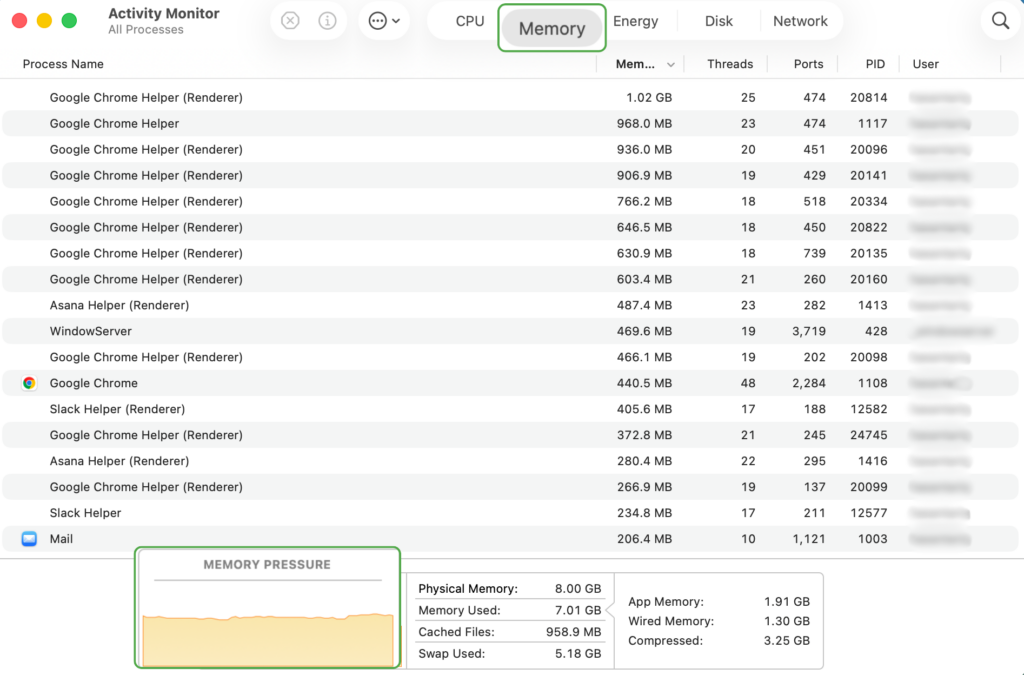
- Drücke Befehl + Leertaste, suche nach „Aktivitätsanzeige“ und öffne sie.
- Klicke auf die Registerkarte „Speicher“.
- Sieh Dir das Diagramm „Speicherauslastung“ am unteren Rand des Fensters an.
- Grün: Der Speicher wird effizient genutzt.
- Gelb: Dein Mac steht unter zunehmender Speicherbelastung, was die Leistung beeinträchtigen kann.
- Rot: Dein Mac hat kaum noch freien Speicher und reagiert möglicherweise langsamer.
- Klicke auf die Spalte „Speicher”, um die Apps nach ihrem Speicherverbrauch zu sortieren.
- Wähle die App aus, die Du nicht mehr brauchst, und klicke auf die Schaltfläche mit dem X.
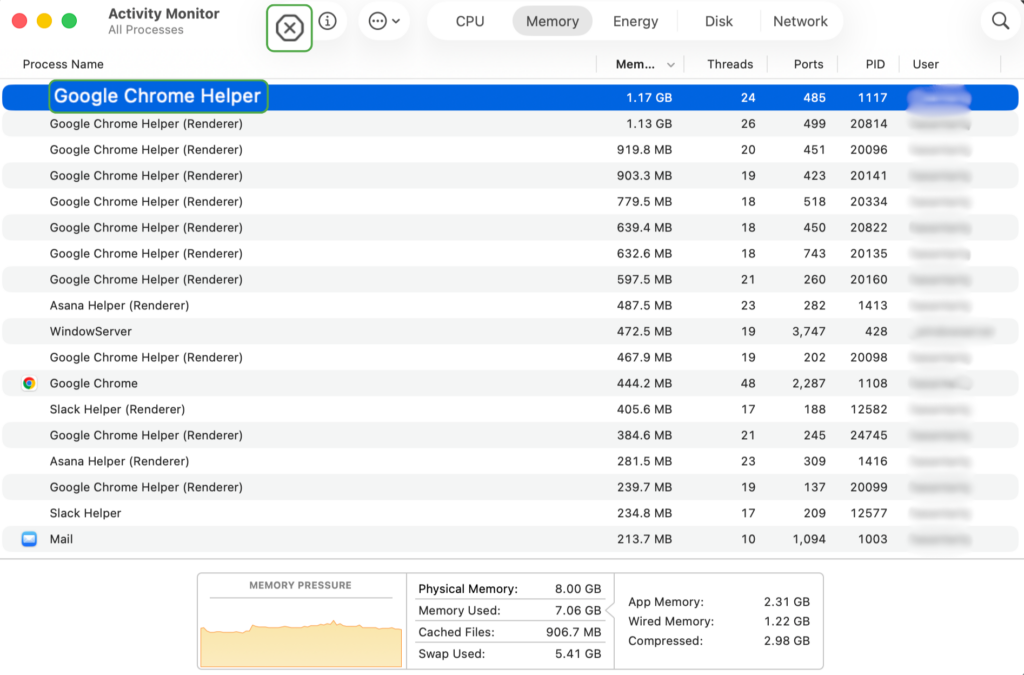
- Klicke auf „Beenden”, um die App zu schließen. Verwende die Option „Beenden erzwingen” nur, wenn eine App nicht mehr reagiert.
Wenn die Speicherauslastung weiterhin hoch ist, können ein paar zusätzliche Schritte helfen:
- Starte Deinen Mac neu: Dadurch wird der aktive Speicher geleert und Hintergrundprozesse werden geschlossen.
- Beende nicht genutzte Apps: Das Schließen eines Fensters beendet die App nicht immer. Verwende die Tastenkombination Befehlstaste + Q oder wähle „Beenden” aus dem App-Menü aus.
- Überprüfe die Anmeldeobjekte: Apps, die automatisch starten, können im Hintergrund Speicher belegen. Überprüfe sie unter „Systemeinstellungen” > „Allgemein” > „Anmeldeobjekte & Erweiterungen”.
- Schließe speicherintensive Tabs: Web-Apps, Streaming-Seiten und eine große Anzahl geöffneter Tabs können viel Speicher belegen.
Weitere Informationen: Die besten Browser für Mac in Sachen Datenschutz und Leistung
Häufig gestellte Fragen
Wie setze ich den PRAM auf einem Mac zurück?
Um den PRAM oder NVRAM auf einem Intel-Mac zurückzusetzen, fahre den Computer herunter, drücke den Ein-/Aus-Schalter und halte dann sofort die Tasten „Option”, „Befehl”, „P” und „R” etwa 20 Sekunden lang gedrückt.
Wie setze ich den PRAM auf einem MacBook Pro zurück?
Der Vorgang hängt davon ab, ob Dein MacBook Pro einen Intel-Prozessor oder Apple Silicon hat. Bei Intel-Modellen schaltest Du den Mac aus und dann wieder ein, während Du die Tasten „Option”, „Befehl”, „P” und „R” etwa 20 Sekunden lang gedrückt hältst. Apple-Silicon-Modelle verwenden keinen manuellen PRAM-/NVRAM-Reset-Vorgang. Starte den Mac stattdessen neu oder schalte ihn aus und wieder ein.
Was bewirkt das Zurücksetzen des PRAM auf einem Mac?
Das Zurücksetzen des PRAM oder NVRAM setzt bestimmte gespeicherte Systemeinstellungen auf ihre Standardwerte zurück. Dazu können die Lautstärke, die Bildschirmauflösung, die Auswahl des Startlaufwerks und die Zeitzoneneinstellungen gehören.
Wann solltest Du den PRAM auf Deinem Mac zurücksetzen?
Ein PRAM- oder NVRAM-Reset kann hilfreich sein, wenn der Startvorgang oder die Systemeinstellungen nicht wie erwartet funktionieren. Häufige Beispiele hierfür sind Probleme mit dem Startverhalten, den Anzeigeeinstellungen, den Toneinstellungen oder den Zeitzoneneinstellungen.
Wie weiß ich, ob das Zurücksetzen des PRAM erfolgreich war?
Wenn das Zurücksetzen erfolgreich war, startet Dein Intel-Mac möglicherweise neu, spielt den Startton mehr als einmal ab oder zeigt das Apple-Logo während des Startvorgangs mehrfach an. Überprüfe nach dem Hochfahren, ob das Problem behoben wurde.
Was ist der Unterschied zwischen dem Zurücksetzen des PRAM, des NVRAM und des SMC?
PRAM, NVRAM und SMC erfüllen auf einem Mac unterschiedliche Aufgaben. Während PRAM und NVRAM bestimmte Systemeinstellungen speichern, verwaltet der SMC die Stromversorgung, das Laden, die Temperaturregelung und andere hardwarebezogene Funktionen auf Intel-Macs. Das Zurücksetzen eines dieser Module hat keine Auswirkungen auf die anderen.
