So behebst Du den Fehler „Ihre Verbindung ist nicht privat“ in Deinem Browser
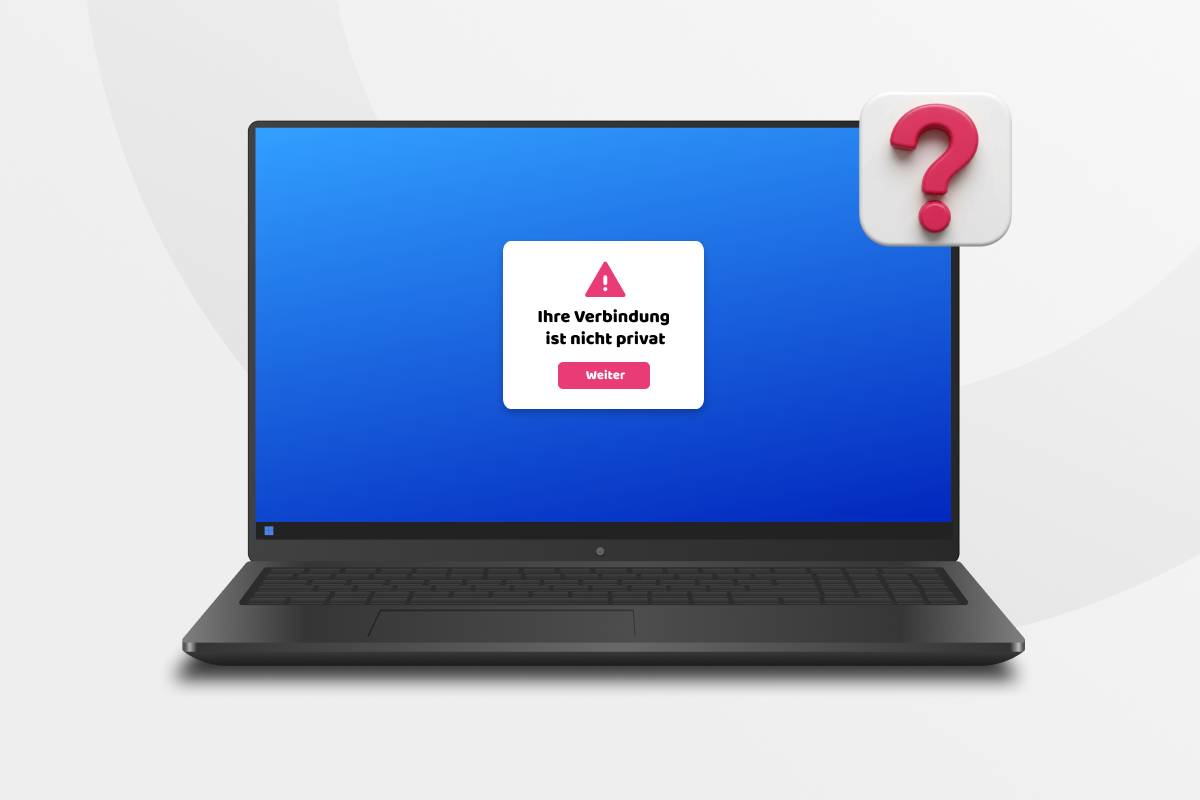
Wenn die Fehlermeldung „Ihre Verbindung ist nicht privat“ angezeigt wird, musst Du Dir keine Sorgen machen, denn Deine Daten sind nicht gefährdet. Es bedeutet lediglich, dass Dein Browser Dich vor einer ungesicherten Website schützt. Entweder verfügt die Website nicht über ein gültiges Sicherheitszertifikat, oder es liegt ein Problem mit Deinem Gerät oder Netzwerk vor.
In diesem Artikel erklären wir Dir alles, was Du über die Fehlermeldung „Ihre Verbindung ist nicht privat“ wissen musst, einschließlich ihrer Bedeutung, ihrer Ursachen und wie Du das Problem beheben kannst.
Was bedeutet die Fehlermeldung „Ihre Verbindung ist nicht privat“?
Fehlermeldungen wie „Ihre Verbindung ist nicht privat“ bedeuten, dass die Website, auf die Du zugreifen möchtest, keine ausreichenden Datenschutzstandards erfüllt oder kürzlich durch einen Cyberangriff kompromittiert wurde. Technisch gesehen heißt das, dass Dein Browser ein Problem mit dem SSL-Zertifikat (Secure Socket Layer) der Website festgestellt hat und der SSL-Handshake fehlgeschlagen ist.
Hinweis: Obwohl SSL eigentlich ein veraltetes Protokoll ist, hat sich der Name durchgesetzt. Websites verwenden heute TLS zur Verschlüsselung des Datenverkehrs im Internet.
Diese Fehlermeldung bedeutet nicht, dass bereits ein Schaden entstanden ist. Es handelt sich um eine einfache Sicherheitswarnung, die Dich vor einer potenziell bösartigen Website warnen soll. Wenn Du diese Meldung siehst, mach Dir keine Sorgen, sondern verlasse die Website einfach so schnell wie möglich. Rufe die Website auf, ohne persönliche Daten anzugeben, wenn Du Zugriff auf Informationen benötigst.
Was ist der SSL-Handshake und wie funktioniert er?
Der SSL-Handshake ist der Vorgang, bei dem ein sicherer, verschlüsselter Zugriff zwischen Deinem Browser oder Gerät und einer Website hergestellt wird. Stell Dir das wie eine Art „Begrüßung“ vor, bei der beide Seiten SSL-Zertifikate austauschen und vereinbaren, wie sie sicher kommunizieren.
Im Grunde fragt Dein Browser die Website nach ihrem SSL-Zertifikat und sendet ihr eine Liste der unterstützten Verschlüsselungsmethoden. Die Website antwortet, und Dein Browser überprüft das SSL-Zertifikat. Anschließend einigen sich beide Seiten auf eine Verschlüsselungsmethode und schließen den Handshake ab. Nun können Dein Browser und die Website sicher Informationen austauschen.
Was verursacht einen SSL-Verbindungsfehler?
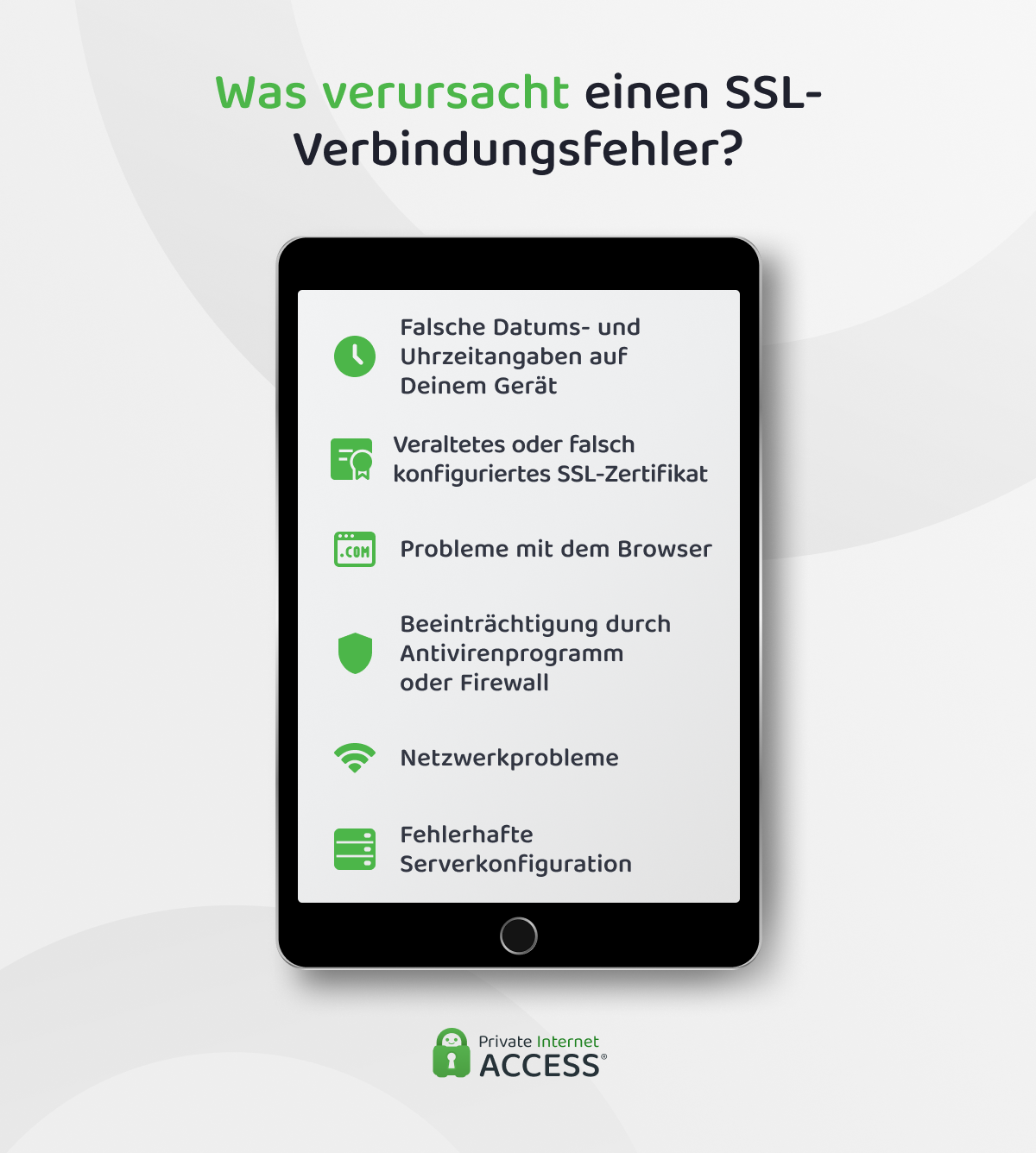
Ein SSL-Verbindungsfehler tritt auf, wenn Dein Browser keine sichere Verbindung zu einer Website herstellen kann. In diesem Fall blockiert Dein Browser den Zugriff auf die Website automatisch, um Dein Gerät zu schützen und zu verhindern, dass Du potenziell schädlichen Seiten ausgesetzt wirst.
SSL-Verbindungsfehler können aus verschiedenen Gründen auftreten. Meistens liegt es daran, dass das SSL-Zertifikat der Website nicht verifiziert werden kann oder dass etwas auf Deinem Gerät oder in Deinem Netzwerk die sichere Verbindung stört.
Hier sind einige der häufigsten Gründe, warum die Fehlermeldung „Ihre Verbindung ist nicht privat“ angezeigt wird:
- Falsche Uhrzeit und falsches Datum auf Deinem Gerät: Dein Gerät zeigt die falsche Uhrzeit oder das falsche Datum an, wodurch das Zertifikat als abgelaufen oder noch nicht gültig erscheint.
- Abgelaufenes, ungültiges oder falsch konfiguriertes SSL-Zertifikat: Das Zertifikat der Website ist veraltet oder falsch konfiguriert.
- Browserprobleme: Dein Browser ist veraltet, hat einen beschädigten Cache oder enthält Erweiterungen, die einen Konflikt verursachen.
- Beeinträchtigung durch Virenschutz oder Firewall-Software: Sicherheitssoftware blockiert oder verändert unbeabsichtigt SSL-Zertifikate.
- Netzwerkprobleme: Ungesichertes öffentliches WLAN, instabile Verbindungen oder fehlerhafte DNS-Konfigurationen stören den SSL-Handshake.
- Fehlerhafte Serverkonfiguration: Der Server der Website ist nicht richtig eingerichtet.
- Captive Portals: Öffentliche WLAN-Netzwerke können Deine Verbindung abfangen und Dich auf eine Anmeldeseite umleiten. Wenn das passiert, während Du versuchst, eine sichere (HTTPS-)Seite zu öffnen, kann Dein Browser das Zertifikat der Seite nicht überprüfen, was zu einem Fehler führt.
So sieht die Fehlermeldung „Ihre Verbindung ist nicht privat“ in den verschiedenen Browsern aus
Verschiedene Browser und Geräte zeigen die Fehlermeldung unterschiedlich an. Einige Browser verwenden technische Fehlercodes, um ein bestimmtes Problem zu kommunizieren, während andere eine einfachere Sprache verwenden. Aber egal, welchen Browser oder welches Gerät Du nutzt, Du siehst eine neue Seite mit einer einfachen Meldung.
„Ihre Verbindung ist nicht privat“ in Google Chrome und Chromium-basierten Browsern
In Google Chrome und Chromium-basierten Browsern lautet die Hauptüberschrift in der Regel „Ihre Verbindung ist nicht privat“, der technische Code darunter erklärt Dir aber, warum die Zertifikatsprüfung fehlgeschlagen ist. Hier sind einige der häufigsten Varianten:
- NET::ERR_CERT_DATE_INVALID: Das SSL-Zertifikat der Website ist abgelaufen oder die Uhr Deines Geräts ist falsch eingestellt.
- NET::ERR_CERT_AUTHORITY_INVALID: Das SSL-Zertifikat wurde nicht von einer vertrauenswürdigen Zertifizierungsstelle (CA) ausgestellt.
- NET::ERR_CERT_COMMON_NAME_INVALID: Das Zertifikat stimmt nicht mit der Domain überein.
- ERR_CERT_REVOKED: Das Zertifikat wurde aufgrund einer Kompromittierung oder eines Missbrauchs widerrufen.
- ERR_CERT_WEAK_SIGNATURE_ALGORITHM: Das Zertifikat der Website verwendet eine veraltete oder unsichere Verschlüsselung.
- ERR_CERT_INVALID: Hierbei handelt es sich um einen allgemeinen Fehler, der angibt, dass das Zertifikat nicht validiert werden kann.
„Ihre Verbindung ist nicht privat“ in Apple Safari
Safari verwendet tendenziell eine einfachere Sprache als Chrome und konzentriert sich eher auf Identitätsprüfung und Verbindungssicherheit als auf technische Fehlercodes. Hier sind einige der häufigsten Varianten:
- Diese Verbindung ist nicht privat: Die allgemeine Meldung, die Safari anzeigt, wenn das SSL-Zertifikat einer Website nicht überprüft werden kann.
- Safari kann die Identität der Website nicht überprüfen: Zeigt an, dass das Zertifikat ungültig, abgelaufen oder aus einer nicht vertrauenswürdigen Quelle stammt.
- Safari kann keine sichere Verbindung zum Server herstellen: Diese Meldung erscheint normalerweise, wenn der SSL-Handshake aufgrund einer fehlerhaften Serverkonfiguration oder Netzwerkproblemen fehlschlägt.
- Das Zertifikat für diesen Server ist ungültig: Wird angezeigt, wenn das SSL-Zertifikat nicht zur Website-Domain passt oder widerrufen wurde.
- Das Zertifikat ist abgelaufen oder noch nicht gültig: Das Start- oder Enddatum des Zertifikats stimmt nicht mit der Uhrzeit Deines Geräts überein.
„Ihre Verbindung ist nicht privat“ in Mozilla Firefox
Firefox zeigt sowohl eine Warnmeldung als auch einen spezifischen technischen Fehlercode an. Das kann Dir dabei helfen, festzustellen, ob das Problem geräte-, netzwerk- oder websitebedingt ist. Hier sind einige der häufigsten Varianten:
- Warnung: Mögliche Sicherheitsrisiken: Allgemeine Meldung, wenn Firefox das SSL-Zertifikat einer Website nicht überprüfen kann.
- Ihre Verbindung ist nicht sicher: Wird angezeigt, wenn die Website HTTPS verwendet, Firefox jedoch ein Problem mit dem Zertifikat oder der Verschlüsselung feststellt.
- SEC_ERROR_EXPIRED_CERTIFICATE: Das SSL-Zertifikat ist abgelaufen.
- SEC_ERROR_UNKNOWN_ISSUER: Das Zertifikat wurde von einer nicht vertrauenswürdigen oder unbekannten Quelle ausgestellt
- SEC_ERROR_CERT_SIGNATURE_ALGORITHM_DISABLED: Das Zertifikat verwendet einen schwachen oder veralteten Signaturalgorithmus.
- SEC_ERROR_REVOKED_CERTIFICATE: Das Zertifikat wurde widerrufen.
- MOZILLA_PKIX_ERROR_SELF_SIGNED_CERT: Firefox vertraut selbstsignierten Zertifikaten nicht, es sei denn, sie wurden ausdrücklich als Ausnahmen hinzugefügt.
- SSL_CERTIFICATE_ERROR / SSL_ERROR_RX_RECORD_TOO_LONG: Es liegen Probleme beim SSL-Handshake oder bei der Serverkonfiguration vor.
„Ihre Verbindung ist nicht privat“ auf Android
Auf Android erscheint die Warnung „Ihre Verbindung ist nicht privat“ in Chrome (oder anderen Browsern), wenn ein SSL-/Zertifikatproblem vorliegt. Sie besteht in der Regel aus einer leicht verständlichen Meldung und einem technischen Fehlercode. Hier sind einige der häufigsten Varianten:
- NET::ERR_CERT_DATE_INVALID: Das Zertifikat ist abgelaufen oder das Datum/die Uhrzeit des Geräts sind falsch.
- NET::ERR_CERT_AUTHORITY_INVALID: Das Zertifikat wurde von einer nicht vertrauenswürdigen Zertifizierungsstelle ausgestellt.
- NET::ERR_CERT_COMMON_NAME_INVALID: Das Zertifikat stimmt nicht mit der Domain der Website überein.
- Warnung: Mögliche Sicherheitsgefahr: Allgemeine Meldung, wenn Firefox das SSL-Zertifikat einer Website nicht überprüfen kann.
- Ihre Verbindung ist unsicher: Diese Formulierung wird von einigen Android-Browsern oder WebView-Komponenten verwendet.
- Serveridentität kann nicht überprüft werden: Diese Meldung erscheint häufig in Apps, die Websites in einem WebView statt in einem vollwertigen Browser öffnen.
- Nicht privat / Könnte unsicher sein: Bestimmte, vom Hersteller angepasste Browser verwenden möglicherweise eine Warnung in einfacherer Sprache.
So behebst Du den Fehler „Ihre Verbindung ist nicht privat“
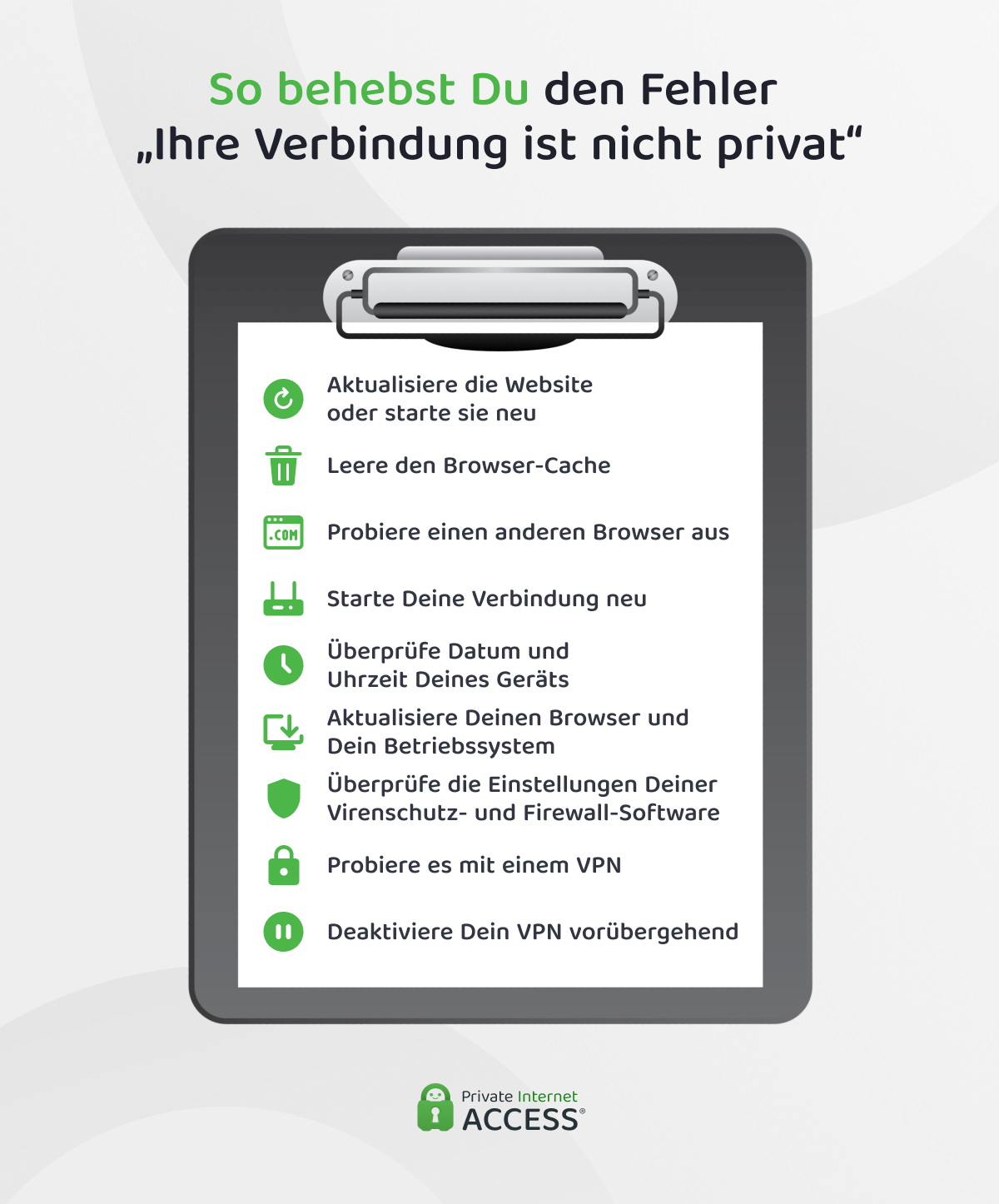
Da dieser Fehler aus verschiedenen Gründen auftreten kann, gibt es auch verschiedene Möglichkeiten, ihn zu beheben. Beachte jedoch, dass das Problem möglicherweise gar nicht bei Dir liegt. Es könnte ein Problem mit der Website selbst sein. Davon abgesehen findest Du hier einige einfache Lösungen, mit denen Du das Problem beheben kannst, falls es an Deinem Gerät oder Netzwerk liegt.
1. Aktualisiere die Website oder starte sie neu
Manchmal kann die Fehlermeldung ein Irrtum sein. Möglicherweise wird sie angezeigt, weil es während der Sicherheitsprüfung zu einer kurzen Störung oder einem Aussetzer gekommen ist. Durch das Aktualisieren der Seite oder das Neustarten Deines Browsers wird eine erneute Sicherheitsprüfung erzwungen und vorübergehende Fehler werden beseitigt.
2. Leere den Browser-Cache
Das Leeren des Browser-Caches ist eine weitere einfache Lösung, die Du ausprobieren kannst. Manchmal lädt der Browser eine alte oder beschädigte Version des Zertifikats. Dein Browser hat möglicherweise auch Anmeldesitzungen, Cookies oder Weiterleitungen gespeichert, die die Überprüfung der sicheren Verbindung stören. Durch das Leeren des Caches wird der Browser dazu gezwungen, neue Daten anzufordern und die Sicherheit der Websites erneut zu überprüfen.
3. Verwende einen anderen Browser
Verschiedene Browser führen Sicherheitsprüfungen auf unterschiedliche Weise durch. Ein Fehler oder ein Kompatibilitätsproblem in einem Browser kann das Problem verursachen, während ein anderer Browser die Verbindung problemlos akzeptiert. Auch Sicherheitseinstellungen oder Browser-Erweiterungen können in manchen Fällen die Sicherheitsprüfung beeinträchtigen. Versuche, die Seite in einem anderen Browser zu öffnen, um zu sehen, ob die Fehlermeldung weiterhin angezeigt wird.
4. Starte Deine Verbindung neu
Eine schlechte oder instabile Verbindung kann den SSL-Authentifizierungsprozess zwischen Deinem Browser und der Website unterbrechen. Es können auch Konflikte auftreten, wenn der Cache eine veraltete IP-Adresse für die Website speichert, auf die Du zugreifen möchtest.
Durch das Neustarten Deiner Internetverbindung, beispielsweise durch das Neustarten Deines Routers oder Modems, kannst Du diese Probleme manchmal beheben und die Fehlermeldung „Ihre Verbindung ist nicht privat“ beseitigen.
5. Überprüfe das Datum und die Uhrzeit Deines Geräts
SSL-Zertifikate haben Start- und Enddaten, deren Gültigkeit von korrekten Zeiteinstellungen abhängt. Wenn die Uhr Deines Computers zu weit in der Vergangenheit oder Zukunft eingestellt ist, könnte der Browser denken, dass das Zertifikat abgelaufen oder noch nicht gültig ist. Das passiert meist, wenn Du kürzlich ein neues Gerät gekauft hast und das Datum und die Uhrzeit noch nicht synchronisiert wurden. Es kann auch passieren, wenn Dein System abstürzt oder auf die Werkseinstellungen zurückgesetzt wird.
Da Browser zur Überprüfung von SSL-Zertifikaten auf die Datums- und Uhrzeiteinstellung Deines Geräts angewiesen sind, musst Du sicherstellen, dass Deine interne Uhr korrekt eingestellt ist. Gehe in die Systemeinstellungen und überprüfe Datum und Uhrzeit, bevor Du weitere Schritte unternimmst.
6. Aktualisiere Deinen Browser und Dein System
Die meisten Websites unterstützen keine älteren Verschlüsselungsprotokolle. Veraltete Browser und Betriebssysteme, die nicht mit neueren Verschlüsselungsprotokollen wie TLS kompatibel sind, können keine sichere Verbindung herstellen. Stelle deshalb sicher, dass Dein Browser und/oder Betriebssystem auf dem neuesten Stand sind, damit sie neuere Sicherheitszertifikate erkennen und validieren können.
7. Überprüfe die Einstellungen Deiner Virenschutz- und Firewall-Software
Manchmal kann Antivirensoftware das SSL-Zertifikat einer Website versehentlich ersetzen oder blockieren. Dadurch denkt der Browser, die Verbindung sei nicht sicher. Firewalls können auch die für sichere HTTPS-Verbindungen verwendeten Ports blockieren und so den Browser daran hindern, das SSL-Zertifikat zu authentifizieren.
Auch wenn Dein Antivirenprogramm oder Deine Firewall versuchen, Dich zu schützen, kann es in manchen Fällen versehentlich die sichere Verbindung unterbrechen. Erwäge, das SSL-Scannen zu deaktivieren oder die Firewall-Einstellungen anzupassen, um den Fehler zu beheben.
8. Versuche es mit einem VPN
Die Verwendung eines Virtual Private Network (VPN) kann den Fehler „Ihre Verbindung ist nicht privat“ manchmal beheben, wenn das Problem durch Dein Netzwerk oder Deinen Internetanbieter verursacht wird. Ein VPN kann dabei helfen, Probleme zu umgehen, die durch unsichere Netzwerke (wie öffentliches WLAN) oder Netzwerkfilter verursacht werden, die falsche Zertifikatsfehler auslösen.
Beachte jedoch, dass ein VPN keine Fehler beheben kann, die durch ein abgelaufenes oder ungültiges SSL-Zertifikat einer Website verursacht werden. Wenn das Problem auf Seiten der Website liegt, solltest Du diese möglichst meiden.
9. Deaktiviere Dein VPN vorübergehend
Die Verwendung eines VPNs kann einige SSL-Probleme beheben, aber auch zu anderen führen. Beispielsweise fügen manche minderwertige VPNs ihre eigenen Zertifikate ein, um den Datenverkehr zu überwachen. Das kann dazu führen, dass Dein Browser die Website als unsicher markiert. Ein VPN kann Deinen Datenverkehr auch verändern, indem es ihn falsch weiterleitet oder eine veraltete IP-Adresse zurückgibt.
Das vorübergehende Deaktivieren Deines VPNs kann diese Probleme manchmal beheben. Du solltest es jedoch so schnell wie möglich wieder aktivieren, sobald der Fehler behoben ist.
10. Fortfahren (unsicher)
In einigen Browsern kannst Du die Warnung umgehen, indem Du auf Erweitert > Fortfahren (unsicher) klickst. In Chrome gibt es auch eine versteckte Tastenkombination, mit der Du fortfahren kannst: Gib „thisisunsafe“ ein.
Das behebt das eigentliche Problem jedoch nicht, sondern weist Deinen Browser lediglich an, die Zertifikatswarnung zu ignorieren.
Du solltest dies nur tun, wenn Du der Website voll und ganz vertraust und Dir des Risikos bewusst bist. Dies könnte beispielsweise in einem lokalen Netzwerk oder auf einer von Dir kontrollierten Entwicklungsseite akzeptabel sein.
Tritt dieser Fehler jedoch in einem öffentlichen WLAN-Netzwerk oder auf einer unbekannten Website auf, könnte die Warnung auf ein echtes Sicherheitsproblem hinweisen, beispielsweise darauf, dass jemand Deine Verbindung abfängt.
So stellst Du fest, ob die Website das Problem ist
Wenn Du alle oben genannten Lösungen ausprobiert hast und die Fehlermeldung „Ihre Verbindung ist nicht privat“ weiterhin angezeigt wird, liegt das Problem höchstwahrscheinlich bei der Website selbst. Hier sind ein paar einfache Überprüfungen, mit denen Du sicherstellen kannst, dass das Problem nicht an Deinem Gerät liegt:
- Probiere ein anderes Gerät aus: Öffne dieselbe Website auf einem anderen Computer, Smartphone oder Tablet, das mit demselben Netzwerk verbunden ist. Wenn die Fehlermeldung weiterhin angezeigt wird, liegt wahrscheinlich ein Problem mit der Website vor.
- Probiere ein anderes Netzwerk aus: Verbinde Dein Gerät mit mobilen Daten, einem anderen WLAN oder einem Hotspot. Tritt der Fehler in allen Netzwerken auf, ist das SSL-Zertifikat der Websites möglicherweise abgelaufen oder falsch konfiguriert.
- Überprüfe andere Websites: Besuche einige bekannte, sichere Websites. Wenn diese einwandfrei geladen werden, aber nur eine Website den Fehler anzeigt, liegt das Problem wahrscheinlich bei dieser Website und nicht bei dir.
- Schau Dir den Fehlercode an: Fehlercodes wie NET::ERR_CERT_DATE_INVALID oder NET::ERR_CERT_AUTHORITY_INVALID deuten beispielsweise darauf hin, dass der Website-Betreiber seine SSL-Einstellungen korrigieren muss.
- Verwende ein SSL-Prüftool: Gib die Domain der Seite in ein Tool wie SSL Labs ein, um zu sehen, ob das Zertifikat gültig ist und richtig konfiguriert wurde.
Leider kannst Du von Deiner Seite aus nicht viel tun, wenn es sich um ein Problem mit der Website handelt. Am besten kontaktierst Du den Betreiber, informierst ihn über das Problem und meidest die Seite so weit wie möglich, bis es behoben ist.
So vermeidest Du den Fehler „Ihre Verbindung ist nicht privat“
Es ist ärgerlich, wenn Du keinen Zugriff auf eine Website hast, wenn Du ihn brauchst. Hier sind einige Schritte, die Du unternehmen kannst, um den Fehler „Ihre Verbindung ist nicht privat“ zu vermeiden:
- Aktualisiere regelmäßig Deinen Browser, Dein Betriebssystem und Deine Apps, damit sie die neuesten SSL-Zertifikate und Verschlüsselungsstandards erkennen.
- Stelle Dein Gerät außerdem auf automatische Datums- und Zeitanzeige ein, damit SSL-Zertifikate korrekt validiert werden. Überprüfe Deine Zeitzone, wenn Du auf Reisen bist oder in eine neue Region ziehst.
- Leere regelmäßig den Cache und die Cookies Deines Browsers.
- Vermeide öffentliches WLAN möglichst. Wenn Du es nutzen musst, verbinde Dich über ein VPN, um besser geschützt zu sein.
- Halte Deine Sicherheitssoftware auf dem neuesten Stand, um Zertifikatskonflikte zu vermeiden.
Häufig gestellte Fragen
Was bedeutet die Fehlermeldung „Ihre Verbindung ist nicht privat“?
„Ihre Verbindung ist nicht privat“ bedeutet, dass Dein Browser ein Problem mit dem Sicherheitszertifikat der Website festgestellt hat. Es handelt sich um eine Sicherheitswarnung, die Dir helfen soll, die Eingabe sensibler Daten zu vermeiden, bis das Problem behoben ist. Sie soll Dich vor potenziellen Hackern oder bösartigen Websites schützen, die Deine Daten abfangen könnten.
Wie behebe ich den Fehler „Ihre Verbindung ist nicht privat“ in Chrome?
Um den Fehler „Ihre Verbindung ist nicht privat“ in Chrome zu beheben, versuche zunächst, die Seite zu aktualisieren oder Deinen Browser neu zu starten. Wenn das nicht funktioniert, überprüfe die Datums- und Uhrzeiteinstellungen Deines Geräts, leere den Browser-Cache oder deaktiviere problematische Erweiterungen. Bei anhaltenden Problemen musst Du möglicherweise ein sicheres Netzwerk oder ein VPN verwenden, um eine sichere Verbindung zu gewährleisten.
Warum sehe ich auf Android die Warnung „Ihre Verbindung ist nicht privat“?
Du siehst eine Warnung „Ihre Verbindung ist nicht privat“ auf Android, weil Dein Browser festgestellt hat, dass das Sicherheitszertifikat der Website ungültig, abgelaufen oder nicht vertrauenswürdig ist. Das bedeutet, dass die Daten, die Du an die Website sendest, wie Passwörter oder Zahlungsinformationen, möglicherweise abgefangen werden könnten. Es ist eine Warnung, keine sensiblen Informationen einzugeben, bis die Verbindung als sicher verifiziert wurde.
Was sind die häufigsten Ursachen für den Fehler „Ihre Verbindung ist nicht privat“?
Gründe für den Fehler „Ihre Verbindung ist nicht privat“ sind unter anderem, dass das SSL-Zertifikat einer Website abgelaufen ist, falsch konfiguriert wurde oder von einer nicht vertrauenswürdigen Zertifizierungsstelle ausgestellt wurde. Die Warnung kann auch erscheinen, wenn Datum und Uhrzeit Deines Geräts falsch eingestellt sind. Die Nutzung von öffentlichem WLAN, Antivirensoftware oder Browser-Erweiterungen, die sichere Verbindungen beeinträchtigen, kann die Warnung ebenfalls auslösen.
Wie kann ich das Problem „Ihre Verbindung ist nicht privat“ in verschiedenen Browsern beheben?
Um das Problem „Ihre Verbindung ist nicht privat“ zu beheben, überprüfe zunächst das Datum und die Uhrzeit deines Geräts. Leere anschließend den Browser-Cache und deaktiviere alle Erweiterungen, die sichere Verbindungen blockieren könnten. Bei den meisten Browsern kannst Du außerdem den Browser auf die neueste Version aktualisieren und die Seite neu laden.
Ist es sicher, die Warnung „Ihre Verbindung ist nicht privat“ zu ignorieren?
Die Warnung „Ihre Verbindung ist nicht privat“ sollte nicht ignoriert werden, da dies bedeutet, dass Deine Verbindung möglicherweise nicht sicher ist und Deine sensiblen Daten abgefangen werden könnten. In solchen Fällen ist es generell unsicher, Passwörter, Kreditkartendaten oder andere persönliche Informationen einzugeben.
Wie kann ich verhindern, dass der Fehler „Ihre Verbindung ist nicht privat“ erneut auftritt?
Um den Fehler „Ihre Verbindung ist nicht privat“ zu vermeiden, halte Deinen Browser und Dein Betriebssystem immer auf dem neuesten Stand. Stelle außerdem sicher, dass das Datum und die Uhrzeit Deines Geräts korrekt eingestellt sind. Vermeide die Nutzung ungesicherter öffentlicher WLAN-Netze und verwende eine vertrauenswürdige Antivirensoftware, die SSL-Verbindungen nicht beeinträchtigt.
