Cómo solucionar el error “La conexión no es privada” en el navegador
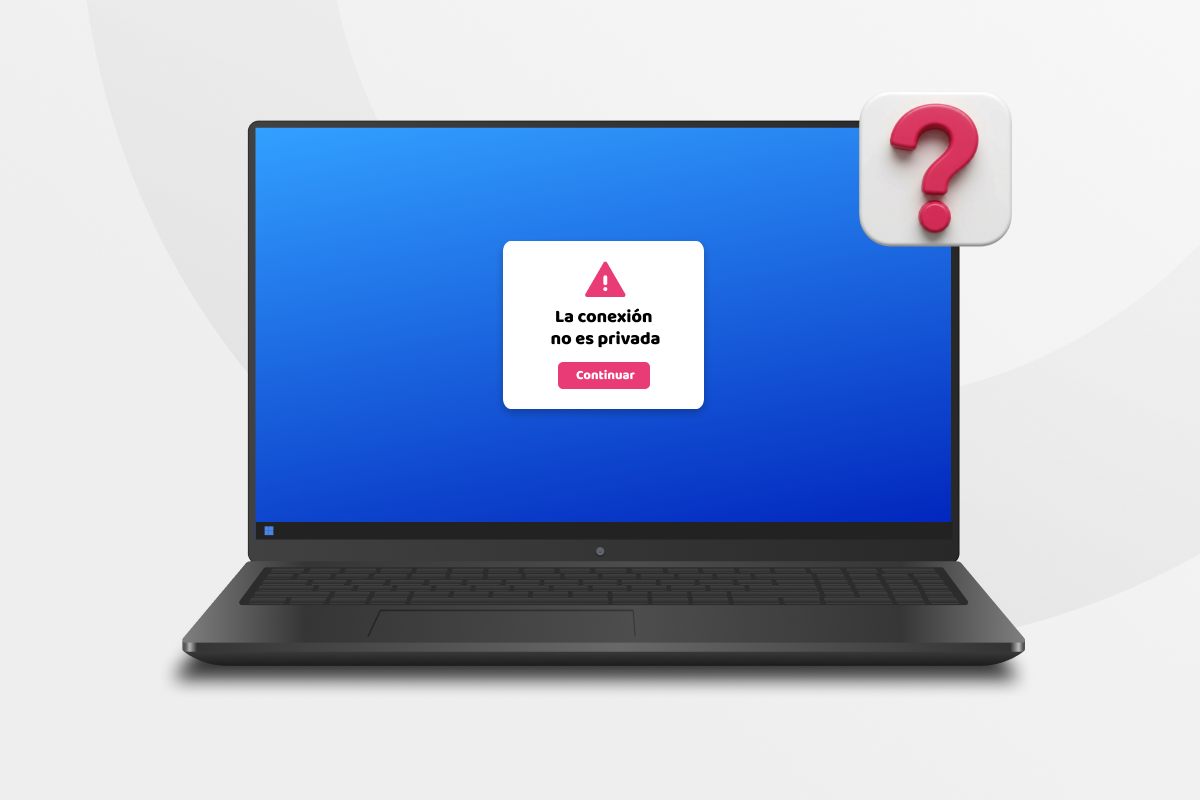
Si ves el mensaje de error “La conexión no es privada”, no te preocupes: tus datos no están comprometidos. Esto simplemente significa que tu navegador te está protegiendo de un sitio web no seguro. Puede ser porque la web no dispone de un certificado de seguridad válido o porque hay algún problema con tu dispositivo o con la red.
En este artículo te contaremos todo lo que debes saber sobre el mensaje de error “La conexión no es privada”: qué significa, qué lo provoca y cómo puedes arreglarlo.
¿Qué significa “La conexión no es privada”?
El mensaje de error “La conexión no es privada” se produce cuando el sitio web al que intentas acceder no cumple los suficientes estándares de privacidad o se ha visto comprometido en algún ciberataque reciente. Desde el punto de vista técnico, significa que tu navegador ha detectado un problema con el certificado Secure Socket Layer (SSL) y el protocolo handshake SSL no tuvo éxito.
Nota: Aunque en realidad SSL es un protocolo en desuso, el nombre se ha mantenido. Para cifrar el tráfico de Internet, ahora los sitios web usan TLS.
Este mensaje de error no significa que se haya producido ningún daño. Es una simple advertencia de seguridad destinada a avisarte de un sitio web potencialmente malicioso. Si ves este mensaje, no te alarmes; simplemente abandona el sitio web tan rápido como puedas. Si necesitas acceder a información contenida en ese sitio web, hazlo sin dar ningún dato personal.
¿Qué es el handshake SSL y cómo funciona?
El handshake SSL es el proceso que establece una conexión segura y cifrada entre tu dispositivo o navegador y un sitio web. Puedes imaginártelo como un “saludo” en el que ambas partes intercambian un certificado SSL y acuerdan cómo comunicarse con seguridad.
En esencia, tu navegador le pide al sitio web su certificado SSL y envía una lista de métodos de cifrado admitidos. El sitio web responde y tu navegador verifica el certificado SSL. A continuación, las dos partes acuerdan un método de cifrado y completan el handshake. Ahora, el sitio web y tu navegador ya pueden intercambiar información.
¿Qué provoca el error de conexión SSL?
El error de conexión SSL ocurre cuando tu navegador no puede establecer una conexión segura con un sitio web. Cuando esto sucede, tu navegador bloquea automáticamente el acceso al sitio web para proteger tu dispositivo e impedir que quede expuesto a sitios web potencialmente dañinos.
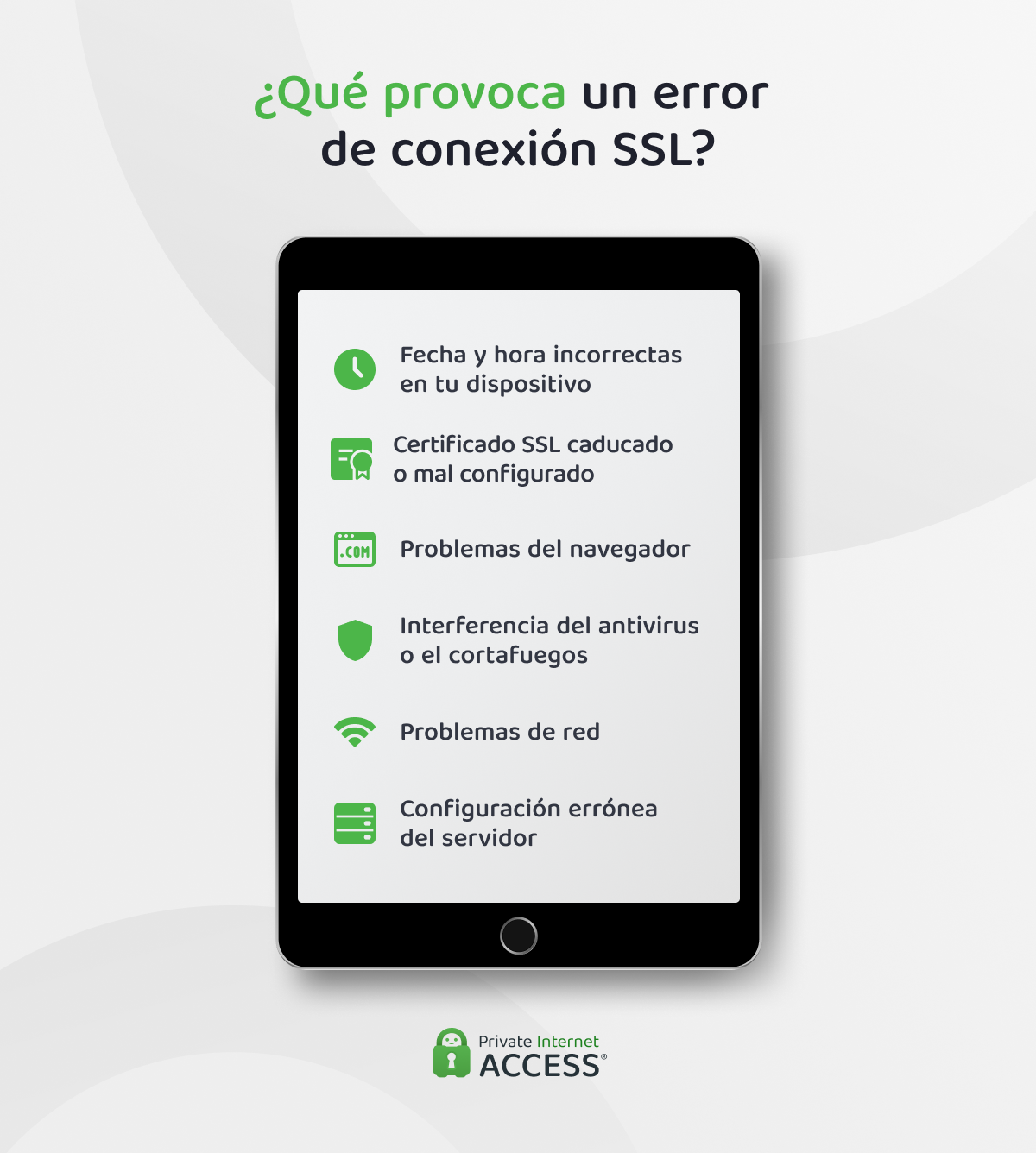
Los errores de conexión SSL pueden deberse a diferentes razones. Normalmente es porque el certificado SSL del sitio web no se puede verificar o porque hay algo de tu dispositivo o tu red que interfiere con la conexión segura.
Aquí tienes algunos de los motivos más habituales por los que te puede aparecer el error “La conexión no es privada”:
- Fecha y hora incorrectas en tu dispositivo: tu dispositivo muestra una fecha u hora equivocada, lo que hace que parezca que el certificado la caducado o que todavía no es válido.
- Certificado SSL caducado, no válido o mal configurado: el certificado del sitio web ha expirado o está mal configurado.
- Problemas con el navegador: tu navegador está obsoleto, tiene la caché dañada o contiene extensiones que están provocando un conflicto.
- Interferencia del antivirus o el cortafuegos: el software de seguridad está bloqueando o modificando los certificados SSL sin pretenderlo.
- Problemas de red: una red pública sin asegurar, las conexiones inestables o las configuraciones de DNS erróneas están interfiriendo con el handshake SSL.
- Configuración errónea del servidor: el servidor del sitio web no está configurado correctamente.
- Portales cautivos: las redes wifi públicas pueden interceptar tu conexión y redirigirte a una página de inicio de sesión. Si te pasa esto mientras intentas abrir un sitio web seguro (HTTPS), tu navegador no puede verificar el certificado del sitio web y eso provoca un error.
Cómo se muestra el error “La conexión no es privada” en cada navegador
Los diferentes navegadores y dispositivos muestran el mensaje de error de distinta forma. Algunos navegadores se basan en los códigos técnicos del error para comunicar un problema concreto, mientras que otros usan un lenguaje sencillo para mayor accesibilidad del usuario. Pero independientemente del navegador o el dispositivo que uses, verás una página nueva con un mensaje simple.
“La conexión no es privada” en Google Chrome y navegadores basados en Chromium
En los navegadores que se basan en Chromium, como Google Chrome y Microsoft Edge, normalmente el título principal del mensaje de error dice “La conexión no es privada”, pero el código técnico que aparece debajo te indica el motivo por el que falló la verificación del certificado. Aquí tienes algunas de las variaciones más habituales:
- NET::ERR_CERT_DATE_INVALID: El certificado SSL del sitio web ha caducado o el reloj de tu dispositivo está mal.
- NET::ERR_CERT_AUTHORITY_INVALID: El certificado SSL no ha sido emitido por una autoridad certificadora (CA) de confianza.
- NET::ERR_CERT_COMMON_NAME_INVALID: El certificado no coincide con el dominio.
- ERR_CERT_REVOKED: El certificado ha sido revocado debido a una filtración o a un uso indebido.
- ERR_CERT_WEAK_SIGNATURE_ALGORITHM: El certificado del sitio web usa un cifrado obsoleto que no es seguro.
- ERR_CERT_INVALID: Error general que implica que el certificado no puede ser validado.
“La conexión no es privada” en Apple Safari
Safari se inclina por un lenguaje más llano que Chrome, centrándose en identificar el error de verificación y seguridad de la conexión en lugar de usar los códigos técnicos de los errores. Aquí tienes algunas de las variaciones más habituales:
- Esta conexión no es privada: mensaje general que muestra Safari cuando no puede verificar el certificado SSL de un sitio web.
- Safari no puede verificar la identidad del sitio web: indica que el certificado no es válido, ha expirado o su procedencia no es de confianza.
- Safari no puede establecer una conexión segura con el servidor: ocurre normalmente cuando el handshake falla debido a un error de configuración o a problemas de red.
- El certificado para este servidor no es válido: aparece cuando el certificado SSL no coincide con el dominio del sitio web o cuando ha sido revocado.
- El certificado ha expirado o no es válido todavía: la fecha de inicio o finalización de la validez del certificado no coincide con el reloj de tu dispositivo.
“La conexión no es privada” en Mozilla Firefox
Firefox pone el énfasis tanto en el mensaje de advertencia como en el código concreto del error para ayudarte a identificar si el problema está relacionado con el dispositivo o con la red, o si, en cambio, está causado por el propio sitio web. Aquí tienes algunas de las variaciones más habituales:
- Advertencia: posible riesgo de seguridad a la vista: mensaje general cuando Firefox no puede verificar el certificado SSL de un sitio web.
- Tu conexión no es segura: aparece cuando el sitio web usa HTTPS pero Firefox detecta un problema con el certificado o con el cifrado.
- SEC_ERROR_EXPIRED_CERTIFICATE: el certificado SSL ha caducado.
- SEC_ERROR_UNKNOWN_ISSUER: el certificado fue emitido por una entidad desconocida o que no es de confianza.
- SEC_ERROR_CERT_SIGNATURE_ALGORITHM_DISABLED: el certificado usa un algoritmo de firma obsoleto o débil.
- SEC_ERROR_REVOKED_CERTIFICATE: el certificado ha sido revocado.
- MOZILLA_PKIX_ERROR_SELF_SIGNED_CERT: Firefox no confía en los certificados autofirmados excepto cuando se agregan explícitamente como excepciones.
- SSL_CERTIFICATE_ERROR / SSL_ERROR_RX_RECORD_TOO_LONG: problemas de error de configuración del handshake SSL o del servidor.
“La conexión no es privada” en Android
En Android, el aviso “La conexión no es privada” aparece en Chrome (o en otros navegadores) cuando hay un problema con el certificado SSL. Normalmente combina un mensaje en lenguaje sencillo con un código de error técnico. Estas son algunas de las variaciones más comunes:
- NET::ERR_CERT_DATE_INVALID: el certificado ha expirado o la fecha/hora del dispositivo es incorrecta.
- NET::ERR_CERT_AUTHORITY_INVALID: certificado emitido por una autoridad que no es de confianza.
- NET::ERR_CERT_COMMON_NAME_INVALID: el certificado no coincide con el dominio del sitio web.
- Advertencia: posible riesgo de seguridad a la vista: mensaje general cuando Firefox no puede verificar el certificado SSL de un sitio web.
- Tu conexión no es segura: algunos navegadores Android o componentes WebView usan esta frase.
- No se pudo verificar la identidad del servidor: común en algunas apps que abren sitios web en un WebView en lugar de en un navegador completo.
- No es privada / Podría no ser segura: es posible que algunos navegadores personalizados para un fabricante utilicen un lenguaje más llano en la advertencia.
Cómo solucionar el error “La conexión no es privada”
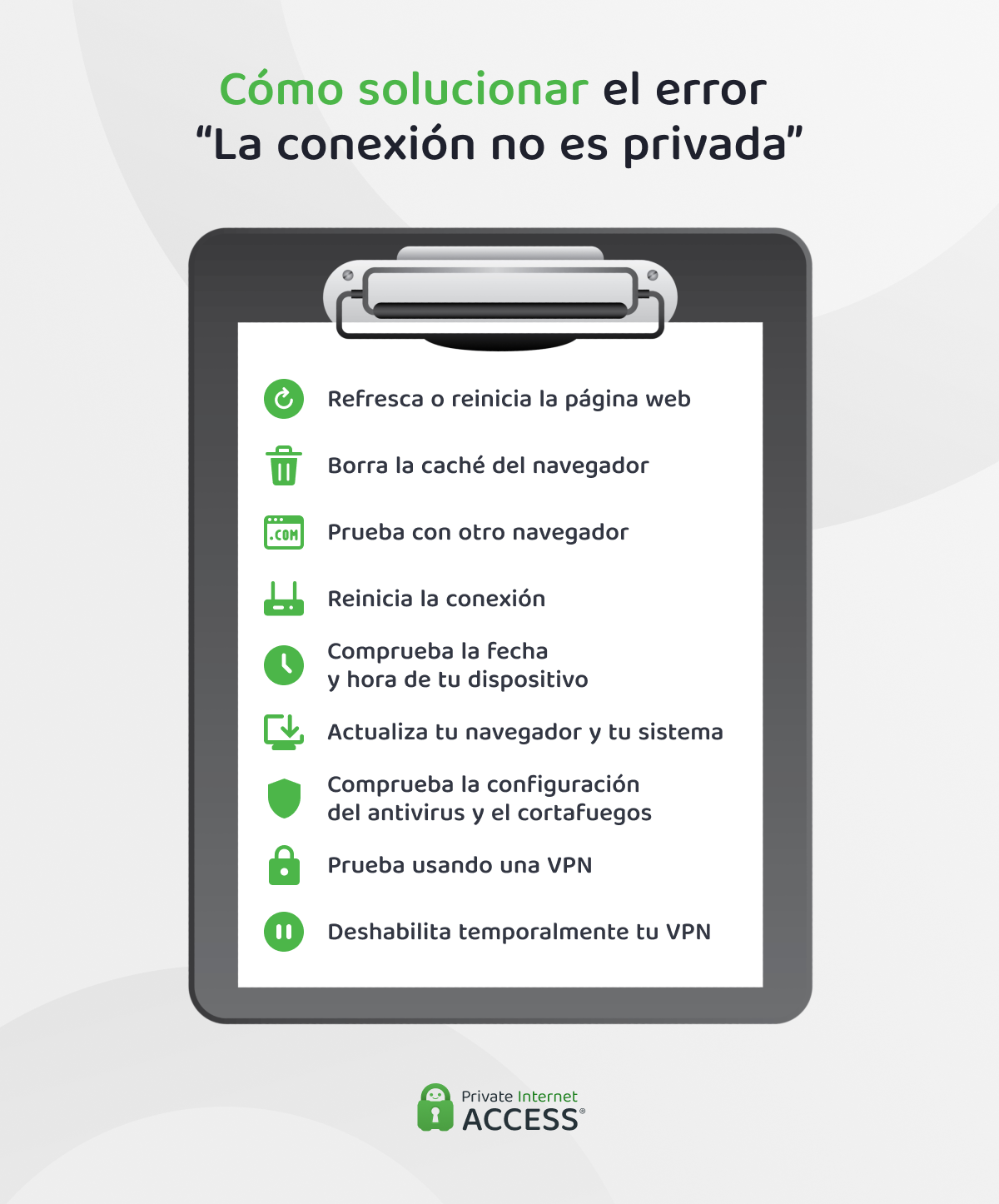
Dado que este error puede aparecer por diferentes razones, hay varias formas de arreglarlo, pero ten en cuenta que el problema podría no ser tuyo. También puede ser un problema del sitio web. Dicho esto, hay varias soluciones sencillas que puedes usar para resolver el problema cuando está provocado por tu dispositivo o tu red.
1. Actualiza o reinicia la página web
A veces el propio mensaje de error puede ser un error en sí mismo. A lo mejor lo ves porque se produjo un pequeño fallo o contratiempo durante la comprobación de seguridad. Si refrescas la página o reinicias el navegador, obligas a que se vuelva a realizar la comprobación de seguridad y a que se elimine cualquier error temporal.
2. Borra la caché del navegador
Limpiar la caché es otra forma sencilla de intentar arreglar el problema. A veces el navegador carga una versión antigua o dañada del certificado. Es posible que el navegador también tenga guardadas sesiones, cookies o redirecciones que interfieren con la comprobación de conexión segura. El borrado de la caché obliga al navegador a solicitar datos nuevos y volver a comprobar la seguridad del sitio web.
3. Prueba con otro navegador
Los distintos navegadores realizan las comprobaciones de seguridad de diferente forma. El problema puede deberse a un error o a un problema de incompatibilidad con un navegador concreto, mientras que otro diferente acepta la conexión sin mayor problema. En algunos casos, los ajustes de seguridad o las extensiones de navegador también pueden interferir con la comprobación de seguridad. Prueba a abrir el sitio web en otro navegador para ver si te sigue saliendo el mensaje de error.
4. Reinicia la conexión
Una conexión débil o inestable puede interrumpir el proceso de autenticación del SSL entre tu navegador y el sitio web. También puede haber conflictos si la caché tiene almacenada una dirección IP obsoleta del sitio web al que intentas acceder.
A veces, reiniciar la conexión a Internet reiniciando el router, el módem o incluso cambiando de red puede solucionar estos problemas y eliminar el error “La conexión no es privada”.
5. Comprueba la fecha y hora de tu dispositivo
Los certificados SSL tienen fecha de inicio y finalización que dependen de ajustes temporales precisos para poderse validar. Si el reloj de tu equipo está configurado con una fecha muy lejana en el pasado o en el futuro, es posible que el navegador piense que el certificado ha caducado o que todavía no es válido. Normalmente, esto ocurre si compraste un dispositivo nuevo recientemente y todavía no has sincronizado la fecha y hora. También puede suceder si el sistema se bloquea o se restablecen los ajustes de fábrica.
Como los navegadores dependen de la fecha y hora de tu dispositivo para verificar los certificados SSL, deberás asegurarte de que el reloj interno de tu equipo sea correcto. Ve a la configuración de tu sistema operativo y verifica que la fecha y hora son correctas antes de intentar cualquier otra cosa.
6. Actualiza tu navegador y tu sistema operativo
La mayoría de los sitios web no son compatibles con protocolos de cifrado antiguos. Los sistemas operativos y navegadores obsoletos que no son compatibles con los protocolos de cifrado más modernos como TLS, no podrán establecer una conexión segura. Asegúrate de que el navegador y el sistema operativo estén actualizados con la versión más reciente para que puedan entender y validar los certificados de seguridad más recientes.
7. Comprueba la configuración del antivirus y el cortafuegos
A veces, el software antivirus puede sustituir o bloquear por error el certificado SSL de un sitio web, provocando que el navegador piense que la conexión no es segura. Los cortafuegos también pueden bloquear los puertos usados para las conexiones HTTPS seguras, impidiendo de este modo que el navegador autentique el certificado SSL.
Aunque es cierto que tu antivirus o tu cortafuegos están intentando protegerte, en algunos casos pueden interrumpir por error una conexión segura. Para solucionarlo, prueba a desactivar el análisis SSL o a modificar la configuración del cortafuegos.
8. Prueba usando una VPN
A veces, el uso de una red privada virtual (VPN) puede solucionar el error “La conexión no es privada” si el problema está causado por tu red o tu ISP. Puede ayudar a resolver problemas provocados por redes poco seguras (como las redes wifi públicas) o por filtros de red que generan errores falsos de certificado.
Pero ten en cuenta que usar una VPN no soluciona los errores causados por el certificado SSL caducado o no válido de un sitio web. Si el problema está en el sitio web, deberías evitar acceder siempre que puedas.
9. Deshabilita temporalmente tu VPN
Usar una VPN puede solucionar algunos problemas de SSL, pero también puede provocar otros. Por ejemplo, algunas VPN de baja calidad pueden insertar sus propios certificados para inspeccionar el tráfico, lo que a su vez puede hacer que tu navegador marque el sitio web como sospechoso. La VPN también puede alterar tu tráfico al redirigirlo de forma incorrecta o al proporcionar una dirección IP obsoleta.
Desactivar temporalmente la VPN puede resolver estos problemas en algunos casos. Pero deberías volver a activar tu VPN lo antes posible una vez que el error haya desaparecido.
10. Continuar (no es seguro)
En algunos navegadores puedes ignorar la advertencia haciendo clic en Avanzado > Continuar (no es seguro). En Chrome hay también un atajo oculto (escribiendo “thisisunsafe”) que te permite continuar.
No olvides que esto no resuelve el problema de fondo, simplemente le dice al navegador que ignore la advertencia sobre el certificado.
Solo deberías hacerlo si confías plenamente en el sitio web y entiendes el riesgo. Por ejemplo, puede ser una solución aceptable en una red local o en un sitio web en desarrollo que controlas personalmente.
Si ves este error en una wifi pública o en un sitio web desconocido, la advertencia podría señalar un problema de seguridad muy real como, por ejemplo, que haya alguien interceptando tu conexión.
Cómo confirmar si el problema está en el sitio web
Si ya has probado todas las soluciones anteriores y sigues viendo el error “La conexión no es privada”, lo más probable es que se trate de un problema del sitio web. Puedes hacer estas sencillas comprobaciones para asegurarte de que el problema no se debe a nada relacionado contigo.
- Prueba con un dispositivo diferente: abre el mismo sitio web en otro equipo, teléfono o tablet conectados a la misma red. Si el error sigue apareciendo, lo más seguro es que sea un problema del sitio web.
- Prueba una red diferente: conéctate a tus datos móviles, a una red wifi diferente o a un punto de acceso. Si el error continúa apareciendo en todas esas redes, es posible que el certificado SSL del sitio web haya expirado o esté mal configurado.
- Comprueba otros sitios web: visita sitios web seguros muy conocidos. Si se cargan sin problema y solo un sitio web te muestra el error, es muy posible que el problema sea de ese sitio web, no tuyo.
- Analiza el código del error: códigos de error como NET::ERR_CERT_DATE_INVALID o NET::ERR_CERT_AUTHORITY_INVALID indican que el propietario del sitio web debe arreglar su configuración de SSL.
- Usa una herramienta de comprobación de SSL: introduce el dominio del sitio web en una herramienta como SSL Labs para saber si el certificado es válido y está correctamente configurado.
Lamentablemente, no hay mucho que puedas hacer si el problema es del sitio web. La mejor opción es contactar con el propietario, informarle del problema y evitar el sitio web lo máximo posible hasta que se solucione.
Cómo prevenir el error “La conexión no es privada”
No poder acceder a un sitio web cuando lo necesitas es un verdadero fastidio. Estos son algunos pasos que puedes dar para prevenir el error “La conexión no es privada” en la medida de lo posible.
- Actualiza regularmente el navegador, el sistema operativo y las apps que usas para que reconozcan los certificados SSL y los estándares de cifrado más recientes.
- Configura tu dispositivo con fecha y hora automáticas para que los certificados SSL se validen correctamente. Cuando viajes o te mudes a una región diferente, comprueba la zona horaria.
- Borra periódicamente la caché y las cookies del navegador.
- Evita las redes wifi públicas siempre que puedas. Si tienes que usarlas, conéctate a través de una VPN para mayor protección.
- Mantén actualizado tu software de seguridad para evitar conflictos con los certificados.
Preguntas frecuentes
¿Qué significa “La conexión no es privada”?
“La conexión no es privada” significa que tu navegador ha detectado un problema con el certificado del sitio web. Es una advertencia de seguridad para que evites introducir información confidencial en esa web hasta que se solucione el problema. Aparece para protegerte de posibles hackers o sitios web maliciosos que podrían interceptar tu conexión.
¿Cómo soluciono el error “La conexión no es privada” en Chrome?
Para arreglar el error “La conexión no es privada” en Chrome, primero prueba a refrescar la página o a reiniciar el navegador. Si eso no funciona, comprueba los ajustes de fecha y hora de tu dispositivo, borra la caché del navegador o desactiva extensiones problemáticas del navegador. Si los problemas persisten, probablemente necesites usar una red segura o una VPN para tener la seguridad de usar una conexión segura.
¿Por qué veo el aviso “La conexión no es privada” en Android?
Ves una advertencia “La conexión no es privada” en Android porque tu navegador ha detectado que el certificado de seguridad del sitio web no es válido, ha caducado o no es de confianza. Esto significa que se pueden interceptar los datos que envíes a ese sitio web, como contraseñas o datos de pago. Es una advertencia para que no introduzcas información confidencial hasta que se verifique que la conexión es segura.
¿Cuáles son las causas más comunes del error “La conexión no es privada”?
Las razones de que ocurra el error “La conexión no es privada” son, entre otras, que el certificado SSL del sitio web ha expirado, que está mal configurado o que ha sido emitido por una autoridad que no es de confianza. También te puede aparecer si la fecha y hora de tu dispositivo no son correctas. Además, el uso de redes wifi públicas, software antivirus o extensiones de navegador que interfieren con las conexiones seguras también pueden activar la advertencia.
¿Cómo puedo solucionar el problema “La conexión no es privada” en diferentes navegadores?
Para arreglar el problema “La conexión no es privada”, empieza por comprobar la fecha y hora de tu dispositivo, borrar la caché de tu navegador y desactivar las extensiones de navegador que tengas instaladas y que podrían bloquear las conexiones seguras. En la mayoría de los casos, también puedes actualizar el navegador con la versión más reciente y refrescar la página.
¿Es seguro ignorar la advertencia “La conexión no es privada”?
Ignorar el aviso “La conexión no es privada” puede ser arriesgado, ya que significa que probablemente tu conexión no sea segura y tu información confidencial podría acabar interceptada. En estos casos, no suele ser seguro introducir contraseñas, datos de tarjetas de crédito y otros datos personales.
¿Cómo puedo prevenir que vuelva a ocurrir el error “La conexión no es privada”?
Para prevenir el error “La conexión no es privada”, mantén siempre actualizados el navegador y el sistema operativo con la última versión disponible. Asegúrate de que la fecha y hora de tu dispositivo sean correctas, evita usar redes wifi públicas sin asegurar y utiliza un software antivirus de confianza que no interfiera con las conexiones SSL.
