Comment résoudre l’erreur « Votre connexion n’est pas privée » dans votre navigateur
Si le message d’erreur « Votre connexion n’est pas privée » s’affiche, ne vous inquiétez pas, vos données n’ont pas été compromises. Cela signifie simplement que votre navigateur vous protège contre un site web non sécurisé. Il se peut que le site ne dispose pas d’un certificat de sécurité valide ou qu’il y ait un problème avec votre appareil ou votre réseau.
Dans cet article, nous vous expliquons tout ce que vous devez savoir sur le message d’erreur « Votre connexion n’est pas privée », notamment ce qu’il signifie, ce qui le provoque et comment y remédier.
Que signifie « Votre connexion n’est pas privée » ?
Les messages d’erreur indiquant que « votre connexion n’est pas sécurisée » signifient que le site web auquel vous essayez d’accéder ne respecte pas suffisamment les normes de confidentialité ou qu’il a été compromis lors d’une récente cyberattaque. En termes techniques, cela signifie que votre navigateur a détecté un problème avec le certificat SSL (Secure Socket Layer) du site et que la procédure de connexion SSL a échoué.
Important : bien que le protocole SSL soit aujourd’hui obsolète, l’appellation est restée. Les sites utilisent désormais le protocole TLS pour chiffrer le trafic Internet.
Ce message d’erreur ne signifie pas qu’un dommage a été causé. Il s’agit simplement d’un avertissement de sécurité destiné à vous mettre en garde contre un site web potentiellement malveillant. Ne vous inquiétez pas si ce message s’affiche : quittez simplement le site le plus rapidement possible. Si vous avez besoin d’accéder à certaines informations sur ce site, faites-le sans fournir de données personnelles.
Qu’est-ce qu’une négociation SSL et comment fonctionne-t-elle ?
La négociation SSL est le processus qui établit une connexion sécurisée et chriffrée entre votre navigateur ou votre appareil et un site web. On peut la comparer à une « poignée de main » au cours de laquelle les deux parties échangent des certificats SSL et s’accordent sur la manière de communiquer en toute sécurité.
Concrètement, votre navigateur demande au site web son certificat SSL et lui envoie une liste des méthodes de chiffrement prises en charge. Le site web répond et votre navigateur vérifie le certificat SSL. Les deux parties s’accordent ensuite sur une méthode de chiffrement et finalisent la négociation. Votre navigateur et le site web peuvent désormais échanger des informations en toute sécurité.
Quelles sont les causes d’une erreur de connexion SSL ?
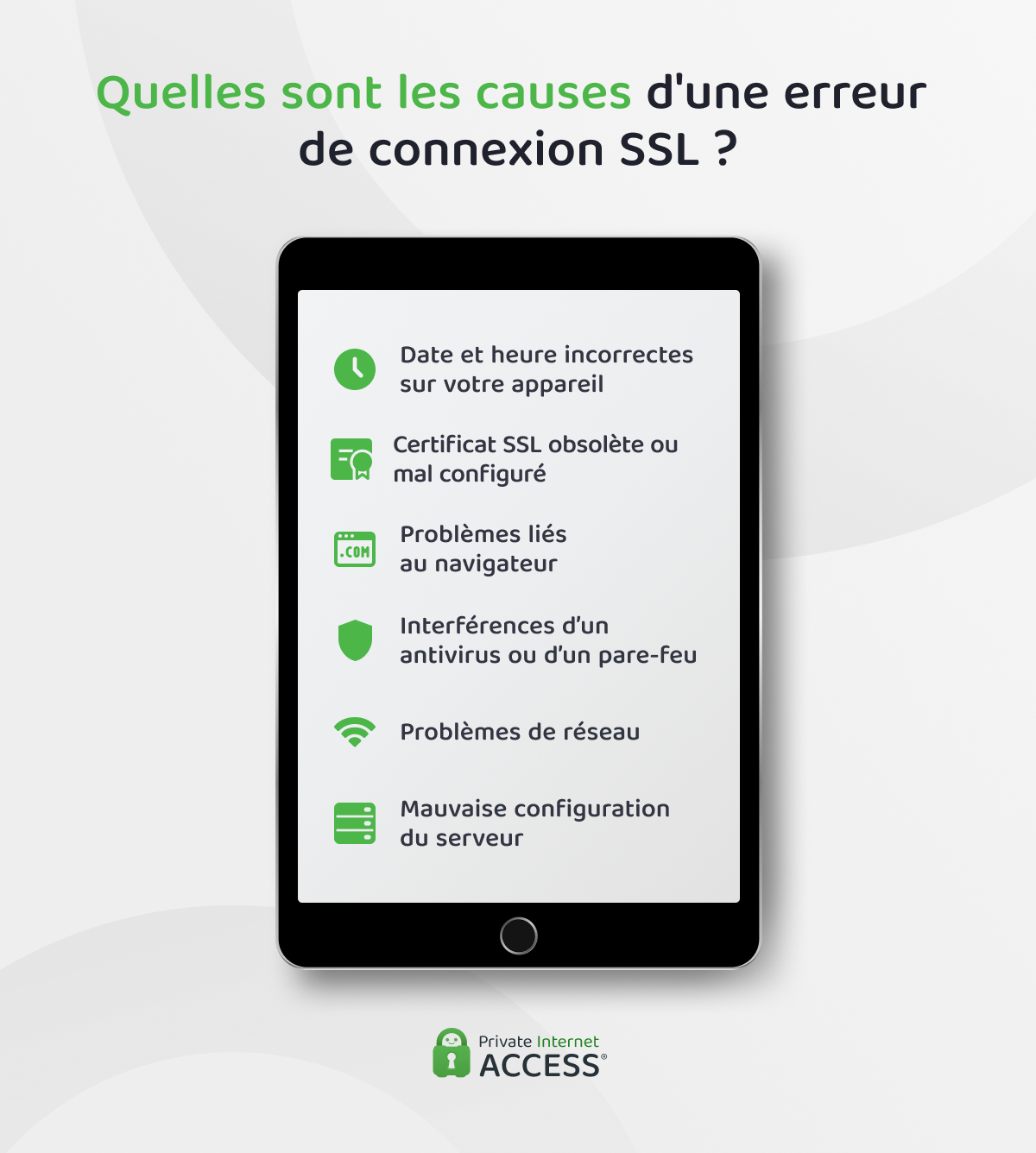
Une erreur de connexion SSL se produit lorsque votre navigateur ne parvient pas à établir une connexion sécurisée avec un site web. Dans ce cas, votre navigateur bloque automatiquement l’accès au site web afin de protéger votre appareil et d’éviter toute exposition à des sites potentiellement dangereux.
Les erreurs de connexion SSL peuvent survenir pour plusieurs raisons différentes. En général, cela est dû au fait que le certificat SSL du site web ne peut pas être vérifié ou qu’un élément de votre appareil ou de votre réseau interfère avec la connexion sécurisée.
Voici quelques-unes des raisons les plus courantes pour lesquelles vous pourriez voir s’afficher l’erreur « Votre connexion n’est pas privée » :
- Date et heure incorrectes sur votre appareil : votre appareil affiche une date ou une heure erronée, ce qui fait apparaître le certificat comme expiré ou non valide.
- Certificat SSL expiré, invalide ou mal configuré : le certificat du site web est périmé ou mal configuré.
- Problèmes liés au navigateur : votre navigateur est obsolète, son cache est corrompu ou il contient des extensions qui provoquent un conflit.
- Interférence avec un antivirus ou un pare-feu : un logiciel de sécurité bloque ou modifie involontairement les certificats SSL.
- Problèmes de réseau : un réseau Wi-Fi public non sécurisé, des connexions instables ou des erreurs de configuration DNS interfèrent avec la négociation SSL.
- Mauvaise configuration du serveur : le serveur du site web n’est pas configuré correctement.
- Portails captifs : les réseaux Wi-Fi publics peuvent intercepter votre connexion et vous rediriger vers une page de connexion. Si cela se produit alors que vous essayez d’ouvrir un site sécurisé (HTTPS), votre navigateur ne peut pas vérifier le certificat du site, ce qui provoque une erreur.
À quoi ressemble l’erreur « Votre connexion n’est pas privée » sur chaque navigateur
Les navigateurs et les appareils affichent différentes variantes de ce message d’erreur. Certains navigateurs ont recours à des codes d’erreur techniques pour signaler un problème précis, tandis que d’autres utilisent un langage simple pour faciliter la compréhension. Mais quel que soit le navigateur ou l’appareil que vous utilisez, une nouvelle page s’affichera avec un message simple.
« Votre connexion n’est pas privée » sur Google Chrome et les navigateurs basés sur Chromium
Dans les navigateurs basés sur Chromium, tels que Google Chrome et Microsoft Edge, le message principal indique généralement « Votre connexion n’est pas privée », mais le texte technique qui apparaît en dessous explique pourquoi la vérification du certificat a échoué. Voici quelques-unes des variantes les plus courantes :
- NET::ERR_CERT_DATE_INVALID : Le certificat SSL du site web a expiré ou l’horloge de votre appareil est mal configurée.
- NET::ERR_CERT_AUTHORITY_INVALID : Le certificat SSL n’a pas été émis par une autorité de certification (CA) de confiance.
- NET::ERR_CERT_COMMON_NAME_INVALID : Le certificat ne correspond pas au domaine.
- ERR_CERT_REVOKED : Le certificat a été révoqué en raison d’une compromission ou d’une utilisation abusive.
- ERR_CERT_WEAK_SIGNATURE_ALGORITHM : Le certificat du site utilise un cryptage obsolète ou non sécurisé.
- ERR_CERT_INVALID : Erreur générale indiquant que le certificat ne peut pas être validé.
« Votre connexion n’est pas privée » sur Apple Safari
Safari utilise généralement un langage plus simple que Chrome, mettant l’accent sur la vérification d’identité et la sécurité de la connexion plutôt que sur les codes d’erreur techniques. Voici quelques-unes des variantes les plus courantes :
- Cette connexion n’est pas privée : message général affiché par Safari lorsqu’il ne parvient pas à vérifier le certificat SSL d’un site.
- Safari ne parvient pas à vérifier l’identité du site web : indique que le certificat n’est pas valide, a expiré ou provient d’une source non fiable.
- Safari ne parvient pas à établir une connexion sécurisée avec le serveur : se produit généralement lorsque la négociation SSL échoue en raison d’une mauvaise configuration du serveur ou de problèmes réseau.
- Le certificat de ce serveur n’est pas valide : s’affiche lorsque le certificat SSL ne correspond pas au domaine du site web ou a été révoqué.
- Le certificat a expiré ou n’est pas encore valide : la date de début ou de fin du certificat ne correspond pas à l’horloge de votre appareil.
« Votre connexion n’est pas privée » sur Mozilla Firefox
Firefox affiche à la fois un message d’avertissement et un code d’erreur technique spécifique, ce qui peut vous aider à déterminer si le problème est lié à l’appareil, au réseau ou au site web. Voici quelques-unes des variantes les plus courantes :
- Avertissement : risque potentiel pour la sécurité : message général s’affichant lorsque Firefox ne parvient pas à vérifier le certificat SSL d’un site.
- Votre connexion n’est pas sécurisée : s’affiche lorsque le site utilise le protocole HTTPS mais que Firefox détecte un problème au niveau du certificat ou du chiffrement.
- SEC_ERROR_EXPIRED_CERTIFICATE : le certificat SSL a expiré.
- SEC_ERROR_UNKNOWN_ISSUER : le certificat a été émis par une source non fiable ou inconnue.
- SEC_ERROR_CERT_SIGNATURE_ALGORITHM_DISABLED : le certificat utilise un algorithme de signature faible ou obsolète.
- SEC_ERROR_REVOKED_CERTIFICATE : le certificat a été révoqué.
- MOZILLA_PKIX_ERROR_SELF_SIGNED_CERT : Firefox ne fait pas confiance aux certificats auto-signés, sauf s’ils ont été explicitement ajoutés en tant qu’exceptions.
- SSL_CERTIFICATE_ERROR / SSL_ERROR_RX_RECORD_TOO_LONG : problèmes liés à la négociation SSL ou à une mauvaise configuration du serveur.
« Votre connexion n’est pas privée » sur Android
Sur Android, l’avertissement « Votre connexion n’est pas privée » s’affiche dans Chrome (ou d’autres navigateurs) lorsqu’il y a un problème lié au protocole SSL ou au certificat. Il s’agit généralement d’un message rédigé en termes simples accompagné d’un code d’erreur technique. Voici quelques-unes des variantes les plus courantes :
- NET::ERR_CERT_DATE_INVALID : le certificat a expiré ou la date et l’heure de l’appareil sont incorrectes.
- NET::ERR_CERT_AUTHORITY_INVALID : le certificat a été émis par une autorité de certification non fiable.
- NET::ERR_CERT_COMMON_NAME_INVALID : le certificat ne correspond pas au domaine du site web.
- Avertissement : risque de sécurité potentiel : message général lorsque Firefox ne parvient pas à vérifier le certificat SSL d’un site.
- Votre connexion n’est pas sécurisée : certains navigateurs Android ou composants WebView utilisent cette formulation à la place.
- Impossible de vérifier l’identité du serveur : message courant dans certaines applications qui ouvrent des sites Web dans un WebView plutôt que dans un navigateur complet.
- Non privé / Peut présenter un risque : certains navigateurs personnalisés par les fabricants peuvent utiliser un avertissement rédigé dans un langage plus simple.
Comment résoudre l’erreur « Votre connexion n’est pas privée »
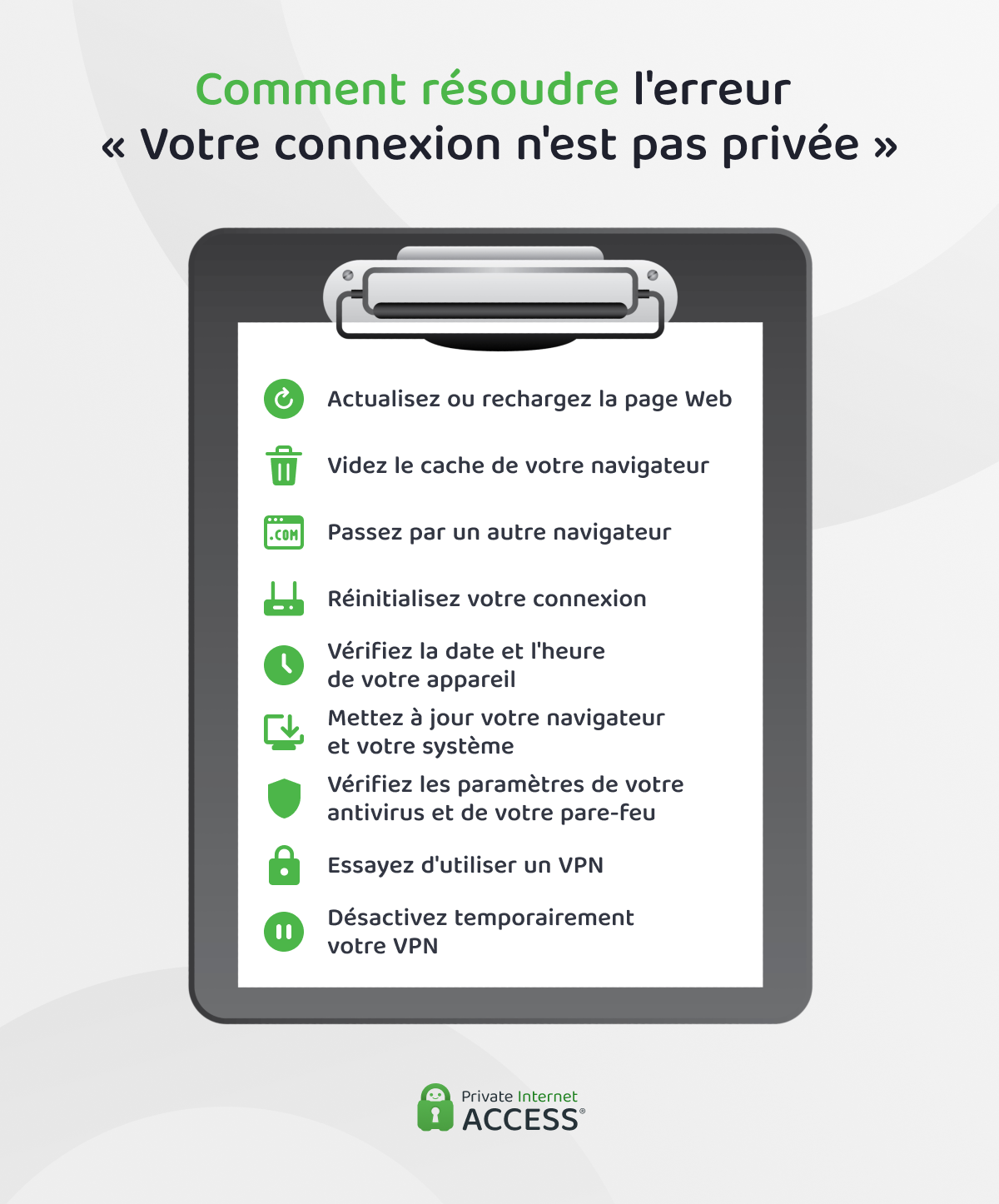
Comme cette erreur peut survenir pour diverses raisons, il existe plusieurs façons de la résoudre. Mais gardez à l’esprit que le problème ne vient peut-être pas du tout de votre côté. Il pourrait s’agir d’un problème lié au site web lui-même. Cela dit, voici quelques solutions simples que vous pouvez tester pour résoudre le problème s’il provient de votre appareil ou de votre réseau.
1. Actualisez ou rechargez la page Web
Il arrive que le message d’erreur s’affiche à tort. Il peut s’afficher à la suite d’un bref dysfonctionnement ou d’un petit incident survenu pendant le contrôle de sécurité. Actualiser la page ou redémarrer votre navigateur relancera le contrôle de sécurité et résoudra toute erreur temporaire.
2. Videz le cache du navigateur
Vider le cache de votre navigateur est une autre solution simple à tester. Il arrive parfois que le navigateur charge une version obsolète ou corrompue du certificat. Il se peut également que votre navigateur ait enregistré des sessions de connexion, des cookies ou des redirections qui interfèrent avec la vérification de la connexion sécurisée. Vider le cache oblige le navigateur à demander de nouvelles données et à revérifier la sécurité du site web.
3. Passez par un autre navigateur
Les navigateurs effectuent les contrôles de sécurité de différentes manières. Un bug ou un problème d’incompatibilité dans un navigateur peut être à l’origine du problème, alors qu’un autre navigateur acceptera la connexion sans difficulté. Dans certains cas, les paramètres de sécurité ou les extensions du navigateur peuvent également interférer avec le contrôle de sécurité. Essayez d’ouvrir le site dans un autre navigateur pour voir si le message d’erreur s’affiche toujours.
4. Réinitialisez votre connexion
Une connexion de mauvaise qualité ou instable peut interrompre le processus d’authentification SSL entre votre navigateur et le site web. Vous pouvez également rencontrer des conflits si le cache contient une adresse IP obsolète pour le site web auquel vous essayez d’accéder.
Redémarrer votre connexion Internet en réinitialisant votre routeur ou votre modem, voire en changeant de réseau, peut parfois résoudre ces problèmes et faire disparaître l’erreur « Votre connexion n’est pas privée ».
5. Vérifiez la date et l’heure de votre appareil
Les certificats SSL comportent des dates de début et de fin qui nécessitent un réglage précis de l’heure pour être validés. Si l’horloge de votre ordinateur est réglée sur une date trop éloignée dans le passé ou dans le futur, le navigateur peut considérer que le certificat a expiré ou n’est pas encore valide. Cela se produit généralement si vous venez d’acheter un nouvel appareil et que vous n’avez pas encore synchronisé la date et l’heure. Cela peut également se produire si votre système plante ou est réinitialisé aux paramètres d’usine.
Étant donné que les navigateurs s’appuient sur les paramètres de date et d’heure de votre appareil pour vérifier les certificats SSL, vous devez vous assurer que votre horloge interne est précise. Accédez aux paramètres de votre système et vérifiez que la date et l’heure sont correctes avant d’essayer quoi que ce soit d’autre.
6. Mettez à jour votre navigateur et votre système
La plupart des sites web ne sont pas compatibles avec les anciens protocoles de chiffrement. Les navigateurs et les systèmes d’exploitation obsolètes qui ne prennent pas en charge les nouveaux protocoles de chiffrement, comme le TLS, ne pourront pas établir de connexion sécurisée. Assurez-vous que votre navigateur et votre système d’exploitation sont à jour afin de pouvoir reconnaître et valider les nouveaux certificats de sécurité.
7. Vérifiez les paramètres de l’antivirus et du pare-feu
Il arrive parfois qu’un logiciel antivirus remplace ou bloque par inadvertance le certificat SSL d’un site web, ce qui amène le navigateur à considérer que la connexion n’est pas sécurisée. Les pare-feu peuvent également bloquer les ports utilisés pour les connexions HTTPS sécurisées, empêchant ainsi le navigateur d’authentifier le certificat SSL.
Même si votre antivirus ou votre pare-feu cherche à vous protéger, il peut, dans certains cas, interrompre accidentellement la connexion sécurisée. Pensez à désactiver l’analyse SSL ou à modifier les paramètres du pare-feu pour résoudre cette erreur.
8. Essayez d’utiliser un VPN
L’utilisation d’un réseau privé virtuel (VPN) peut parfois résoudre l’erreur « Votre connexion n’est pas privée » si le problème provient de votre réseau ou de votre fournisseur d’accès à Internet. Cela peut aider à contourner les problèmes liés à des réseaux non sécurisés (comme le Wi-Fi public) ou à des filtres réseau qui génèrent de fausses erreurs de certificat.
Mais sachez que l’utilisation d’un VPN ne peut pas résoudre les erreurs causées par un certificat SSL expiré ou invalide d’un site web. Si le problème provient du site web, vous devriez éviter ce dernier autant que possible.
9. Désactivez temporairement votre VPN
L’utilisation d’un VPN peut résoudre certains problèmes liés au protocole SSL, mais elle peut également en créer d’autres. Par exemple, certains VPN de mauvaise qualité peuvent insérer leurs propres certificats pour analyser le trafic, ce qui peut amener votre navigateur à signaler le site comme suspect. Un VPN peut également altérer votre trafic en l’acheminant de manière incorrecte ou en renvoyant une adresse IP obsolète.
Désactiver temporairement votre VPN peut parfois résoudre ces problèmes. Cependant, vous devez réactiver votre VPN dès que possible une fois l’erreur résolue.
10. Forcez l’accès au site (choix risqué)
Dans certains navigateurs, vous pouvez contourner l’avertissement en cliquant sur Avancé > Continuer (non sécurisé). Dans Chrome, il existe également un raccourci caché (en tapant « thisisunsafe ») qui vous permet de continuer.
Cependant, cela ne résout pas le problème sous-jacent : cela indique simplement à votre navigateur d’ignorer l’avertissement relatif au certificat.
Vous ne devriez procéder ainsi que si vous faites entièrement confiance au site web et que vous comprenez le risque encouru. Par exemple, cela peut être acceptable sur un réseau local ou un site de développement que vous contrôlez.
Si vous voyez cette erreur sur un réseau Wi-Fi public ou un site web inconnu, l’avertissement pourrait indiquer un véritable problème de sécurité, tel que l’interception de votre connexion par un tiers.
Comment vérifier si le problème vient du site web
Si vous avez testé toutes les solutions ci-dessus et que le message d’erreur « Votre connexion n’est pas privée » s’affiche toujours, il s’agit très probablement d’un problème lié au site web lui-même. Voici quelques vérifications simples que vous pouvez effectuer pour vous assurer que le problème ne vient pas de votre côté :
- Essayez sur un autre appareil : ouvrez le même site web sur un autre ordinateur, téléphone ou tablette connecté au même réseau. Si l’erreur persiste, il s’agit probablement d’un problème lié au site web.
- Testez un autre réseau : connectez votre appareil à un réseau mobile, à un autre réseau Wi-Fi ou à un point d’accès. Si l’erreur persiste sur tous les réseaux, le certificat SSL du site web est peut-être périmé ou mal configuré.
- Vérifiez d’autres sites web : rendez-vous sur des sites sécurisés connus. Si ceux-ci se chargent correctement et qu’un seul site affiche l’erreur, le problème vient probablement du site, et non de vous.
- Vérifiez le code d’erreur : des codes tels que NET::ERR_CERT_DATE_INVALID ou NET::ERR_CERT_AUTHORITY_INVALID indiquent que le propriétaire du site web doit corriger sa configuration SSL.
- Utilisez un outil de vérification SSL : saisissez le nom de domaine du site dans un outil tel que SSL Labs pour vérifier si son certificat est valide et correctement configuré.
Malheureusement, vous ne pouvez pas faire grand-chose de votre côté si le problème vient du site web. La meilleure chose à faire est de contacter le propriétaire pour lui signaler le problème et de ne pas vous rendre sur le site tant que la configuration n’est pas corrigée.
Comment éviter l’erreur « Votre connexion n’est pas privée »
Il est très frustrant de ne pas pouvoir accéder à un site web quand on en a besoin. Voici quelques mesures que vous pouvez prendre pour éviter autant que possible l’erreur « Votre connexion n’est pas privée » :
- Mettez régulièrement à jour votre navigateur, votre système d’exploitation et vos applications afin qu’ils prennent en charge les derniers certificats SSL et normes de chiffrement.
- Configurez votre appareil pour qu’il ajuste automatiquement la date et l’heure afin que les certificats SSL soient validés correctement. Vérifiez votre fuseau horaire lorsque vous voyagez ou déménagez dans une nouvelle région.
- Videz régulièrement le cache et les cookies de votre navigateur.
- Évitez autant que possible les réseaux Wi-Fi publics. Si vous devez les utiliser, connectez-vous via un VPN pour bénéficier d’une meilleure protection.
- Maintenez vos logiciels de sécurité à jour pour éviter les conflits de certificats.
FAQ
Que signifie le message « Votre connexion n’est pas privée » ?
Le message « Votre connexion n’est pas sécurisée » indique que votre navigateur a détecté un problème avec le certificat de sécurité du site web. Il s’agit d’un avertissement de sécurité destiné à vous empêcher de saisir des informations sensibles tant que le problème n’est pas résolu. Il a pour but de vous protéger contre d’éventuels pirates informatiques ou sites malveillants susceptibles d’intercepter vos données.
Comment résoudre l’erreur « Votre connexion n’est pas privée » dans Chrome ?
Pour résoudre l’erreur « Votre connexion n’est pas privée » dans Chrome, essayez d’abord d’actualiser la page ou de redémarrer votre navigateur. Si cela ne fonctionne pas, vérifiez la date et l’heure de votre appareil, videz le cache de votre navigateur ou désactivez les extensions qui posent problème. Si le problème persiste, vous devrez peut-être utiliser un réseau sécurisé ou un VPN pour établir une connexion sécurisée.
Pourquoi un message d’avertissement « Votre connexion n’est pas privée » s’affiche-t-il sur Android ?
Vous voyez s’afficher un avertissement « Votre connexion n’est pas privée » sur Android car votre navigateur a détecté que le certificat de sécurité du site web n’est pas valide, a expiré ou n’est pas fiable. Cela signifie que les données que vous envoyez au site, telles que vos mots de passe ou vos informations de paiement, pourraient être interceptées. Il s’agit d’un avertissement vous invitant à ne pas saisir d’informations sensibles tant que la sécurité de la connexion n’a pas été vérifiée.
Quelles sont les causes courantes de l’erreur « Votre connexion n’est pas privée » ?
Parmi les causes possibles de l’erreur « Votre connexion n’est pas privée », on peut citer l’expiration du certificat SSL d’un site web, une mauvaise configuration de ce dernier ou le fait qu’il ait été émis par une autorité non fiable. Ce message peut également s’afficher si la date et l’heure de votre appareil sont incorrectes. L’utilisation d’un réseau Wi-Fi public, d’un logiciel antivirus ou d’extensions de navigateur qui interfèrent avec les connexions sécurisées peut également déclencher cet avertissement.
Comment puis-je résoudre le problème « Votre connexion n’est pas privée » sur différents navigateurs ?
Pour résoudre le problème « Votre connexion n’est pas privée », commencez par vérifier la date et l’heure de votre appareil, vider le cache de votre navigateur et désactiver toutes les extensions susceptibles de bloquer les connexions sécurisées. Sur la plupart des navigateurs, vous pouvez également mettre à jour le navigateur vers la dernière version et actualiser la page.
Peut-on ignorer sans risque l’avertissement « Votre connexion n’est pas privée » ?
Ignorer l’avertissement « Votre connexion n’est pas privée » peut être risqué, car cela signifie que votre connexion n’est peut-être pas sécurisée et que vos informations sensibles pourraient être interceptées. Il est généralement déconseillé de saisir des mots de passe, des informations de carte bancaire ou d’autres données personnelles dans de telles circonstances.
Comment puis-je éviter que l’erreur « Votre connexion n’est pas privée » ne se reproduise ?
Pour éviter l’erreur « Votre connexion n’est pas privée », veillez à toujours mettre à jour votre navigateur et votre système d’exploitation avec les dernières versions disponibles. Assurez-vous que la date et l’heure de votre appareil sont correctes, évitez d’utiliser des réseaux Wi-Fi publics non sécurisés et utilisez un logiciel antivirus fiable qui n’interfère pas avec les connexions SSL.
