So richtest Du eine statische IP-Adresse auf Deinem Gerät ein
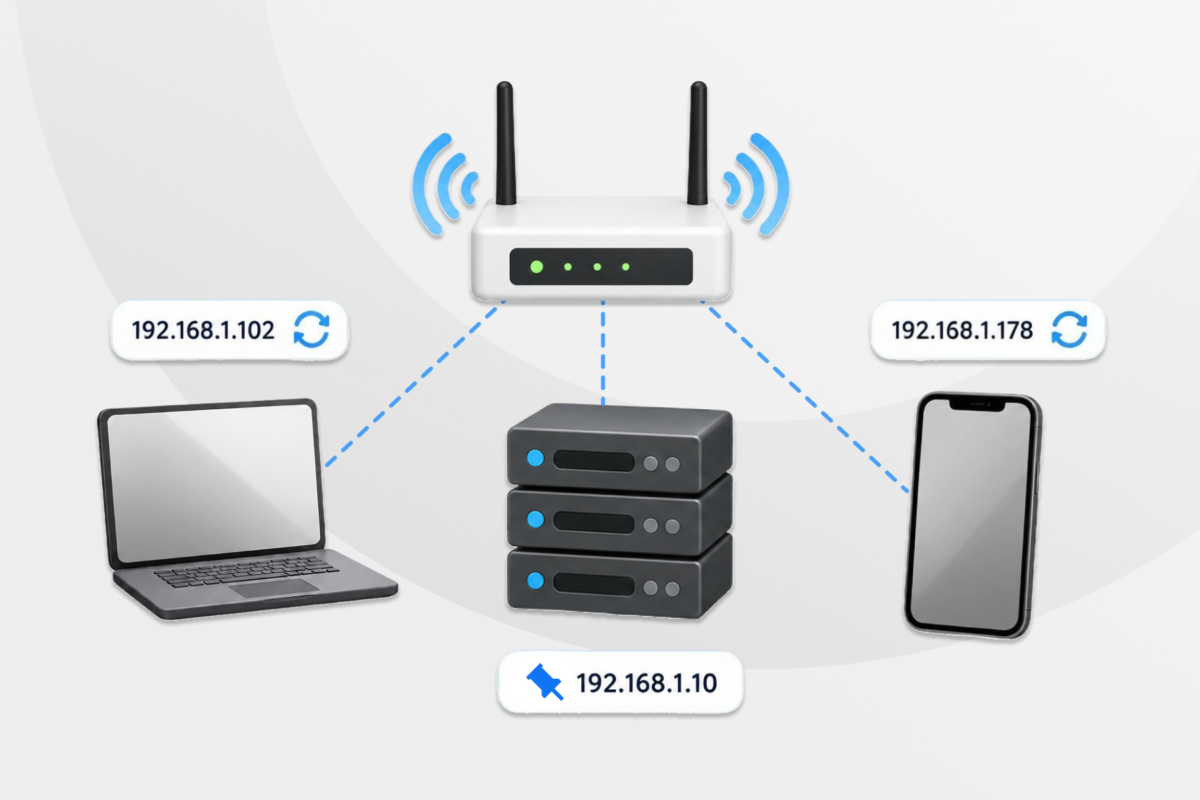
Die Konfiguration einer statischen IP-Adresse ist relativ einfach, die genauen Schritte unterscheiden sich jedoch je nach verwendetem Gerät. In diesem Artikel zeigen wir Dir einfache Möglichkeiten, eine statische IP-Adresse auf Mobilgeräten und Desktop-Computern einzurichten, damit Du schnell und unkompliziert loslegen kannst. Außerdem erklären wir, wann eine statische IP sinnvoll ist und wann nicht, falls Du noch überlegst, ob sie das Richtige für Dich ist.
Was ist eine statische IP-Adresse?
Eine statische IP-Adresse ist eine IP-Adresse, die sich nicht ändert. Sie bleibt immer gleich, wenn sich Dein Gerät mit einem Netzwerk verbindet. Sie funktioniert wie Deine Wohnadresse: Sie bleibt unverändert und sorgt dafür, dass Du leicht zu finden bist.
Es gibt zwei Hauptarten statischer IP-Adressen: lokale und Netzwerk-IP-Adressen (auch öffentliche IP-Adressen genannt). Eine statische Netzwerk-IP wird für den Internetzugang zugewiesen, während eine statische lokale IP einem Gerät innerhalb eines Netzwerks zugewiesen wird, um die Kommunikation zu ermöglichen.
In diesem Artikel geht es um lokale statische IP-Adressen, die wir im Folgenden als statische IPs oder statische IP-Adressen bezeichnen. Diese kannst Du Deinen Geräten bei Bedarf selbst zuweisen. Öffentliche statische IPs werden dagegen in der Regel von Netzwerkadministratoren oder Deinem Internetanbieter zugewiesen.
Private Internet Access bietet dedizierte IPs als Zusatzoption zu Deinem VPN-Abonnement an. Dabei handelt es sich um eine statische öffentliche IP-Adresse, die ausschließlich Dir gehört.
Unsere dedizierten IP-Adressen werden über ein tokenbasiertes System zugewiesen. Du generierst den privaten Schlüssel selbst auf unserer Website und kopierst ihn einfach in Deine App, wo er in eine eindeutige IP-Adresse umgewandelt wird. Dadurch ist es äußerst schwierig, die IP-Adresse Deinem VPN-Konto zuzuordnen, da nur Du den privaten Schlüssel erhältst, mit dem sie erstellt wird.
Wann Du eine statische IP-Adresse brauchst
Eine statische IP-Adresse brauchst Du nur in bestimmten Situationen.
Die meisten Geräte verwenden standardmäßig dynamische IP-Adressen – und das aus gutem Grund. Diese Adressen werden automatisch von einem DHCP-Server (Dynamic Host Configuration Protocol) zugewiesen und können neu vergeben werden, sobald Du die Netzwerkverbindung trennst. Dadurch müssen Netzwerkadministratoren nicht jedes Gerät manuell konfigurieren.
In diesen Fällen kann es sinnvoll sein, statt einer dynamischen eine statische IP-Adresse zu verwenden:
- Hosting eines Servers: Wenn Du einen Web-, E-Mail- oder Gaming-Server mit einer statischen IP betreibst, können andere (und das Netzwerk) Dich leichter finden, da die Adresse immer gleich bleibt.
- Fernzugriff: Eine gleichbleibende IP-Adresse sorgt für eine zuverlässige Verbindung, wenn Du von außerhalb Deines Netzwerks auf Geräte wie Kameras oder Computer zugreifst.
- Portweiterleitung: Wenn Du die Portweiterleitung auf Deinem Router für Gaming, selbst gehostete Dienste oder die Heimautomatisierung nutzen möchtest, benötigt das Zielgerät eine feste IP-Adresse. So kann Dein Router eingehenden Datenverkehr zuverlässig an das richtige Gerät weiterleiten.
Vor- und Nachteile der Verwendung einer statischen IP-Adresse
| Vorteile | Nachteile |
| ✅ Vereinfacht die Konfiguration und Verwaltung von DNS-Servern | ❌ Erhöht die Anfälligkeit für Angriffe |
| ✅ Hilft dem Netzwerk, einen Server schneller zu finden | ❌ Kann im Vergleich zu einer dynamischen IP-Adresse teuer sein |
| ✅ Ermöglicht reibungslosere Fernzugriffsverbindungen | ❌ Macht Geräte leichter auffindbar, sofern die IP-Adresse nicht verborgen wird |
| ✅ Sorgt für eine zuverlässigere VoIP-Kommunikation | ❌ Erfordert strengere Sicherheitsmaßnahmen (Firewalls, Patches, Zugriffskontrollen) |
| ✅ Verbessert die Genauigkeit der Geolokalisierung durch einen festen Standort | ❌ Es ist nur eine begrenzte Anzahl statischer IP-Adressen verfügbar |
So erhältst Du eine statische öffentliche IP-Adresse
Eine statische öffentliche IP-Adresse erhältst Du in der Regel von Deinem Internetanbieter. Wenn Du remote arbeitest, stellt Dein Unternehmen Dir möglicherweise für die Dauer Deines Arbeitsverhältnisses kostenlos eine statische IP-Adresse zur Verfügung.
Die meisten Internetanbieter berechnen eine monatliche Pauschale für eine statische IP-Adresse, während einige Mobilfunkanbieter die Kosten nach Nutzung abrechnen. Internet- und Mobilfunkanbieter können eine statische IP-Adresse erneut vergeben, sobald sie nicht mehr zugewiesen ist, bieten sie jedoch nur selten kostenlos an.
Mit PIA VPN kannst Du Deinem Abonnement entweder beim Bezahlvorgang oder über Dein Konto-Dashboard eine kostengünstige dedizierte IP-Adresse hinzufügen. Du kannst aus 20 Standorten für dedizierte IP-Adressen in den USA, Großbritannien, Kanada, Deutschland, Japan, Australien, Singapur, der Schweiz, Schweden und Belgien wählen.
So richtest Du eine statische IP-Adresse ein (lokal)
Bevor Du beginnst
Bevor Du eine lokale statische IP-Adresse einrichtest, benötigst Du einige Informationen zu Deinem Netzwerk, um IP-Adresskonflikte oder Verbindungsprobleme zu vermeiden.
- Dein Netzwerk-Subnetz: Deine statische IP-Adresse muss im selben Subnetz wie Dein Router liegen. Dieses Subnetz bestimmt auch den Adressbereich, den der DHCP-Server Deines Routers für die automatische Vergabe von IP-Adressen verwendet. Deine statische IP-Adresse sollte daher außerhalb des DHCP-Bereichs liegen.
- IP-Adresse Deines Routers/Standardgateway: Das ist die lokale Adresse Deines Routers und der Pfad, über den Dein Gerät auf das Internet zugreift. Häufig lautet sie 192.168.1.1 oder 192.168.0.1.
- Subnetzmaske: Sie legt fest, welche IP-Adressen zu Deinem lokalen Netzwerk gehören. In den meisten Heimnetzwerken lautet sie 255.255.255.0.
- DNS-Serveradressen (optional): Bei einigen Geräten kannst Du die DNS-Server manuell festlegen. Normalerweise kannst Du die IP-Adresse Deines Routers oder einen öffentlichen DNS-Anbieter verwenden (z. B. 8.8.8.8 oder 1.1.1.1).
Die Einrichtung einer statischen IP-Adresse unterscheidet sich je nach Gerätehersteller und Betriebssystem. Im Folgenden findest Du grundlegende Anleitungen für alle gängigen Geräte und Router, damit Du auf jedem Gerät problemlos eine statische IP-Adresse einrichten kannst.
Hinweis: Wenn Du eine statische IP-Adresse für Dein Gerät einrichtest, ändert sich nur Deine lokale IP-Adresse, nicht die IP-Adresse Deines Netzwerks.
So richtest Du eine statische IP-Adresse unter iOS ein
Schritt 1: Öffne die Einstellungen.

Schritt 2: Tippe auf „WLAN“.

Schritt 3: Wähle das Info-Symbol (i) neben Deiner aktuellen WLAN-Verbindung aus.

Schritt 4: Wähle dann unter „IPv4-Adresse“ die Option „IP konfigurieren“ aus.

Schritt 5: Gib Deine neue statische IP-Adresse und alle relevanten Angaben in die entsprechenden Felder ein und tippe anschließend oben rechts auf „Speichern“.

So richtest Du eine statische IP-Adresse unter Android ein
Schritt 1: Öffne die Einstellungen und wähle „Verbindungen“.

Schritt 2: Tippe auf Deine aktuelle WLAN-Verbindung.

Schritt 3: Tippe neben dem WLAN, mit dem Du verbunden bist, auf das Symbol „Einstellungen“ und scrolle anschließend nach unten zu den IP-Einstellungen.

Schritt 4: Tippe auf „IP-Einstellungen“ und wähle „Statisch“.

Schritt 5: Gib alle relevanten Angaben in die entsprechenden Felder ein und tippe anschließend auf „Speichern“.

So richtest Du eine statische IP-Adresse unter Windows 11 ein
Schritt 1: Öffne die Einstellungen.

Schritte 2 und 3: Wähle „Netzwerk und Internet“ und klicke anschließend neben Deiner aktuellen WLAN-Verbindung auf das Symbol >.

Schritt 4: Klicke im nächsten Fenster neben „IP-Zuweisung“ auf „Bearbeiten“.

Schritt 5: Wähle im Pop-up-Fenster „IP-Einstellungen bearbeiten“ im Dropdown-Menü die Option „Manuell“ aus.

Schritt 6: Wähle Deine IP-Version aus. In den meisten Fällen ist IPv4 die richtige Wahl. Gib alle relevanten Angaben in die entsprechenden Felder ein und klicke auf „Speichern“.

So richtest Du eine statische IP-Adresse unter macOS ein
Schritt 1: Öffne das Apple-Menü und klicke je nach macOS-Version auf „Systemeinstellungen“.

Schritt 2: Klicke im nächsten Fenster auf „Netzwerk“.

Schritt 3: Wähle Deine aktuelle WLAN-Verbindung aus und klicke anschließend auf „Weitere Optionen“.

Schritt 4: Wähle „TCP/IP“ aus, öffne anschließend das Dropdown-Menü „IPv4 konfigurieren“ und wähle „Manuell“. Gib Deine IPv4-Adresse in das entsprechende Feld ein und klicke auf „OK“.

So richtest Du eine statische IP-Adresse unter Linux ein
Schritte 1 und 2: Öffne den NetworkManager und wähle „WLAN“ aus. Klicke anschließend neben Deiner aktuellen Verbindung auf das Zahnradsymbol.

Schritte 3 und 4: Klicke im linken Menü auf „IPv4“. Aktiviere oben rechts im Fenster die Option „IPv4“. Gib alle relevanten Angaben in die entsprechenden Felder ein und klicke anschließend auf „Anwenden“.

So richtest Du über Deinen Router eine statische IP-Adresse für Dein Gerät ein
Hinweis:Um einem Gerät über Deinen Router eine statische IP-Adresse zuzuweisen, benötigst Du zunächst seine MAC-Adresse. Anhand dieser Adresse kann der Router das Gerät erkennen und bei jeder Verbindung dieselbe IP-Adresse für dieses reservieren. Hier findest Du Kurzanleitungen, die erklären, wie Du die MAC-Adresse eines Geräts unter gängigen Betriebssystemen ermittelst:
- Windows: Eingabeaufforderung > ipconfig /all eingeben > Enter drücken > MAC-Adresse im Abschnitt Physische Adresse suchen.
- macOS: Menü > Systemeinstellungen > Netzwerk > Verbindung auswählen > Weitere Optionen > Hardware > MAC-Adresse bzw. WLAN-Adresse suchen.
- iOS: Einstellungen > Allgemein > Info > nach unten scrollen und die WLAN-Adresse suchen (das ist die MAC-Adresse).
- Android: Einstellungen > Geräteinformationen (oder Telefoninfo) > Status > nach unten zur WLAN-MAC-Adresse des Telefons scrollen.
- Linux: Terminal > ip addr show eingeben > unter dem Netzwerkadapter nach der MAC-Adresse hinter link/ether suchen.
Schritt 1: Gib die IP-Adresse Deines Routers in Deinen Webbrowser ein und melde Dich mit Deinen Zugangsdaten an. Die IP-Adresse Deines Routers findest Du normalerweise zusammen mit dem Standardbenutzernamen und -passwort auf einem Aufkleber am Gerät. Falls diese Informationen dort nicht angegeben sind, suche auf einem beliebigen mit dem Router verbundenen Gerät nach der IP-Adresse des Standardgateways.
Schritt 2: Öffne die LAN-Einstellungen. Je nach Router findest Du sie möglicherweise unter den erweiterten Einstellungen.
Schritt 3: Gib die MAC-Adresse des Geräts ein, dem Du eine statische IP-Adresse zuweisen möchtest.
Schritt 4: Gib anschließend die statische IP-Adresse ein, die Du für dieses Gerät verwenden möchtest.
Schritt 5: Klicke auf „Speichern“ (oder „Anwenden“) und starte Deinen Router und Dein Gerät neu.
So richtest Du eine DHCP-Reservierung über Deinen Router ein
Mit einer DHCP-Reservierung kann Dein Router einem Gerät bei jeder Verbindung dieselbe IP-Adresse zuweisen, ohne dass Du die IP-Adresse direkt auf dem Gerät konfigurieren musst. Dieser Ansatz bietet vergleichbare Vorteile wie eine statische IP-Adresse. Er eignet sich besonders für Geräte, die Firmware-Updates automatisch installieren. Eine DHCP-Reservierung richtest Du über Deinen Router ein.
Beachte, dass Dein Router DHCP-Reservierungen unterstützen muss, damit die folgenden Schritte funktionieren. Wenn Du einen Router Deines Internetanbieters verwendest, sind einige erweiterte Einstellungen möglicherweise eingeschränkt.
Schritt 1: Ermittle die MAC-Adresse des Geräts, dem Du die IP-Adresse zuweisen möchtest.
Schritt 2: Gib die IP-Adresse Deines Routers in Deinen Browser ein und melde Dich an.
Schritt 3: Suche nach und öffne die „Erweiterten Einstellungen“ und wähle anschließend „Einrichtung“.
Schritt 4: Wähle LAN-Einrichtung und suche den Abschnitt Adressreservierung (je nach Routerhersteller kann dieser auch als „DHCP-Reservierung“ bezeichnet sein).
Schritt 5: Klicke auf „Hinzufügen“ und gib anschließend die gewünschte IP-Adresse sowie die MAC-Adresse des Geräts ein.
Schritt 6: Klicke auf „Anwenden“ (oder „Speichern“).
Häufig gestellte Fragen
Ist eine statische IP-Adresse besser fürs Gaming?
Sie ist nicht grundsätzlich besser, kann jedoch in bestimmten Fällen schneller sein. Eine statische IP-Adresse kann beim Gaming hilfreich sein, wenn Du Portweiterleitung einrichten, Gaming-Server hosten oder IP-Adresskonflikte in Deinem Netzwerk vermeiden möchtest, da sie sicherstellt, dass dein Gerät immer dieselbe interne IP-Adresse verwendet. Für die meisten Online-Games verbessert eine statische IP-Adresse jedoch weder den Ping noch die Geschwindigkeit.
Wie bekomme ich kostenlos eine statische IP-Adresse?
Normalerweise erhältst Du keine statische IP-Adresse kostenlos, da sie begrenzt sind und üblicherweise von Internetanbietern reserviert werden. Je nachdem, wofür Du sie benötigst, gibt es jedoch einige Alternativen, die ähnliche Ergebnisse liefern. Eine Möglichkeit ist die Einrichtung einer DHCP-Reservierung über Deinen Router, bei der einem bestimmten Gerät bei jeder Netzwerkverbindung dieselbe IP-Adresse zugewiesen wird.
Eine weitere Möglichkeit ist eine dedizierte IP-Adresse, die statisch sein kann (aber nicht zwingend muss). PIA bietet eine dedizierte IP-Adresse gegen eine geringe Gebühr sowohl für neue als auch für bestehende Abonnements an. Eine dedizierte IP-Adresse funktioniert ähnlich wie eine statische, bietet jedoch mehr Flexibilität.
Ist eine statische IP-Adresse schneller?
Nein, eine statische IP-Adresse ist nicht schneller als eine dynamische. Deine Internetgeschwindigkeit und die allgemeine Leistung hängen von Deinem Internetanbieter und den Netzwerkbedingungen ab. Wenn Du einen Server betreibst, kann eine statische IP-Adresse eingehende Verbindungen etwas effizienter machen, da wechselnde IP-Adressen nicht ständig neu aufgelöst werden müssen. Der Unterschied ist jedoch minimal und wirkt sich weder auf die Gaming- noch auf die Surfgeschwindigkeit aus.
Sollte ich eine statische IP-Adresse oder DHCP verwenden?
Das hängt davon ab, wofür Du die IP-Adresse benötigst. DHCP ist in der Regel die Standardeinstellung, aber es gibt Situationen, in denen Du möglicherweise eine statische IP-Adresse benötigst. DHCP eignet sich gut für die meisten alltäglichen Anwendungen und erleichtert die Verwaltung großer Netzwerke. Eine statische IP eignet sich besser für das Betreiben eines Servers (z. B. eines Gaming-Servers), für mehr Sicherheit beim Fernzugriff (z. B. auf Ressourcen am Arbeitsplatz) oder für zuverlässigere Verbindungen bei VoIP- und Videodiensten.
Kann ich eine statische IP-Adresse selbst vergeben?
Nein, sie muss Dir von Deinem Internetanbieter zugewiesen werden. Dafür musst Du Dich an Deinen Internetanbieter wenden. Alternativ kannst Du auch PIA VPN abonnieren und Deinem Tarif eine dedizierte IP-Adresse hinzufügen. Eine dedizierte IP ist eine statische IP-Adresse, mit der Du Dich über ein VPN verbinden kannst. Sie bietet Sicherheit und Flexibilität und gibt Dir mehr Kontrolle über Deine Verbindungen.
Lohnt sich eine statische IP-Adresse?
Das hängt davon ab, wofür Du sie verwenden möchtest. Wenn Du ein Unternehmen betreibst, das Remote-Arbeit ermöglicht, einen Gaming-Server hosten möchtest oder regelmäßig Sprach- oder Videokommunikation nutzt, kann sich eine statische IP-Adresse lohnen. Für alltägliche Anwendungen reicht dagegen eine dynamische IP-Adresse aus.
Sind eine statische und eine dedizierte IP-Adresse dasselbe?
Nein, eine statische und eine dedizierte IP-Adresse sind nicht dasselbe. Eine statische IP-Adresse bleibt unverändert, während eine dedizierte IP-Adresse ausschließlich von Dir verwendet wird. Eine dedizierte IP kann statisch sein, aber eine statische IP ist nicht immer dediziert. Beispielsweise könnte ein Internetanbieter dieselbe IP-Adresse einer kleinen Gruppe von Nutzern zuweisen (als gemeinsam genutzte statische IP-Adresse).
Kann eine statische IP-Adresse kompromittiert werden?
Prinzipiell kann jede IP-Adresse kompromittiert werden, wenn Du nicht ausreichend geschützt bist. Eine IP-Adresse ist im Grunde wie eine direkte Wegbeschreibung zu Deinem Gerät. Wenn Du sie ungeschützt lässt, riskierst Du unerwünschte Zugriffe. Wenn Du Deine IP-Adresse verbergen und Tracker auf Abstand halten möchtest, kannst Du PIA VPN nutzen. So kannst Du Dich über eine dedizierte oder dynamische IP-Adresse verbinden und gleichzeitig Deine Aktivitäten privater und schwerer nachverfolgbar machen.
Wie viel kostet eine statische IP-Adresse?
Die Kosten variieren je nach Internet- oder Mobilfunkanbieter. Einige Anbieter berechnen die Kosten anhand der Datenmenge, die Du bei Nutzung einer statischen IP-Adresse verbrauchst, während andere eine monatliche Pauschale verlangen. Du kannst bei Deinem Anbieter nachfragen, ob eine solche IP-Adresse in Deinem aktuellen Tarif verfügbar ist. Die meisten Netzbetreiber erheben jedoch eine zusätzliche Gebühr für eine private IP-Adresse (statisch oder dediziert).
