静的IPアドレスを端末に設定する方法
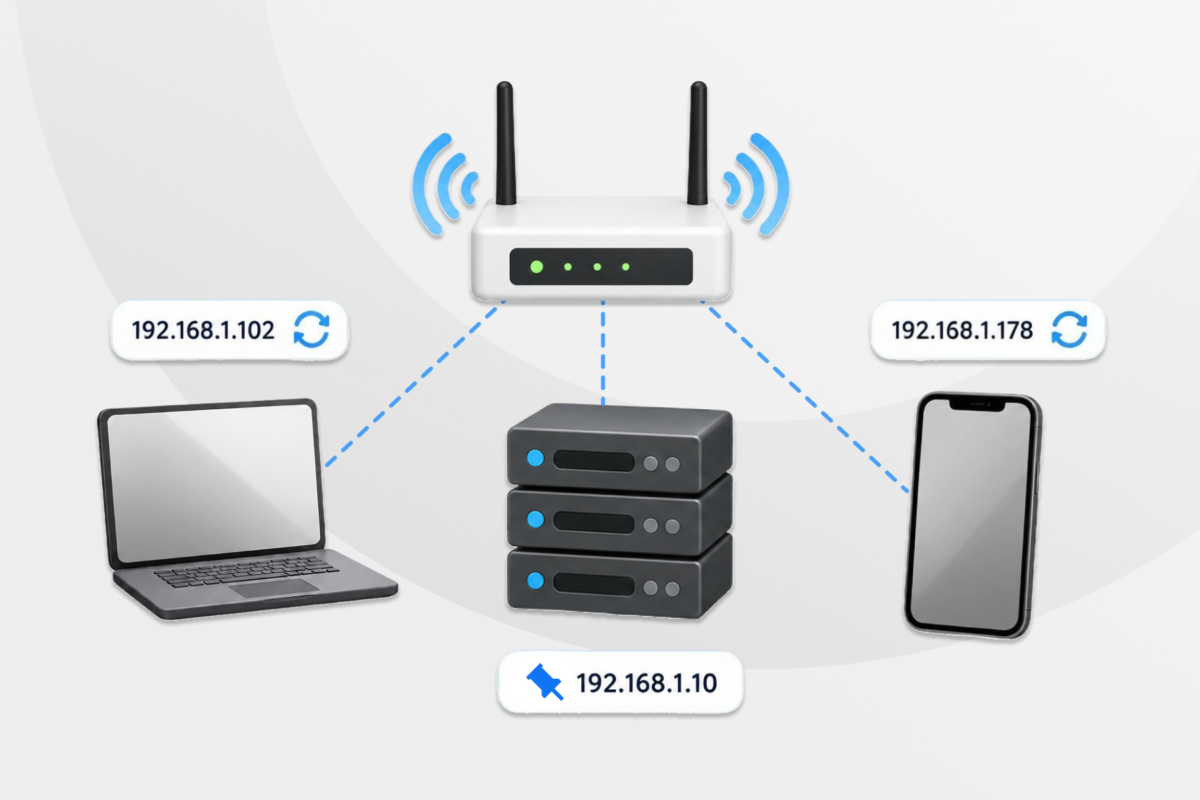
静的IPアドレス(固定IPアドレス)は簡単に設定できますが、具体的な手順はお使いの機種によって異なります。この記事では、スマートフォンやパソコンに静的IPアドレスを設定する手順をご紹介します。なお、静的IPアドレスは特定の状況に限り使用が推奨されますので、設定を行う前に、本記事内の「静的IPアドレスの設定が推奨されるケース」の欄を参照されることもお勧めします。
静的IPアドレスとは?
静的IPアドレスとは、固定のIPアドレスのことです。静的IPアドレスでは、インターネットに接続するたびに、毎回同じIPアドレスが割り当てられます。IPアドレスはインターネット上の住所のようなもので、静的IPアドレスなら住所が固定されるため、接続の安定性を向上させることができます。
静的IPアドレスには、「静的プライベート(ローカル)IP」と「静的パブリックIP」の2種類があります。静的パブリックIPはインターネット上で直接通信できるのに対し、静的プライベートIPは内部ネットワーク(LAN)での通信に使用されます。
この記事では、静的プライベートIPアドレスについて解説します。(本文中では「プライベート」は省略し、「静的IP」または「静的IPアドレス」と呼んでいます。)静的プライベートIPは、必要に応じて端末に手動設定できます。対照的に、静的パブリックIPは、ネットワーク管理者やインターネットサービスプロバイダ(ISP)から追加オプションなどで取得できます。
Private Internet Accessでは、VPNサブスクリプションのアドオンとして、静的(固定)IPを提供しています。この固定IPアドレスは、あなただけが使える静的「パブリック」IPです。
当社の固定IPアドレスは、匿名トークンベースのシステムを介して割り当てられます。当社の専用システムを使って秘密鍵を生成し、それをアプリにコピーするだけで固有の固定IPアドレスを取得できます。固定IPアドレスを取得するための秘密鍵をお持ちなのはお客様のみであるため、そのIPアドレスからVPNアカウントが特定される心配はありません。
静的IPアドレスの設定が推奨されるケース
静的IPアドレスは、特定の状況に限って推奨されるアドレスです。
ほとんどの端末はデフォルトで動的IPアドレスを適用していますが、それには理由があります。動的IPアドレスはDHCP(Dynamic Host Configuration Protocol)サーバーによって自動的に割り当てられ、インターネット回線から切断したり再接続すると、新たな動的IPアドレスが割り当てられます。そのため、ネットワーク管理者は各端末に手動でIPアドレスを割り当てる必要がありません。
但し、以下のような場合は、動的IPアドレスではなく静的IPアドレスの設定が推奨されます。
- サーバーのホスティング:Webサーバー、メールサーバー、またはゲームサーバーを運用する場合、静的IPアドレスを使用すると毎回アドレスが変わることがないため、外部機器やネットワークがサーバーを見つけやすくなります。
- リモートアクセス:外部から社内のネットワークにリモートアクセスする場合、静的IPアドレスを使用すると、パソコンやカメラなどといった社員のリモートリソースが、よりスムーズに社内ネットワークにアクセスできます。
- ポート転送:ゲーム、自社ホスティングサービス、ホームオートメーションなどでルーターにポート転送を設定する場合、ルーターは着信トラフィックを確実に正しい端末へ転送する必要があるため、宛先の端末には静的IPアドレスが必要です。
静的IPアドレスのメリットとデメリット
| メリット | デメリット |
| ✅ DNSサーバーの設定・管理を簡素化できる | ❌ サイバー攻撃に対する脆弱性が高まる |
| ✅ ネットワークがサーバーをよりスムーズに特定できる | ❌ 動的IPアドレスと比較してコストが高くなる |
| ✅ リモートアクセスを円滑化できる | ❌ マスク処理を行わないと、端末の位置が簡単に特定される |
| ✅ VoIP通信の安定性を向上できる | ❌ より高度なセキュリティ対策(ファイアウォール、パッチ適用、アクセス制御)が必要になる |
| ✅ 場所が固定されるため、地理的位置情報の精度が向上する | ❌ 利用可能な静的IPアドレスの数に限りがある |
静的パブリックIPアドレスの取得方法
静的パブリックIPアドレスは、インターネットサービスプロバイダ(ISP)から取得できます。但し、雇用形態でテレワーク(在宅勤務)を採用している会社は、テレワーク社員の端末に静的IPアドレスを無料で割り当てているところもあります。
ほとんどのISPは月額定額料金で静的IPアドレスを提供していますが、従量課金制で金額が変動するモバイル事業者もあります。静的IPが無料で提供されることはほとんどありません。なお、ISPやモバイル事業者は、解約された静的IPアドレスを再利用(別の顧客へ割り当て)することがあります。
PIA VPNでは、購入ページまたはアカウントダッシュボードから、サブスクリプションプランの追加オプションとして、静的(固定)IPを格安で取得できます。アメリカ、イギリス、カナダ、ドイツ、日本、オーストラリア、シンガポール、スイス、スウェーデン、ベルギーなど、計20か国の固定IPロケーションから選択が可能です。
静的(プライベート)IPアドレスの設定方法
設定前の確認事項
静的(プライベート)IPアドレスを設定する前に、IPアドレスの競合や接続トラブルを防ぐために、以下の項目を事前に確認しておきましょう。
- ネットワークのサブネット:静的IPアドレスは、ルーターと同じサブネット上に設定する必要があります。サブネットはDHCPサーバーが自動でIPアドレスを割り当てる際の範囲(ネットワーク)を決定する基準になります。静的IPアドレスは、DHCPの配布範囲外(除外範囲)に設定する必要があります。
- ルーターのIPアドレス/デフォルトゲートウェイ:これはルーターのローカルアドレスであり、端末がインターネットに接続するために使用する住所です。通常は「192.168.1.1」または「192.168.0.1」が使われています。
- サブネットマスク:サブネットマスクは、どのIPアドレスがローカルネットワークに属するかを定義します。ほとんどの一般家庭はサブネットマスクに「255.255.255.0」が使われています。
- DNSサーバーのアドレス(任意):一部の端末では、DNSを手動で変更できます。パブリックDNS(「8.8.8.8」や「1.1.1.1」など)やルーターのIPアドレスを使用できます。
静的IPアドレスの設定手順は、端末の機種やOSによって異なります。これから説明する手順は、人気OSおよびルーターでの大まかな手順となります。静的IPのいずれの設定手順も難しくはありません。
注:端末に静的IPアドレスを設定しても、変更されるのはあくまでプライベート(ローカル)IPのみであり、パブリックIPは変更されません。
iOS端末に静的IPを設定する方法
ステップ 1:[設定]を開きます。
![iOSのホーム画面で[設定]アプリがハイライトされた画面。](https://www.privateinternetaccess.com/blog/wp-content/uploads/2026/02/Settings-iOS-1-683x1024.png)
ステップ 2:[Wi-Fi]をタップします。
![iOSの[設定]でWi-Fiの項目がハイライトされた画面。](https://www.privateinternetaccess.com/blog/wp-content/uploads/2026/02/Wi-Fi-iOS-461x1024.png)
ステップ 3:現在接続中のWi-Fiネットワークの横にある情報(i)アイコンを選択します。

ステップ 4:次に、[IPv4アドレス]の下にある「IPを構成」をタップします。
![[IPv4アドレス]項目内の「IPを構成」で「自動」状態の画面。](https://www.privateinternetaccess.com/blog/wp-content/uploads/2026/02/Configure-IP-iOS-461x1024.png)
ステップ 5:静的IPアドレスおよび必須項目をすべて入力したら、右上隅の「保存」をタップします。
![iOSの[IPv4アドレス]の項目で「手動」を選択し、静的IPアドレスなどを入力する画面。](https://www.privateinternetaccess.com/blog/wp-content/uploads/2026/02/Configure-IPv4-iOS-461x1024.png)
Android端末に静的IPを設定する方法
ステップ 1:[設定]を開いて、[接続]に進みます。
![Androidの設定アプリで[接続]の項目がハイライトされた画面。](https://www.privateinternetaccess.com/blog/wp-content/uploads/2026/02/Settings-Connections-Android-461x1024.png)
ステップ 2:現在接続中のWi-Fiネットワークをタップします。
![[接続]の項目でWi-Fiがオンになっている画面。](https://www.privateinternetaccess.com/blog/wp-content/uploads/2026/02/Connections-Android-461x1024.png)
ステップ 3:現在接続中のWi-Fiネットワークの横にある設定アイコン(歯車マーク)をタップし、下にスクロールして「IP設定」をタップします。

ステップ 4:「IP設定」をタップし、「静的」を選択します。

ステップ 5:必須項目をすべて入力したら、「保存」をタップします。

Windows 11端末に静的IPを設定する方法
ステップ 1:[設定]を開きます。

ステップ 2 & 3:[ネットワークとインターネット]を選択し、現在接続中のWi-Fiネットワークの横にある「 > 」アイコンをクリックします。
![Windowsの[ネットワークとインターネット]で現在接続中のWi-Fiネットワークが表示されている画面。](https://www.privateinternetaccess.com/blog/wp-content/uploads/2026/02/Wi-Fi-Windows-1024x576.png)
ステップ 4:次のページで、[IP 割り当て]の横にある「編集」ボタンをクリックします。
![Windows 11のWi-Fi設定の[IP 割り当て]にある「編集」ボタンがハイライトされた画面。](https://www.privateinternetaccess.com/blog/wp-content/uploads/2026/02/IP-assignment-Wi-Fi-1024x576.png)
ステップ 5:[ネットワークIP設定の編集]のポップアップ画面で、ドロップダウンメニューから「手動」を選択します。
![[ネットワークIP設定の編集]のドロップダウンで「手動」が選択されている画面。](https://www.privateinternetaccess.com/blog/wp-content/uploads/2026/02/IP-settings-Windows-1024x576.png)
ステップ 6:IPのバージョンを選択します。ほとんどの場合は「IPv4」です。必須項目をすべて入力したら、「保存」ボタンをクリックします。
![[ネットワークIP設定の編集]の入力欄がハイライトされた画面。](https://www.privateinternetaccess.com/blog/wp-content/uploads/2026/02/IPv4-Windows-1024x576.png)
macOS端末に静的IPを設定する方法
ステップ 1: Appleメニューを開き、[システム設定](または[システム環境設定])をクリックします。
![macOSのAppleメニューで[システム環境設定]が表示されているスクリーンショット。](https://www.privateinternetaccess.com/blog/wp-content/uploads/2026/02/System-macOS-1024x576.png)
ステップ 2:次に、[ネットワーク] をクリックします。
![[システム環境設定]で「ネットワーク」がハイライトされたスクリーンショット。](https://www.privateinternetaccess.com/blog/wp-content/uploads/2026/02/Network-macOS-1024x576.png)
ステップ 3:現在接続中のWi-Fi ネットワークを選択し「詳細」ボタンをクリックします。

ステップ 4:「TCP/IP」を選択し、「IPv4を構成」のポップアップメニューで「手動」を選択します。IPv4アドレスを入力し、完了ボタンをクリックします。

Linux端末に静的IPを設定する方法
ステップ 1 & 2:[Network Manager]を開き、[Wi-Fi]を選択して、現在接続中のネットワークの横にある歯車アイコンをクリックします。

ステップ 3 & 4:左側のメニューから「IPv4」をクリックします。ウィンドウの右上隅にある「IPv4」ボタンをオンに切り替えます。必須項目をすべて入力したら、「適用」をクリックします。

ルーター経由で端末に静的IPを設定する方法
注:ルーター経由で端末に静的IPアドレスを割り当てるには、まずその端末のMACアドレス(機器固有の識別番号)が必要です。ルーターは、MACアドレスを参照して端末を認識し、ネットワークに接続するたびに同じ静的IPを割り当てます。以下は、各人気OSの端末でMACアドレスを確認する大まかな手順となります。
- Windowsの場合:コマンドプロンプト >「ipconfig /all」と入力 > Enter キーを押す >「物理アドレス」欄でMACアドレスを確認できます。
- macOSの場合:メニュー >「システム設定」(または「システム環境設定」)>「ネットワーク」> 接続中のネットワークを選択 >「詳細」>「ハードウェア」> MACアドレスまたはWi-Fiアドレスを確認できます。
- iOSの場合: 「設定」>「一般」>「情報」 > 下へスクロールして「Wi-Fiアドレス」を探します(これがMACアドレスです)。
- Androidの場合:「設定」>「端末情報」(または「デバイス情報」)>「ステータス情報」 > 下へスクロールすると「Wi-Fi MACアドレス」があります。
- Linuxの場合:ターミナル >「ip addr show」と入力 > ネットワークアダプタの下にある「link/ether」の後にMACアドレスが記載されています。
ステップ 1:ブラウザにルーターのIPアドレスを入力し、ログイン情報を入力してログインします。通常、ルーターのIPアドレスは、ユーザー名や初期パスワードと共に同梱物に記載されていたり、本体に貼られたステッカーに記載されています。記載されていない場合は、ルーターに接続している端末で「デフォルトゲートウェイ」の項目に進んで、IPアドレスを確認してください。
ステップ 2:LAN設定を開きます。詳細設定タブにある場合もありますが、ルーターによって異なります。
ステップ 3:静的IPアドレスを適用したい端末のMACアドレスを入力します。
ステップ 4:次に、その端末に割り当てたい静的IPアドレスを入力します。
ステップ 5:「保存」(または「適用」)をクリックし、ルーターと端末を再起動します。
ルーター経由でDHCP予約(IPアドレスの固定割り当て)を設定する方法
DHCP予約を使用すると、端末にIPアドレスを手動設定する必要がなく、ルーターに接続するたびにルーターが同じIPアドレスを端末に割り当てることができます。この方法でIPを設定するのが便利で、ファームウェアのアップグレードが自動で適用される端末に最適です。DHCP予約はルーターで設定します。
但し、以下の手順は、お使いのルーターがDHCP予約に対応している必要があります。インターネットサービスプロバイダ(ISP)からレンタルしているルーターの場合、DHCP予約(やその他一部の高度な機能)を利用できない場合があります。
ステップ 1:まずは、IPアドレスを割り当てたい端末のMACアドレスを確認します。
ステップ 2:ブラウザにルーターのIPアドレスを入力し、管理画面にログインします。
ステップ 3:詳細設定を開き、設定に進みます。
ステップ 4:LAN設定を選択し、アドレス予約の欄を探します(ルーターのメーカーによっては、「DHCP予約」と表示されている場合もあります)。
ステップ 5:追加ボタンをクリックし、割り当てたいIPアドレスと端末のMACアドレスを入力します。
ステップ 6:「適用」(または「保存」)ボタンをクリックします。
よくある質問
ゲームには静的IPの方が良いですか?
静的IPの方が良いというわけではありませんが、場合によっては接続がスムーズになることがあります。静的IPは、毎回同じIPアドレスを使用できるため、ポート転送(ポートフォワーディング)を設定する場合、ゲームサーバーをホスティングする場合、またはネットワーク内でIPアドレスの競合を回避したい場合にはおすすめです。ただし、オンラインゲームで静的IPを使ってもPing値や通信速度は向上しません。
静的IPアドレスを無料で取得する方法はありますか?
静的IPアドレスは数が限られており、一般的にインターネットサービスプロバイダ(ISP)によって予約されているため、残念ながら無料で取得することはできません。但し、静的IPアドレスの代替手段がいくつかあります。その一つが、ルーター経由でDHCP予約を設定する方法です。DHCP予約を設定すれば、端末がルーターネットワークに接続されるたびに、同じIPアドレスが割り当てられます。
もう一つの方法は、専用(固定)IPを使用することです。専用IPは静的IPであることがほとんどです(稀にそうでないこともありますが)。PIAでは、新規および既存のサブスクリプションプランに固定IPオプションを格安で追加できます。従来の静的IPとほぼ同じ仕組みですが、より使いやすくなっています。
静的IPの方が通信速度は速いですか?
静的IPアドレスは動的IPアドレスよりも通信速度が速いというわけではありません。インターネットの速度や安定性は、お使いのインターネットサービスプロバイダ(ISP)やネットワーク(回線)の状況によって異なります。但し、サーバーを運用されている場合、静的IPアドレスを使えば(IPアドレスが頻繁に変わる)動的IPアドレスに比べて、接続の名前解決に伴うトラブルを減らせるため、通信の接続性をわずかに向上させることができます。とはいえ、その差はごくわずかで、オンラインゲームやブラウジングの通信速度が高速化するわけではありません。
静的IPアドレスとDHCPでは、どちらを使うべき?
どちらを使うべきかは、IPアドレスの利用目的によって異なります。DHCPはデフォルト設定となっていますが、静的IPアドレスの方が適しているケースもあります。DHCPは大半の日常的な用途で使われており、大規模ネットワークの管理も簡易化できます。静的IPは、サーバー(例:ゲームサーバー)のホスティング、リモートアクセス(例:外部から社内リソースへのアクセス)のセキュリティ強化、またはVoIPやビデオ通話で通信の接続を向上したい場合に適しています。
静的IPは自分で作成できますか?
残念ながら、インターネットサービスプロバイダ(ISP)から取得する必要があります。ISPに問い合わせるか公式サイトから取得方法を確認しましょう。もう一つの方法として、PIA VPNに加入して、サブスクリプションプランに「専用(固定)IP」オプションを追加することも可能です。専用IPとは、VPN経由で適用できる静的IPアドレスのことです。セキュリティが万全で使いやすく、VPN利用時もインターネットをより円滑に利用できます。
静的IPアドレスを導入する価値はありますか?
静的IPアドレスの用途によって異なります。テレワークの会社や、ゲームサーバーをホスティングしたい場合、または音声・ビデオ通信を頻繁に利用する場合は、静的IPアドレスを導入する価値はあるでしょう。それ以外の日常的な用途には、動的IPアドレスで十分です。
静的IPアドレスと専用IPアドレスは同じですか?
静的IPアドレスと専用IPアドレスは同じではありません。静的IPは常に変わらないアドレスのことですが、専用IPはあなただけが独占して使うIPアドレスを指します。専用IPは静的IPであることがほとんどですが、静的IPが必ずしも専用IPであるとは限りません。例えば、ISPが少人数のユーザーグループに同じIPを割り当てる場合もあります(共有静的IP)。
静的IPアドレスが侵害されることはありますか?
適切なセキュリティ対策が講じられていなければ、どのようなIPアドレスであっても侵害される可能性があります。IPアドレスは、インターネット上における端末の「住所」のようなものです。この住所が無防備な状態になってしまうと、悪意のある第三者にサイバー攻撃されるリスクがあります。IPアドレスをマスキングしたりトラッカーを防止したい場合は、PIA VPNをご利用ください。そうすれば、専用(固定)IPや動的IPアドレスを使用しながら、インターネットプライバシーを強化したり、第三者による追跡を防ぐことができます。
静的IPの料金相場は?
静的IPの料金相場は、インターネットサービスプロバイダ(ISP)やモバイル事業者によって様々です。また、月額定額料金で静的IPを提供しているところもあれば、従量課金制で金額が変動する事業者もあります。現在の契約プランで静的IP(固定または専用IP)の取得オプションがあるかどうかはサービスプロバイダの公式サイトなどで確認できますが、大抵の場合、追加料金がかかります。
