Comment configurer une adresse IP statique sur votre appareil
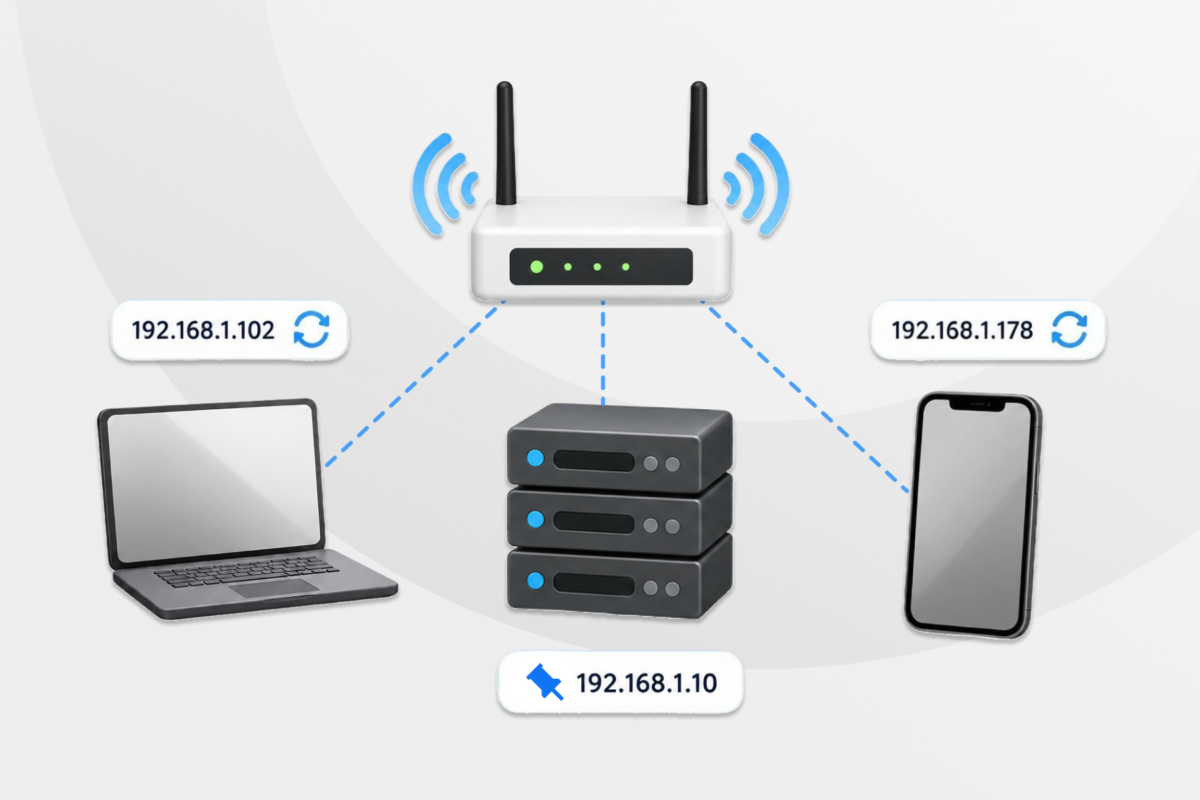
La configuration d’une adresse IP statique est un processus relativement simple, mais les étapes précises varient en fonction de l’appareil que vous utilisez. Dans cet article, nous vous présenterons des méthodes simples pour configurer ce type d’IP sur des appareils mobiles et des ordinateurs de bureau, afin que vous puissiez en savoir plus. Nous aborderons également les cas pour lesquels une adresse IP statique est utile, au cas où vous hésiteriez encore à savoir si cette solution vous convient.
Qu’est-ce qu’une adresse IP statique ?
Une adresse IP statique est une adresse IP qui ne change pas ; elle reste la même à chaque fois que votre appareil se connecte à un réseau. C’est un peu comme votre adresse postale : elle est fixe et permet de vous localiser facilement.
Il existe deux types d’adresses IP statiques : les adresses locales et les adresses réseau (ou publiques). Une adresse IP statique réseau est attribuée pour vous permettre d’accéder à Internet, tandis qu’une adresse IP statique locale est attribuée à un appareil afin de faciliter les communications au sein du réseau interne.
Dans cet article, nous aborderons les adresses IP statiques locales, que nous appellerons tout au long de cet article « IP statiques » ou « adresses IP statiques ». Ce sont celles que vous pouvez attribuer à vos appareils selon vos besoins. En revanche, les adresses IP statiques publiques sont généralement attribuées par les administrateurs réseau ou par votre FAI.
Private Internet Access propose des adresses IP dédiées, qui constituent un type d’adresse IP publique statique qui n’appartient qu’à vous, en tant que module complémentaire à votre abonnement VPN.
Nos adresses IP dédiées sont attribuées via un système de jetons. Vous générez vous-même la clé privée sur notre site web et il vous suffit de la copier dans votre application, où elle est convertie en une adresse IP unique. Il est ainsi extrêmement difficile de remonter jusqu’à votre compte VPN à partir de l’adresse IP, car vous êtes le seul à disposer de la clé privée permettant de la créer.
Quand avez-vous besoin d’une adresse IP statique ?
Une adresse IP statique n’est nécessaire que dans certaines situations.
La plupart des appareils utilisent des adresses IP dynamiques par défaut, et ce pour une bonne raison. Ces adresses sont attribuées automatiquement par un serveur DHCP (Dynamic Host Configuration Protocol) et, dès que vous vous déconnectez du réseau, une adresse IP dynamique peut être réattribuée. Cela signifie que les administrateurs réseau n’ont pas besoin de configurer chaque appareil manuellement.
Voici dans quels cas et pour quelles raisons vous pourriez souhaiter utiliser une adresse IP statique plutôt qu’une adresse dynamique :
- Hébergement d’un serveur : l’utilisation d’une adresse IP statique pour faire tourner un serveur web, de messagerie ou dédié au gaming facilite la détection de votre localisation par les autres utilisateurs (et par le réseau), car l’adresse reste toujours la même.
- Accès à distance : une adresse IP fixe garantit une connexion fiable pour accéder à des ressources distantes, telles que des caméras ou des ordinateurs, situées en dehors de votre réseau.
- Redirection de ports : si vous souhaitez utiliser la redirection de ports sur votre routeur pour les jeux, des services auto-hébergés ou la domotique, l’appareil de destination doit disposer d’une adresse IP fixe. Cela permet à votre routeur d’acheminer de manière fiable le trafic entrant vers le bon appareil.
Avantages et inconvénients de l’utilisation d’une adresse IP statique
| Avantages | Inconvénients |
| ✅ Simplifie la configuration et la gestion des serveurs DNS | ❌ Augmente la vulnérabilité aux attaques |
| ✅ Permet au réseau de localiser plus rapidement un serveur | ❌ Peut s’avérer coûteux par rapport à une adresse IP dynamique |
| ✅ Assure des connexions d’accès à distance plus fluides | ❌ Facilite la localisation des appareils, sauf s’ils sont masqués |
| ✅ Garantit des communications VoIP plus fiables | ❌ Nécessite des mesures de sécurité plus rigoureuses (pare-feu, application des correctifs, contrôles d’accès) |
| ✅ Améliore la précision de la géolocalisation grâce à un emplacement fixe | ❌ Nombre d’adresses IP statiques disponibles limité |
Comment obtenir une adresse IP publique statique
Vous pouvez généralement obtenir une adresse IP publique statique auprès de votre FAI. Si vous travaillez en ligne, votre entreprise peut mettre gratuitement une adresse IP statique à votre disposition pendant toute la durée de votre contrat.
La plupart des FAI facturent toutefois un forfait mensuel pour l’ajout d’une adresse IP statique, et certains opérateurs mobiles facturent en fonction de la consommation de données. Les FAI et les opérateurs mobiles peuvent réutiliser une adresse IP statique une fois que celle-ci n’est plus attribuée, mais ils en proposent rarement une gratuitement.
PIA VPN vous permet d’ajouter une adresse IP dédiée à votre abonnement pour un petit supplément, soit au moment de votre souscription, soit via le tableau de bord de votre compte. Vous pouvez choisir parmi 20 emplacements d’adresses IP dédiées aux États-Unis, au Royaume-Uni, au Canada, en Allemagne, au Japon, en Australie, à Singapour, en Suisse, en Suède et en Belgique.
Comment configurer une adresse IP statique (locale)
Avant de commencer
Avant de configurer une adresse IP statique locale, vous devrez disposer de quelques informations concernant votre réseau afin d’éviter tout conflit d’adresses IP ou tout problème de connectivité.
- Votre sous-réseau : votre adresse IP statique doit se trouver sur le même sous-réseau que votre routeur. Ce sous-réseau définit également la plage utilisée par le serveur DHCP de votre routeur pour attribuer automatiquement des adresses IP ; votre adresse IP statique doit donc se situer en dehors de cette plage DHCP.
- L’adresse IP de votre routeur / la passerelle par défaut : il s’agit de l’adresse locale de votre routeur et du chemin que votre appareil emprunte pour accéder à Internet. Il s’agit généralement de 192.168.1.1 ou 192.168.0.1.
- Masque de sous-réseau : il définit quelles adresses IP appartiennent à votre réseau local. Sur la plupart des réseaux domestiques, il s’agit de 255.255.255.0.
- Adresses des serveurs DNS (facultatif) : certains appareils vous permettent de configurer manuellement les serveurs DNS. Vous pouvez généralement utiliser l’adresse IP de votre routeur ou celle d’un fournisseur de DNS public (tel que 8.8.8.8 ou 1.1.1.1).
La procédure de configuration d’une adresse IP statique varie en fonction du fabricant de votre appareil et de votre système d’exploitation. Vous trouverez ci-dessous des instructions de base pour les principaux appareils et routeurs, afin que vous puissiez configurer une adresse IP statique sur n’importe quel appareil en toute simplicité.
Remarque : la configuration d’une adresse IP statique pour votre appareil ne modifiera que votre adresse IP locale, et non votre adresse IP publique.
Comment configurer une adresse IP statique sur iOS
Étape 1 : Ouvrez les Paramètres.

Étape 2 : Appuyez sur Wi-Fi.

Étape 3 : Sélectionnez l’icône informations (i) située à côté de votre connexion Wi-Fi actuelle.

Étape 4 : Sélectionnez ensuite Configurer l’adresse IP dans la section Adresse IPv4.

Étape 5 : Saisissez votre nouvelle adresse IP statique ainsi que toutes les informations nécessaires dans les champs correspondants, puis appuyez sur Enregistrer dans le coin supérieur droit.

Comment configurer une adresse IP statique sur Android
Étape 1 : Ouvrez Paramètres et sélectionnez Connexions.

Étape 2 : Appuyez sur votre connexion Wi-Fi actuelle.

Étape 3 : Sélectionnez l’icône Paramètres située à côté du réseau Wi-Fi auquel vous êtes connecté, puis faites défiler vers le bas jusqu’à Paramètres IP.

Étape 4 : Appuyez sur Paramètres IP, puis sélectionnez Statique.

Étape 5 : Saisissez toutes les informations nécessaires dans les champs correspondants, puis appuyez sur Enregistrer.

Comment configurer une adresse IP statique sous Windows 11
Étape 1 : Ouvrez les Paramètres.

Étapes 2 et 3 : Sélectionnez Réseau et Internet, puis cliquez sur l’icône > située à côté de votre connexion Wi-Fi actuelle.

Étape 4 : Dans la fenêtre suivante, cliquez sur le bouton Modifier situé à côté de Attribution d’adresse IP.

Étape 5 : Dans la fenêtre contextuelle Modifier les paramètres IP du réseau, sélectionnez Manuel dans le menu déroulant.

Étape 6 : Choisissez la version IP. Dans la plupart des cas, vous devrez sélectionner IPv4. Saisissez toutes les informations requises dans les champs correspondants, puis cliquez sur le bouton Enregistrer.

Comment configurer une adresse IP statique sous macOS
Étape 1 : Ouvrez le menu Apple et cliquez sur Réglages Système ou Préférences Système.

Étape 2 : Dans la fenêtre suivante, cliquez sur Réseau.

Étape 3 : Sélectionnez votre connexion Wi-Fi actuelle, puis cliquez sur le bouton Avancé.

Étape 4 : Sélectionnez TCP/IP, puis ouvrez le menu déroulant Configurer IPv4 et sélectionnez Manuellement. Saisissez votre adresse IPv4 dans le champ prévu à cet effet, puis cliquez sur le bouton OK.

Comment configurer une adresse IP statique sous Linux
Étapes 1 et 2 : Ouvrez Network Manager, sélectionnez Wi-Fi, puis cliquez sur l’icône en forme d’engrenage située à côté de votre connexion actuelle.

Étapes 3 et 4 : Cliquez sur IPv4 dans le menu de gauche. Dans le coin supérieur droit de la fenêtre, activez le bouton IPv4. Saisissez toutes les informations requises dans les champs correspondants, puis cliquez sur Appliquer.

Comment configurer une adresse IP statique pour votre appareil via un routeur
Remarque : pour attribuer une adresse IP statique à un appareil via votre routeur, vous devez d’abord connaître son adresse MAC. Cette adresse permet au routeur de reconnaître l’appareil et de lui réserver la même adresse IP à chaque connexion. Vous trouverez ci-dessous des instructions rapides pour trouver l’adresse MAC d’un appareil sur les systèmes d’exploitation les plus courants :
- Windows : Invite de commandes > Tapez ipconfig /all > Appuyez sur Entrée > Repérez l’adresse MAC dans la section « Adresse physique ».
- macOS : Menu > Réglages Système (ou Préférences Système) > Réseau > Sélectionnez votre connexion > Avancé > Matériel > Repérez l’adresse MAC ou l’adresse Wi-Fi.
- iOS : Réglages > Général > À propos > Faites défiler vers le bas et repérez l’adresse Wi-Fi (il s’agit de l’adresse MAC).
- Android : Réglages > À propos de l’appareil (ou À propos du téléphone) > État > Faites défiler vers le bas jusqu’à « Adresse MAC Wi-Fi du téléphone ».
- Linux : Terminal > Tapez « ip addr show » > Repérez l’adresse MAC indiquée après « link/ether » sous la carte réseau.
Étape 1 : Saisissez l’adresse IP du routeur dans votre navigateur Web, puis connectez-vous à l’aide de vos identifiants. L’adresse IP de votre routeur figure généralement sur un autocollant apposé sur l’appareil, tout comme votre nom d’utilisateur et votre mot de passe par défaut. Si vous ne les trouvez pas, il vous suffit de rechercher l’adresse IP de la passerelle par défaut sur n’importe quel appareil connecté au routeur.
Étape 2 : Ouvrez les paramètres LAN. Vous les trouverez peut-être dans l’onglet Paramètres avancés, mais cela varie selon les routeurs.
Étape 3 : Saisissez l’adresse MAC de l’appareil auquel vous souhaitez attribuer une adresse IP statique.
Étape 4 : Saisissez ensuite l’adresse IP statique que vous souhaitez utiliser pour cet appareil.
Étape 5 : Cliquez sur Enregistrer (ou Appliquer) et redémarrez votre routeur et votre appareil.
Comment configurer une réservation DHCP via un routeur
La réservation DHCP permet à votre routeur d’attribuer la même adresse IP à un appareil à chaque connexion, sans avoir à configurer l’adresse IP directement sur l’appareil lui-même. Cette approche offre bon nombre des avantages d’une adresse IP statique. Elle est utile pour les appareils qui effectuent automatiquement des mises à jour de micrologiciel. Vous configurez une réservation DHCP via votre routeur.
N’oubliez pas que votre routeur doit prendre en charge la réservation DHCP pour que les étapes suivantes fonctionnent. Si vous utilisez un routeur fourni par votre FAI, certains paramètres avancés peuvent être limités.
Étape 1 : Retrouvez l’adresse MAC de l’appareil auquel vous souhaitez attribuer l’adresse IP.
Étape 2 : Saisissez l’adresse IP de votre routeur dans votre navigateur et connectez-vous.
Étape 3 : Repérez et ouvrez les Paramètres avancés, puis sélectionnez Configuration.
Étape 4 : Sélectionnez Configuration LAN et repérez la section Réservation d’adresse (celle-ci peut également s’intituler « Réservation DHCP », selon le fabricant de votre routeur).
Étape 5 : Cliquez sur le bouton Ajouter, puis saisissez l’adresse IP que vous souhaitez attribuer ainsi que l’adresse MAC de l’appareil.
Étape 6 : Cliquez sur le bouton Appliquer (ou Enregistrer).
FAQ
Une adresse IP statique est-elle plus adaptée aux jeux vidéo ?
Une adresse IP statique peut s’avérer utile pour les jeux vidéo si vous devez configurer une redirection de ports, héberger des serveurs de jeux ou éviter les conflits d’adresses IP sur votre réseau, car elle garantit que votre appareil utilise toujours la même adresse IP interne. Cependant, pour la plupart des jeux en ligne occasionnels, une adresse IP statique n’améliorera pas les performances telles que le ping ou la vitesse.
Comment puis-je obtenir une adresse IP statique gratuitement ?
En général, il n’est pas possible d’obtenir gratuitement une adresse IP statique, car celles-ci sont limitées et généralement réservées par les FAI. Il existe toutefois quelques alternatives qui peuvent vous offrir des résultats similaires, selon vos besoins. L’une d’entre elles consiste à suivre le guide « Comment configurer une réservation DHCP via un routeur », qui attribue la même adresse IP à un appareil spécifique à chaque fois qu’il se connecte au réseau.
Une autre option consiste à utiliser une adresse IP dédiée, qui peut être statique (même si ce n’est pas toujours le cas). PIA propose une adresse IP dédiée, moyennant un petit supplément, pour les nouveaux abonnements ainsi que pour les abonnements déjà en cours. Une adresse IP dédiée fonctionne de manière très similaire à une adresse IP statique, tout en offrant une plus grande flexibilité.
Une adresse IP statique est-elle plus rapide ?
Non, une adresse IP statique n’est pas plus rapide qu’une adresse IP dynamique. Votre débit Internet et vos performances globales dépendent de votre FAI et des conditions du réseau. Si vous exploitez un serveur, disposer d’une adresse IP statique peut rendre les connexions entrantes légèrement plus efficaces, car il n’est pas nécessaire de résoudre en permanence des adresses IP changeantes. Même dans ce cas, la différence est négligeable et n’aura aucune incidence sur le gameplay ou la vitesse de navigation.
Dois-je utiliser une adresse IP statique ou le protocole DHCP ?
Tout dépend de l’usage que vous souhaitez faire de cette adresse IP. Le protocole DHCP est généralement activé par défaut, mais dans certains cas, vous pouvez avoir besoin d’une adresse IP statique. Le DHCP convient parfaitement à la plupart des usages quotidiens et facilite la gestion d’un réseau de grande envergure. Une adresse IP statique est quant à elle plus adaptée à l’hébergement d’un serveur (par exemple, un serveur de jeux), au renforcement de la sécurité lors d’un accès à distance (par exemple, pour accéder aux ressources professionnelles) ou à la mise en place de connexions plus fiables pour les services VoIP et vidéo.
Puis-je créer une adresse IP statique ?
Non, c’est votre FAI qui doit vous l’attribuer. Pour en obtenir une, vous devrez contacter votre FAI. Vous pouvez également vous abonner à PIA VPN et ajouter une adresse IP dédiée à votre forfait. Une adresse IP dédiée est une adresse IP statique à laquelle vous pouvez vous connecter via un VPN. Elle offre sécurité et flexibilité, et vous permet de mieux contrôler vos connexions.
Pourquoi choisir une adresse IP statique ?
Tout dépend de l’usage que vous faites de votre IP. Si vous dirigez une entreprise qui autorise le télétravail, si vous souhaitez héberger un serveur de jeux ou si vous utilisez régulièrement des communications vocales ou vidéo, une adresse IP statique peut s’avérer une option intéressante. Sinon, une adresse IP dynamique suffit pour les tâches classiques.
Une adresse IP statique et une adresse IP dédiée,
sont-elles la même chose ?
Non, une adresse IP statique et une adresse IP dédiée ne sont pas la même chose. Une adresse IP statique reste la même, tandis qu’une adresse IP dédiée est une adresse que vous êtes le seul à utiliser. Une adresse IP dédiée peut être statique, mais une adresse IP statique n’est pas toujours dédiée. Par exemple, un FAI peut attribuer la même adresse IP à un petit groupe d’utilisateurs (adresse IP statique partagée).
Une adresse IP statique peut-elle être compromise ?
Toute adresse IP peut être compromise si vous n’êtes pas suffisamment protégé. Une adresse IP est en quelque sorte une carte routière menant directement à votre appareil, et si vous la laissez exposée, vous risquez de recevoir des visiteurs indésirables. Si vous souhaitez masquer votre adresse IP et échapper aux traceurs, optez pour PIA VPN. Vous pourrez ainsi vous connecter via une adresse IP dédiée ou dynamique, tout en préservant davantage la confidentialité de votre activité et en étant plus difficile à tracer.
Combien coûte une adresse IP statique ?
Les coûts varient en fonction de votre FAI ou de votre opérateur mobile. Certains opérateurs calculent vos frais en fonction du volume de données que vous consommez lorsque vous êtes connecté à une adresse IP statique, tandis que d’autres facturent un forfait mensuel. Vous pouvez demander à votre opérateur si cette option est incluse dans votre forfait actuel, mais la plupart des opérateurs facturent des frais supplémentaires pour une adresse IP privée (statique ou dédiée).
