Cómo configurar una dirección IP estática en tu dispositivo
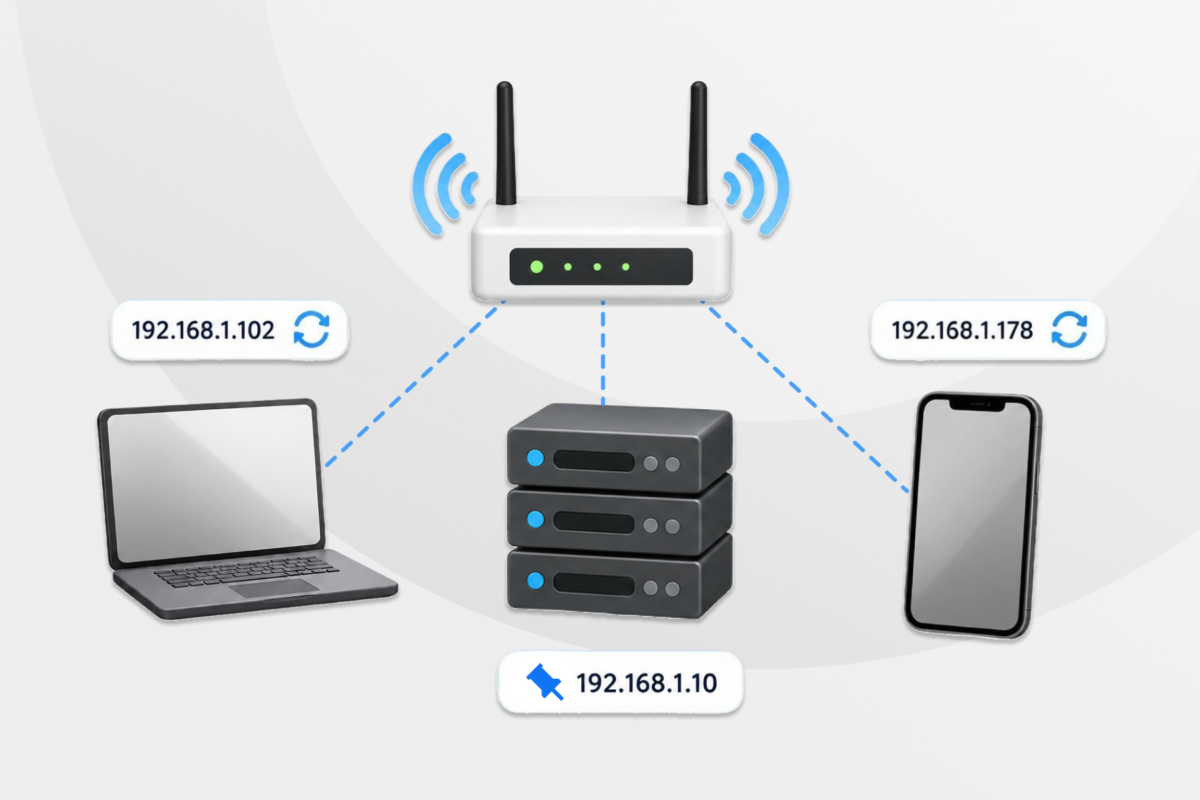
Configurar una IP estática es un proceso relativamente sencillo, pero los pasos exactos varían dependiendo del dispositivo que uses. En este artículo te contaremos formas fáciles de configurarla en dispositivos móviles y de escritorio para que lo puedas hacer rápidamente y sin problemas. También te explicaremos cuándo tiene sentido usar una IP estática y cuándo no, en caso de que todavía no hayas decidido si es lo adecuado para ti.
¿Qué es una dirección IP estática?
Una IP estática es una dirección IP que no cambia, sino que se mantiene igual cada vez que tu dispositivo se conecta a una red. Es como la dirección de tu calle: es fija para que sea fácil de encontrar.
Hay dos tipos principales de direcciones IP estáticas: locales y de red (o públicas). Para darte acceso a Internet se te asigna una IP estática de red, mientras que la IP estática local se asigna al dispositivo para facilitar las comunicaciones de la red interna.
En este artículo hablaremos de las direcciones IP estáticas, refiriéndonos a ellas como IP estáticas o direcciones IP estáticas. Las IP estáticas locales son los tipos de IP que puedes asignar a tus dispositivos según lo necesites. Por el contrario, las IP estáticas públicas generalmente son asignadas por los administradores de red o por tu ISP.
Como complemento a tu suscripción VPN, Private Internet Access ofrece IP dedicadas, que son un tipo de IP estáticas públicas que solo te pertenecen a ti.
Nuestras direcciones IP dedicadas se asignan con un sistema de tokens. Tú mismo generas la clave privada en nuestro sitio web y simplemente la copias en tu app, donde se convierte en una dirección IP única. De este modo, es extremadamente difícil rastrear la dirección IP para llegar a tu cuenta VPN, ya que tú eres el único que obtiene la clave privada para crearla.
Cuándo necesitas una dirección IP estática
La dirección IP estática solo es necesaria en situaciones muy concretas.
De forma predeterminada, la mayoría de los dispositivos usan direcciones IP dinámicas por un buen motivo. Un servidor de protocolo de configuración dinámica de host (DHCP) asigna automáticamente estas direcciones y, en cuanto te desconectas de la red, esa IP dinámica se puede volver a asignar. Gracias a esto, los administradores de la red no tienen que configurar manualmente cada dispositivo.
Aquí tienes cuándo y por qué es posible que quieras usar una IP estática en lugar de una dinámica:
- Alojamiento de un servidor: usar una IP estática para administrar un servidor web, de correo electrónico o de juegos facilita que otros usuarios (y la propia red) te localicen, ya que la dirección es siempre la misma.
- Acceso remoto: una dirección IP fija proporciona una conexión fiable para acceder a recursos remotos, como pueden ser las cámaras o computadoras que están fuera de tu red.
- Redirección de puertos: si quieres usar la redirección de puertos en tu router para juegos, servicios autoalojados o domótica, el dispositivo de destino necesita una dirección IP fija. Esto ayuda a que tu router dirija correctamente el tráfico entrante hacia el dispositivo adecuado.
Ventajas e inconvenientes de usar una dirección IP estática
| Ventajas | Inconvenientes |
| ✅ Simplifica la configuración y administración del servidor DNS | ❌ Aumenta la vulnerabilidad frente a ataques |
| ✅ Ayuda a que la red localice más rápidamente un servidor | ❌ Comparada con una IP dinámica, puede resultar cara |
| ✅ Permite disfrutar de conexiones de acceso remoto más fluidas | ❌ Es más fácil localizar los dispositivos si no están ofuscados |
| ✅ Proporciona comunicaciones VoIP más fiables | ❌ Requiere prácticas de seguridad más robustas (cortafuegos, parches, controles de acceso) |
| ✅ Mejora la precisión de la geolocalización gracias a su ubicación fija | ❌ Hay disponible un número limitado de IP estáticas |
Cómo obtener una dirección IP pública estática
Normalmente puedes obtener una IP estática pública de tu ISP. Si trabajas remotamente, tu empresa puede asignar una IP estática a tu dispositivo sin ningún coste durante el tiempo que esté en vigor el contrato.
Sin embargo, la mayoría de los ISP cobran una cuota fija mensual por una IP estática y algunos proveedores de telefonía móvil cobran según el uso. Cuando la IP estática ya no está asignada, los ISP y los proveedores de telefonía móvil pueden reutilizarla, pero casi nunca la ofrecen gratis.
PIA VPN te permite agregar una IP dedicada asequible a tu suscripción en el momento de realizar el pago o a través del panel de tu cuenta. Puedes elegir entre 20 ubicaciones de IP dedicadas en Estados Unidos, Reino Unido, Canadá, Alemania, Japón, Australia, Singapur, Suiza, Suecia y Bélgica.
Cómo configurar una dirección IP estática (local)
Antes de empezar
Antes de configurar una dirección IP estática local, necesitas conocer unos cuantos datos de tu red para evitar conflictos de IP o problemas de conectividad.
- Tu subred: tu IP estática debe estar en la misma subred que tu router. Esta subred también define el ámbito que usa el servidor DHCP de tu router para asignar IP automáticas, de forma que tu IP estática quede fuera del ámbito DHCP.
- La IP/puerta de enlace predeterminada de tu router: esta es la dirección local de tu router y la ruta que usa tu dispositivo para llegar a Internet. Normalmente es 192.168.1.1 o 192.168.0.1.
- Máscara de subred: define qué direcciones IP pertenecen a tu red local. En la mayoría de las redes domésticas, es 255.255.255.0.
- Direcciones del servidor DNS (opcional): algunos dispositivos te permiten establecer el DNS manualmente. Generalmente puedes usar la IP de tu router o la de un proveedor de DNS público (como 8.8.8.8 o 1.1.1.1).
El proceso de configurar una dirección IP estática varía dependiendo del fabricante y el sistema operativo de tu dispositivo. Aquí hemos incluido instrucciones básicas para los principales dispositivos y routers, de forma que puedas obtener sin dificultad una dirección IP estática en cualquier dispositivo.
Nota: La configuración de una dirección IP estática en tu dispositivo solo modificará tu IP local, no la IP de tu red.
Cómo configurar una IP estática en iOS
Paso 1: Abre Ajustes.

Paso 2: Toca en Wi-Fi.

Paso 3: Selecciona el icono de información (i) que aparece junto a tu conexión Wi-Fi actual.

Paso 4: A continuación, selecciona Configurar IP en la sección Dirección IPv4.

Paso 5: Introduce tu nueva dirección IP estática y todos los datos pertinentes en sus respectivos campos y, a continuación, toca en Guardar, en la esquina superior derecha.

Cómo configurar una IP estática en Android
Paso 1: Abre Ajustes y selecciona Conexiones.

Paso 2: Toca en tu conexión Wi-Fi actual.

Paso 3: Selecciona el icono Ajustes situado junto a la red Wi-Fi a la que estás conectado y baja hasta Ajustes de IP.

Paso 4: Toca en Ajustes de IP y selecciona Estática.

Paso 5: Introduce todos los datos solicitados en sus respectivos campos y después toca en Guardar.

Cómo configurar una IP estática en Windows 11
Paso 1: Abre Configuración.

Pasos 2 y 3: Elige Red e Internet y después pulsa en el icono > situado al lado de tu conexión Wi-Fi actual.

Paso 4: En la siguiente ventana, haz clic en el botón Editar situado junto a Asignación de IP.

Paso 5: En la ventana emergente Editar configuración de IP de red, selecciona Manual en el menú desplegable.

Paso 6: Elige tu versión de IP. En la mayoría de los casos, esta será IPv4. Introduce todos los datos solicitados en sus respectivos campos y después haz clic en el botón Guardar.

Cómo configurar una IP estática en macOS
Paso 1: Abre el menú Apple y haz clic en Ajustes del sistema o Preferencias del sistema.

Paso 2: En la siguiente ventana, haz clic en Red.

Paso 3: Selecciona tu conexión Wi-Fi actual y después haz clic en el botón Avanzado.

Paso 4: Selecciona TCP/IP, abre el menú desplegable Configurar IPv4 y selecciona Manualmente. Introduce tu dirección IPv4 en el campo correspondiente y haz clic en el botón Aceptar.

Cómo configurar una IP estática en Linux
Pasos 1 y 2: Abre Network Manager, selecciona Wi-Fi y haz clic en el icono de engranaje que hay junto a tu conexión actual.

Pasos 3 y 4: En el menú de la izquierda, haz clic en IPv4. En la esquina superior derecha de la ventana, activa el botón IPv4. Introduce todos los datos solicitados en sus respectivos campos y después toca en Aplicar.

Cómo configurar una dirección IP estática en tu dispositivo a través del router
Nota: Para asignar una IP estática a un dispositivo a través del router, necesitarás una dirección MAC. Esta dirección le permite al router reconocer el dispositivo y reservar para él la misma IP cada vez que se conecta. A continuación tienes unas instrucciones rápidas para encontrar la dirección MAC en los sistemas operativos más populares:
- Windows: Símbolo del sistema > Escribe ipconfig /all > Pulsa Intro > Localiza la dirección MAC en la sección Direcciones físicas.
- macOS: Menú > Ajustes del sistema (o Preferencias del sistema) > Red > Selecciona tu conexión > Avanzado > Hardware > Localiza la dirección MAC o la dirección Wi-Fi.
- iOS: Ajustes > General > Información > Desplázate hacia abajo y busca la dirección Wi-Fi (esa es la dirección MAC).
- Android: Ajustes > Acerca del dispositivo (o Acerca del teléfono) > Estado > Desplázate hacia abajo hasta Dirección MAC de Wi-Fi del teléfono.
- Linux: Terminal > Escribe ip addr show > Localiza la dirección MAC que aparece después de link/ether en el adaptador de red.
Paso 1: Introduce la dirección IP del router en tu navegador web e inicia sesión con tus credenciales. Normalmente, encontrarás la dirección IP del router en una etiqueta pegada al dispositivo, junto con el nombre de usuario y la contraseña predeterminados. Si no está ahí, solo tienes que buscar la dirección IP de la puerta de enlace predeterminada en cualquier dispositivo conectado al router.
Paso 2: Abre los ajustes LAN. Los encontrarás en la pestaña Configuración avanzada, aunque varía según el router.
Paso 3: Introduce la dirección MAC del dispositivo al que quieres asignar una dirección IP estática.
Paso 4: A continuación, introduce la dirección IP estática que quieres usar para ese dispositivo.
Paso 5: Haz clic en Guardar (o Aplicar) y reinicia el router y el dispositivo.
Cómo configurar una reserva DHCP a través de un router
La reserva DHCP permite que tu router asigne la misma dirección IP a un dispositivo cada vez que se conecta sin necesidad de configurar la IP directamente en el propio dispositivo. Este enfoque ofrece muchas de las mismas ventajas que una dirección IP estática. Resulta útil para dispositivos que actualizan automáticamente el firmware. Configuras la reserva DHCP a través de tu router.
Recuerda que tu router debe admitir la reserva DHCP para que funcionen los siguientes pasos. Si usas un router proporcionado por tu ISP, es posible que algunas opciones avanzadas estén limitadas.
Paso 1: Busca la dirección MAC del dispositivo al que quieras asignar la dirección IP.
Paso 2: Introduce la dirección IP de tu router en el navegador e inicia sesión.
Paso 3: Busca y abre Configuración avanzada, y luego selecciona Configuración.
Paso 4: Selecciona Configuración LAN y busca la sección Reserva de direcciones (también puede llamarse Reserva DHCP, dependiendo del fabricante de tu router).
Paso 5: Haz clic en el botón Añadir; después, introduce la dirección IP que quieras asignar y la dirección MAC del dispositivo.
Paso 6: Pulsa el botón Aplicar (o Guardar)
Preguntas frecuentes
¿Es mejor una IP estática para jugar online?
No es mejor, pero en algunos casos es posible que sea más rápida. Una IP estática puede resultar práctica para jugar online si necesitas configurar la redirección de puertos, alojar servidores de juegos o evitar conflictos de IP en tu red, ya que te asegura que tu dispositivo usa siempre la misma dirección IP interna. Sin embargo, para jugar online de forma más casual, la IP estática no va a mejorar el rendimiento en lo relativo al ping o la velocidad.
¿Cómo puedo obtener una IP estática gratis?
Normalmente no se puede obtener una IP estática gratis porque las direcciones estáticas son limitadas y normalmente las tienen reservadas los ISP. De todos modos, hay algunas alternativas que te pueden ofrecer resultados similares, dependiendo de lo que necesites. Una es usar una reserva de DHCP, que asigna la misma dirección IP a un dispositivo concreto cada vez que este se conecta a la red.
Otra opción es usar una IP dedicada, que puede ser estática (aunque no siempre es así). PIA ofrece una opción de IP dedicada con las suscripciones nuevas y ya existentes por una pequeña cuota. Una IP dedicada funciona de forma muy parecida a una IP estática, a la vez que ofrece mayor flexibilidad.
¿Una IP estática es más rápida?
No, una IP estática no es más rápida que una IP dinámica. Tu velocidad de Internet y tu rendimiento general dependen de tu ISP y de las condiciones de red. Si gestionas un servidor, disponer de una dirección IP estática puede hacer que las conexiones entrantes sean ligeramente más eficientes porque no es necesario resolver constantemente direcciones IP cambiantes. Aun así, la diferencia es mínima y no afectará a la jugabilidad o a la velocidad de navegación.
¿Debería usar una IP estática o DHCP?
Depende de para qué necesites la dirección IP. DHCP suele ser la configuración predeterminada, pero hay casos en los que es posible que necesites una dirección IP estática. Funciona bien para la mayoría de las tareas cotidianas y facilita la gestión de una red grande. Una IP estática es más adecuada para alojar un servidor (p. ej., un servidor de videojuegos), aumentar la seguridad del acceso remoto (p. ej., para acceder a recursos del trabajo) o proporcionar conexiones más fiables para servicios de VoIP y de vídeo.
¿Puedo crear una IP estática?
No, debe asignártela tu ISP. Para obtenerla, tendrás que contactar con tu ISP. También puedes suscribirte a PIA VPN y añadir una IP dedicada a tu plan. Una IP dedicada es una IP estática a la que puedes conectarte a través de una VPN. Ofrece seguridad y flexibilidad, dándote más control sobre tus conexiones.
¿Merece la pena tener una IP estática?
Depende de para qué la quieras. Si tienes una empresa que permite el teletrabajo, quieres alojar un servidor de juegos o te comunicas habitualmente por voz o vídeo, una dirección IP estática sí merece la pena. Si no es así, una IP dinámica es suficiente para las tareas cotidianas.
¿Una IP estática y una dirección IP dedicada son lo mismo?
No, una IP estática y una IP dedicada no son lo mismo. Una IP estática siempre es la misma, mientras que una IP dedicada es una dirección que solo usas tú. Una IP dedicada puede ser estática, pero una IP estática no siempre es dedicada. Por ejemplo, un ISP podría asignar la misma dirección IP a un pequeño grupo de usuarios (IP estática compartida).
¿Puede verse comprometida una dirección IP estática?
Cualquier dirección IP puede acabar comprometida si no estás debidamente protegido. Una dirección IP es esencialmente un mapa que lleva directamente a tu dispositivo y, si la dejas al descubierto, corres el riesgo de recibir visitas indeseadas. Si quieres ocultar tu dirección IP y evitar que los rastreadores te sigan la pista, agrega PIA VPN a tu seguridad. Así podrás conectarte usando una IP dedicada o una dinámica mientras mantienes tu actividad más privada y difícil de rastrear.
¿Cuánto cuesta una dirección IP estática?
El coste varía en función del ISP o el operador de telefonía móvil. Para calcular los costes, algunos proveedores miden la cantidad de datos que consumes mientras estás conectado a la IP estática y otros cobran una cuota mensual fija. Puedes preguntar a tu proveedor si las ofrece con tu plan actual, pero la mayoría de los proveedores de red cobran una cuota adicional por una dirección IP privada (estática o dedicada).
