ブラウザの「接続はプライベートではありません」エラーの解除方法
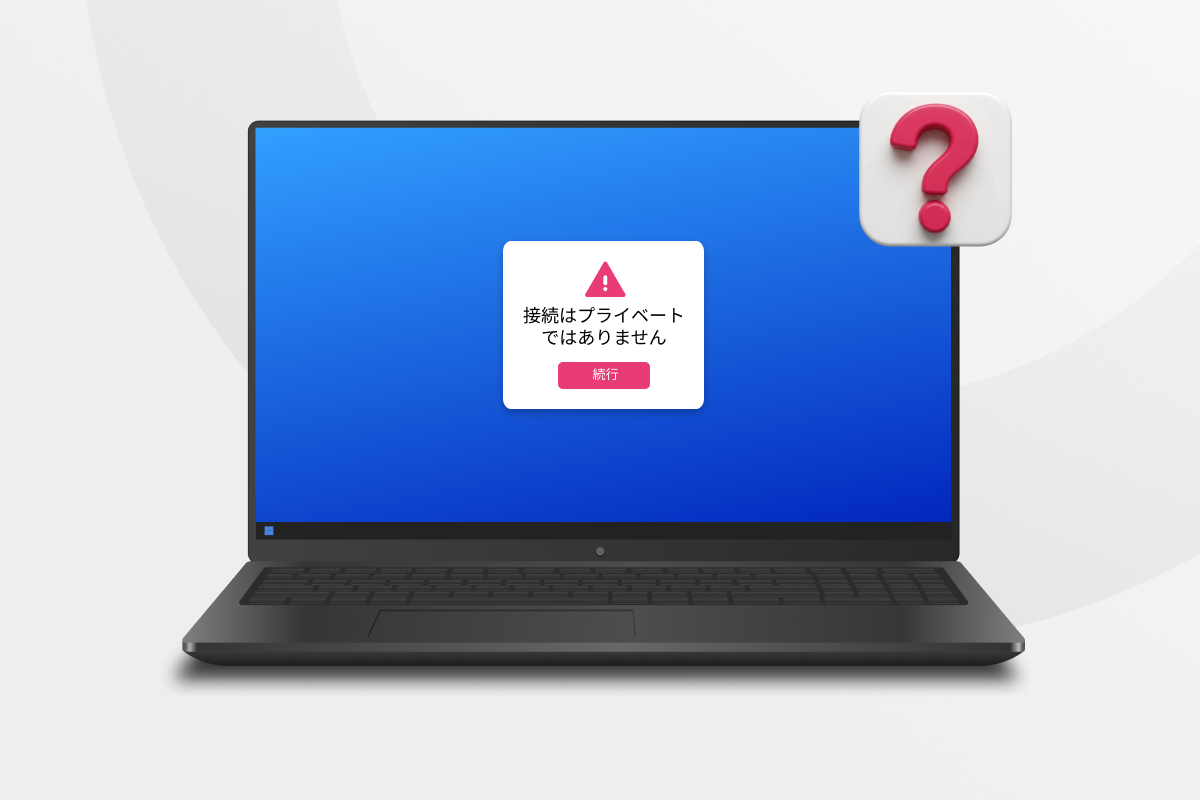
「接続はプライベートではありません」というエラーメッセージが表示されても、データが漏洩したわけではありません。このエラーは、アクセスしようとしたサイトの安全性を確認できない時にブラウザが警告するものです。そのサイトに有効なセキュリティ証明書がない、あるいはお使いの端末や通信ネットワークに問題がある際にも発生することがあります。
この記事では、「接続はプライベートではありません」というエラーメッセージの意味、原因、解決方法など、このエラーに遭遇した際に知っておくべきことをまとめました。
「接続はプライベートではありません」とはどういう意味?
「接続はプライベートではありません」というエラーメッセージは、アクセスしようとしているサイトがプライバシー基準を満たしていないか、第三者による通信の傍受の危険性が検知されたことを意味します。技術的な用語で言えば、ブラウザがサイトのSSL(Secure Socket Layer)証明書に問題を検知し、SSLハンドシェイクが失敗したことを意味します。
注:「SSL」は実際には廃止されたプロトコルで、現在はインターネット通信の暗号化には「TLS」が使用されていますが、SSLという名前が今でも定着しています。
「接続はプライベートではありません」のエラーは、侵害が発生したことを意味するものではありません。これは、危険性のあるサイトについて警告するための単なるセキュリティ警告ですので、このメッセージが表示されても慌てる必要はありませんが、画面はそのままにせず、速やかにページを離れるようにしましょう。なお、サイトにアクセスして確認しなければいけない情報がある場合には、サイト内で個人情報を入力するのは避けましょう。
SSLハンドシェイクの意味と仕組みとは?
「SSLハンドシェイク」とは、クライアント(お使いのブラウザやデバイス)とサイトとの間に、安全で暗号化された接続を確立するプロセスのことです。サイトのSSL証明書を検証し、安全に通信する方法について合意する「挨拶」または「事前交渉」のようなものです。
ブラウザは、対応している「暗号化方式」のリストをサイトに送信してSSL証明書を要求します。サイトが応答すると、ブラウザはそのSSL証明書を検証します。その後、双方が暗号化方式について合意し、ハンドシェイクが完了します。これで初めて、ブラウザとサイトは安全に情報をやり取りできるようになるのです。
SSL接続エラーの原因とは?
SSL接続エラーは、ブラウザがサイトと安全な接続を確立できなかった場合に発生します。その場合、ブラウザは有害なサイトへの接触を防いでデバイスを保護するために、自動的にそのサイトへのアクセスをブロックします。
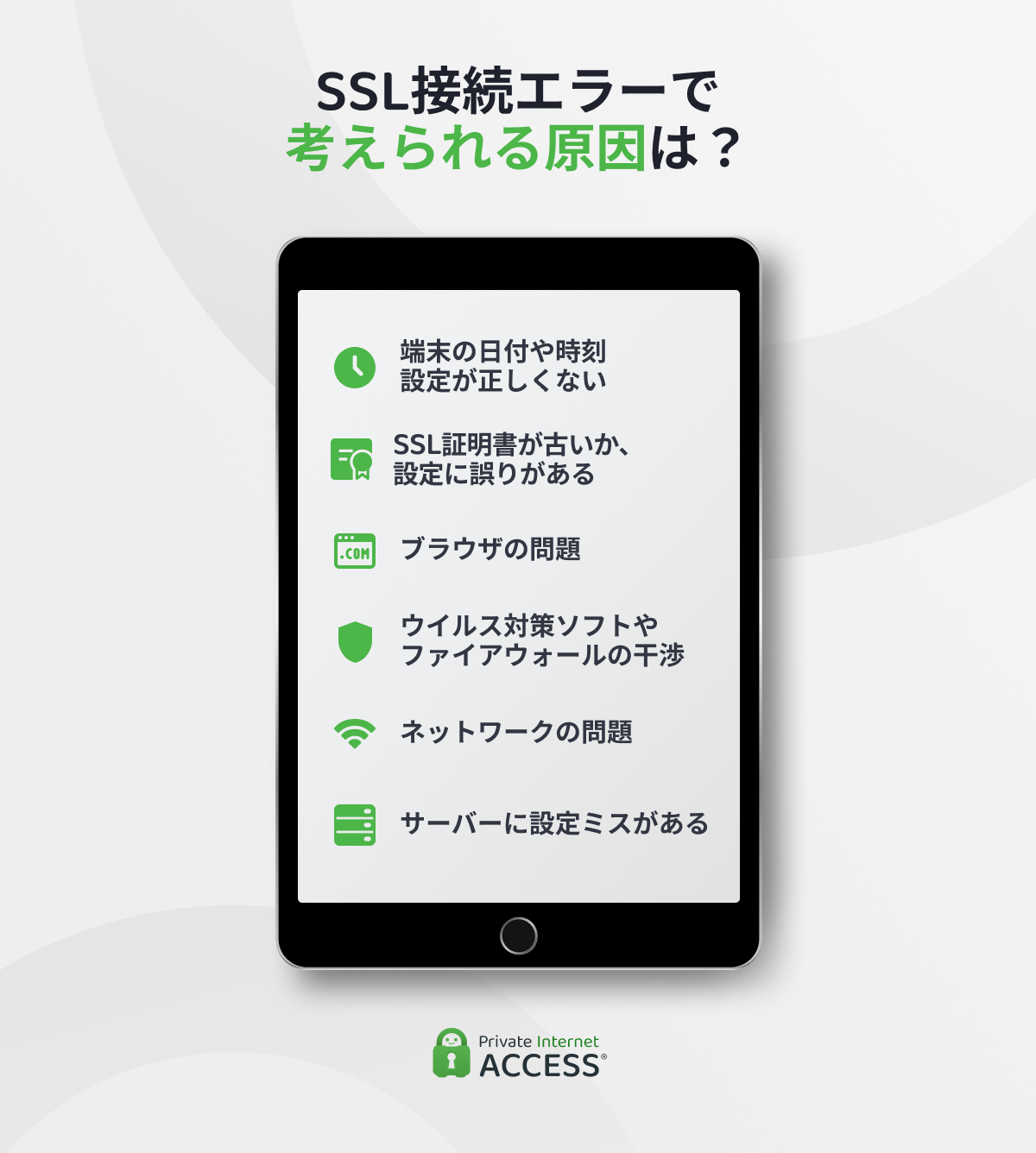
SSL接続エラーが発生する原因は、いくつか考えられます。大半の場合、サイトのSSL証明書を認証できない、またはデバイスやネットワーク上の何らかの問題が安全な接続を妨げていることが原因です。
「接続はプライベートではありません」というエラーが表示される主な原因は、以下の通りです。
- 端末の日付や時刻が正しくない:端末の日付や時刻が正しくないため、証明書が期限切れまたはまだ有効でないと認識されています。
- SSL証明書の期限切れ、無効、または設定ミス:サイトの証明書が古い、設定に誤りがある場合などに表示されます。
- ブラウザの問題:ブラウザの古いキャッシュ、キャッシュが破損している、または競合を引き起こす拡張機能がインストールされています。
- ウイルス対策ソフトやファイアウォールの干渉:セキュリティソフトウェアが意図せずSSL証明書をブロックまたは改変しています。
- ネットワークの問題:セキュリティ対策が施されていない公共Wi-Fi、不安定な通信接続、またはDNSの設定ミスが、SSLハンドシェイクを妨げています。
- サーバーの設定ミス:サイトのサーバーが正しく設定されていません。
- キャプティブポータル:これは、公共のWi-Fiネットワークが接続を遮断し、ログイン画面にリダイレクトする現象です。安全なサイト(HTTPS)を開こうとした際であってもキャプティブポータルが発生すると、ブラウザはサイトの証明書を検証できずエラーが発生します。
各ブラウザにおける「接続はプライベートではありません」のエラーページ
ブラウザやデバイスによってエラーメッセージの文言は異なります。具体的に問題を伝えるため技術的なエラーコードを用いるブラウザもあれば、分かりやすさを重視してシンプルな文言を使うブラウザもあります。しかし、いずれのブラウザ・デバイスでもページの動きは同じで、エラーメッセージのページに移管します。
Google ChromeおよびChromiumブラウザの「接続はプライベートではありません」のエラーページ
Google ChromeやMicrosoft EdgeなどのChromiumベースのブラウザでは、エラーページのメインの見出しに「接続はプライベートではありません」と表示されますが、その下に証明書の確認が失敗した理由が技術的なコード形式で記載されています。以下に、一般的なエラーコードをいくつか挙げてみました。
- NET::ERR_CERT_DATE_INVALID:サイトのSSL証明書の有効期限が切れている、または端末の時刻が正しくありません。
- NET::ERR_CERT_AUTHORITY_INVALID:サイトのSSL証明書が信頼できる認証局(CA)によって発行されていません。
- NET::ERR_CERT_COMMON_NAME_INVALID:証明書がドメインと一致していません。
- ERR_CERT_REVOKED:侵害や不正使用により、証明書が無効化されました。
- ERR_CERT_WEAK_SIGNATURE_ALGORITHM:サイトの証明書が古い、または安全でない暗号化を使用しています。
- ERR_CERT_INVALID:証明書を認証できないという一般的なエラーです。
Apple Safariの「接続はプライベートではありません」のエラーページ
SafariはChromeよりもシンプルな表現を用いる傾向があり、技術的なエラーコードは表示せず、認証や接続のセキュリティについて簡単に伝える文言を使っています。以下に、一般的なエラー表示をいくつか挙げてみました。
- 「接続はプライベートではありません」:SafariがサイトのSSL証明書を認証できない場合に表示される一般的なメッセージです。
- 「SafariはWebサイトの識別情報を検証できません」:証明書が無効、期限切れ、または信頼できない発行元のものであることを意味しています。
- 「Safariはサーバーへの安全な接続を確立できません」:通常、サーバーの設定ミスやネットワークの問題によりSSLハンドシェイクが失敗した場合に発生します。
- 「このサーバーの証明書は無効です」:SSL証明書がサイトのドメインと一致しない場合、または証明書が失効している場合に表示されます。
- 「証明書の有効期限が切れているか、まだ有効ではありません」:証明書の有効開始日または終了日が、お使いのデバイスの時刻と一致していない場合に表示されます。
Mozilla Firefox の「接続はプライベートではありません」のエラーページ
Firefoxでは、警告メッセージと技術的なエラーコードの両方が表示されるため、問題がサイト、デバイス、ネットワークのいずれに起因するかを特定できます。以下に、一般的なエラー表示をいくつか挙げてみました。
- 「警告:潜在的なセキュリティリスクがあり」:FirefoxがサイトのSSL証明書を認証できない場合に表示されるメッセージです。
- 「この接続は安全ではありません」: サイトがHTTPSを使用しているにもかかわらず、Firefoxが証明書または暗号化に問題があると検出した場合に表示されます。
- SEC_ERROR_EXPIRED_CERTIFICATE:SSL 証明書の有効期限が切れています。
- SEC_ERROR_UNKNOWN_ISSUER:証明書が信頼できない、または不明な発行元によって発行されている場合に表示されます。
- SEC_ERROR_CERT_SIGNATURE_ALGORITHM_DISABLED:証明書が脆弱または古い署名アルゴリズムを使用しています。
- SEC_ERROR_REVOKED_CERTIFICATE:証明書が無効化されています。
- MOZILLA_PKIX_ERROR_SELF_SIGNED_CERT:Firefoxは(例外として明示的に追加されていない限り)自己署名証明書を信頼しません。
- SSL_CERTIFICATE_ERROR / SSL_ERROR_RX_RECORD_TOO_LONG:SSLハンドシェイクまたはサーバーの設定ミスによる問題がある場合に表示されます。
Androidの「接続はプライベートではありません」のエラーページ
SSLや証明書に問題がある場合、AndroidではChrome(または他のブラウザ)に「接続はプライベートではありません」という警告が表示されます。簡単なメッセージと共に技術的なエラーコードも表示されます。以下に、一般的なエラー表示をいくつか挙げてみました。
- NET::ERR_CERT_DATE_INVALID:証明書の有効期限が切れているか、端末の時刻が正しくありません。
- NET::ERR_CERT_AUTHORITY_INVALID:信頼できない認証局によって発行された証明書である場合に表示されます。
- NET::ERR_CERT_COMMON_NAME_INVALID:証明書がサイトのドメインと一致しません。
- 「警告:潜在的なセキュリティリスクがあり」:FirefoxがサイトのSSL証明書を認証できない場合に表示されるメッセージです。
- 「この接続は安全ではありません」:一部のAndroidブラウザやWebViewコンポーネントでは「接続はプライベートではありません」ではなくこの表現が使われます。
- 「サーバーの身元を確認できません」:フルブラウザではなくWebViewでサイトを開く一部のアプリでよく見られるエラーです。
- 「接続はプライベートではありません / このサイトは安全に接続できません」:一部のメーカーのブラウザでは、異なった表現を使った警告が表示されます。
「接続はプライベートではありません」エラーの対処法
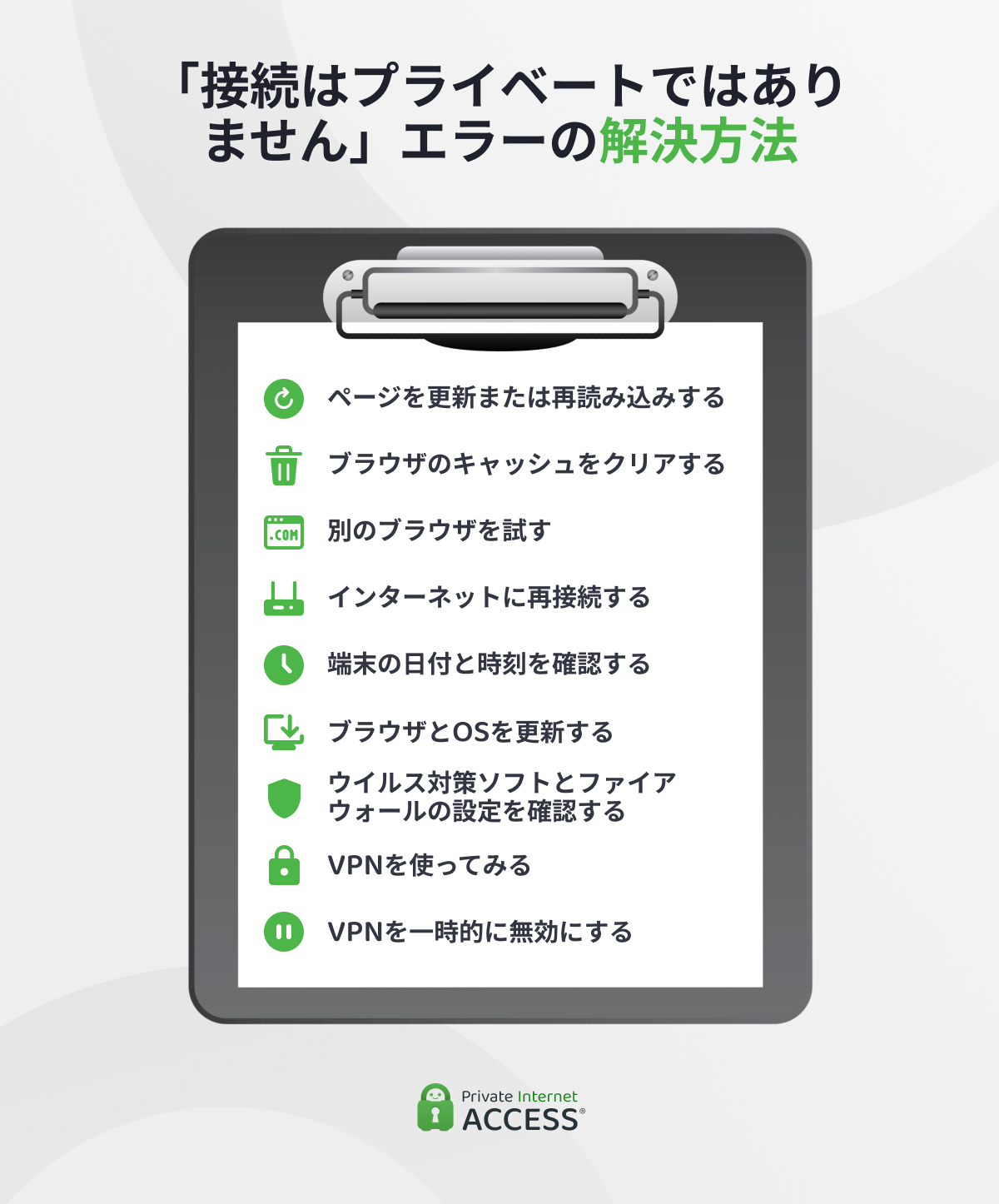
「接続はプライベートではありません」エラーの解決方法はいくつか考えられます。ただし、このエラーの原因がユーザー側ではなくサイト自体の問題である場合には、自身で対処することはできません。ユーザー側、つまりお使いの端末やネットワークに問題がある場合には、以下の簡単な対処法で解決できる可能性があります。
1. ページを更新または再読み込みする
エラーメッセージが誤表示であることがあります。例えば、ページのセキュリティチェック中に一時的な不具合や遅延が発生した場合も、このメッセージが表示されることがあります。ページを更新するか、ブラウザを再起動することで、セキュリティチェックが強制的に再実行され、エラーが解消される場合があります。
2. ブラウザのキャッシュをクリアする
ブラウザに問題があり、キャッシュをクリアすることで解決することがあります。ブラウザの古いキャッシュ、または破損した古い証明書データがブラウザに残っている場合があります。また、ブラウザに保存されたログインセッション、Cookie、リダイレクトなどが、セキュア接続(セキュア通信)のチェックに干渉している可能性もあります。このような場合は、キャッシュを消去すると、ブラウザは新しいデータをリクエストしてサイトのセキュリティを再確認するようになります。
3. 別のブラウザを試す
ブラウザによってセキュリティチェックの方法は異なります。あるブラウザのバグや互換性の問題が原因でエラーが発生している場合、別のブラウザを試せば問題なくアクセスできるはずです。また、セキュリティ設定やブラウザ拡張機能がセキュリティチェックの妨げになることもあります。別のブラウザでサイトを開いてみて、エラーメッセージが表示されるかどうか確認してみてください。
4. インターネットに再接続する
通信の接続状態が悪いまたは不安定な場合、ブラウザとサイト間のSSL認証プロセスが中断されることがあります。また、サイトの古いIPアドレスがキャッシュに保存されている場合にも、競合が発生することがあります。
ルーターやモデムの再起動、あるいはネットワークの切り替えなどを行ってインターネットに再接続することでこれらの問題が解決し、「接続はプライベートではありません」というエラーが解消されることがあります。
5. 端末の日付と時刻を確認する
SSL証明書の有効期限を認証するため、お使いの端末の時刻設定が正確である必要があります。例えば、パソコンの時計が実際の日付・時刻より遅いまたは早い場合、ブラウザは証明書が期限切れであるか、まだ有効ではないと判断してしまうことがあります。これは、新しい端末を購入して日付と時刻をまだ同期していない場合に発生しやすいです。また、システムがクラッシュしたり、工場出荷時の設定にリセットされたりした場合にも発生する可能性があります。
ブラウザはSSL証明書の検証にデバイスの日付と時刻設定を参照するため、内部時計が正確であることを確認しましょう。システム設定を開いて、日付と時刻が正しいか確認してみてください。
6. ブラウザとOSを更新する
ほとんどのサイトは、古い暗号化プロトコルに対応していません。TLSなどの新しい暗号化プロトコルと互換性のない、古いバージョンのブラウザやOSでは、安全な接続を確立できません。最新のセキュリティ証明書を認識・検証できるよう、お使いのブラウザおよびOSが最新バージョンに更新されていることを確認してください。
7. ウイルス対策ソフトとファイアウォールの設定を確認する
ウイルス対策ソフトが誤ってサイトのSSL証明書を上書きしたりブロックしてしまい、ブラウザが接続を「安全ではない」と判断してしまう場合があります。また、ファイアウォールが安全なHTTPS接続に使用されるポートをブロックし、ブラウザがSSL証明書を認証できなくなることもあります。
ウイルス対策ソフトやファイアウォールは端末を保護するツールですが、場合によっては誤って安全な接続も妨げてしまうことがあります。これが原因の場合には、SSLスキャンを無効にするかファイアウォールの設定を調整することを検討しましょう。
8. VPNを使ってみる
問題がお使いの通信ネットワークやインターネットプロバイダに起因する場合、VPN(仮想プライベートネットワーク)を使うことで、「接続はプライベートではありません」というエラーが解消される可能性があります。VPNは、セキュリティの脆弱なネットワーク(公共Wi-Fiなど)や、ネットワークのフィルタリングによる証明書エラーの誤検知トラブルを回避するのに役立ちます。
ただし、VPNに接続しても、サイト側の問題が原因(サイトのSSL証明書の有効期限切れや無効化など)で引き起こされるエラーは解決できません。サイト側に問題がある場合は、サイトへのアクセスは極力避けましょう。
9. VPNを一時的に無効にする
VPNを使うとネットワークやインターネットプロバイダに起因するSSL問題は解決できることがありますが、場合によっては問題を引き起こすこともあります。例えば、低品質なVPNだと、トラフィックを検証するのに独自の証明書を挿入することがあり、これが原因でブラウザにサイト警告が表示される場合があります。また、トラフィックを誤った経路でルーティングしたり、古いIPアドレスを返したりしてトラフィックを改変することもあります。
エラーの原因がVPNに起因する場合、VPNを一時的に無効にすることで問題が解決する可能性があります。ただし、エラーが解消されたら、できるだけ早くVPNをオンに戻しましょう。
10. エラーを無視する(安全ではありません)
一部のブラウザでは、「詳細設定」>「(ドメイン名)にアクセスする(安全ではありません)」をクリックすることで警告を無視できます。Chromeには、「thisisunsafe」と入力することで続行できる隠しショートカットもあります。
ただし、これでは根本的な問題は解決されません。単にブラウザに証明書の警告を無視するよう指示しているだけです。
この操作は、対象のサイトが完全に安全であると信頼でき、リスクを承諾できる場合にのみ行いましょう。例えば、ローカルネットワークや自身で管理している開発サイトであれば、この方法でも問題ないかもしれません。
公共のWi-Fiや見知らぬサイトでこのエラーが表示された場合、接続が傍受されるリスクなど、セキュリティ上の危険性が懸念されます。
エラーの原因がサイト側の問題か確認する方法
上記の対処法をすべて試しても「接続はプライベートではありません」というエラーが表示される場合は、サイト自体に問題がある可能性がかなり高いです。以下に、エラーの原因がサイト側の問題か確認する簡単な方法をいくつか紹介します。
- 別の端末で試す:同じネットワークに接続された別のパソコン、スマートフォン、またはタブレットで対象のサイトにアクセスしてみましょう。それでもエラーが表示される場合は、サイト側の問題でしょう。
- 別のネットワークで試す:モバイルデータ通信、別のWi-Fi、またはホットスポットに切り替えて試してみましょう。どのネットワークでもエラーが続く場合は、サイトのSSL証明書の有効期限が切れているか、サイトの設定に誤りがある可能性が高いです。
- 他のサイトを試す:エラーが特定のサイトのみで発生しており、他の有名または安全なサイトには正常にアクセスできる場合は、ユーザー側ではなくサイト側の問題でしょう。
- エラーコードを確認する:「NET::ERR_CERT_DATE_INVALID」や「NET::ERR_CERT_AUTHORITY_INVALID」といったエラーコードが表示される場合、サイトの所有者がSSLの設定を修正しない限り解決しません。
- SSLチェッカーツールを使用する:SSL Labsなどのツールにサイトのドメインを入力し、証明書が有効で適切に設定されているか確認してみてください。
サイト側の問題である場合、残念ながら、ユーザー側でできることはほとんどありません。唯一できることは、サイト運営者に問い合わせて問題を伝え、修正されるまでは安全のためサイトへのアクセスを極力避けることでしょう。
「接続はプライベートではありません」エラーを防ぐ方法
いざという時にサイトにアクセスできないのは非常に不便です。ここでは、ユーザー側に起因する「接続はプライベートではありません」エラーをできるだけ防ぐための対策をいくつかご紹介します。
- ブラウザ、OS、アプリは定期的に更新して、常に最新のSSL証明書や暗号化規格に対応できる状態にしましょう。
- SL証明書が正しく検証されるよう、お使いの端末の日付と時刻を自動設定にしましょう。海外旅行や移住の際には、タイムゾーンを確認してください。
- ブラウザのキャッシュとクッキーは、定期的に削除しましょう。
- 公共Wi-Fiの利用はできるだけ避けましょう。やむを得ず利用する場合は、VPNを使って通信の安全を確保してください。
- 証明書の競合を避けるため、セキュリティソフトウェアは常に最新の状態に保ちましょう。
よくあるご質問
「接続はプライベートではありません」とはどういう意味ですか?
「接続はプライベートではありません」は、ブラウザがサイトのセキュリティ証明書に問題があることを検出した際に表示されます。ハッカーや悪意のあるサイトが通信データを傍受する恐れがあるため、問題が解決されるまでサイト上で個人情報を入力するのを避けるように促すためのセキュリティ警告です。
Chromeで「接続はプライベートではありません」エラーが出た時の解決方法は?
Chromeで「接続はプライベートではありません」エラーを解決するには、まずページを更新するか、ブラウザを再起動してみてください。それでも解決しない場合は、お使いの端末の日付と時刻の設定に誤りがないか確認したり、ブラウザキャッシュのクリア、または干渉している可能性がある拡張機能は無効にしましょう。これら全てを試してもエラーが解決しない場合は、安全な通信接続を確保するために、セキュアネットワークまたはVPNを使ってみると良いかもしれません。
Androidで「接続はプライベートではありません」という警告が表示されるのはなぜですか?
Androidで「接続はプライベートではありません」という警告が表示されるのは、サイトのセキュリティ証明書が無効、期限切れ、または信頼できないものであるとブラウザが認識したためです。このようなサイトでパスワードや支払い情報などを入力すると、データが傍受される可能性があります。よって、この警告が解除されて安全にアクセスできるようになるまで、対象サイトでの機密情報の入力は避けましょう。
「接続はプライベートではありません」エラーで考えられる主な原因は?
「接続はプライベートではありません」エラーが発生する主な原因は、サイトのSSL証明書の期限切れ、設定ミス、または信頼できない認証機関による証明書の発行などが考えられます。また、お使いの端末の日付と時刻が正しくない場合にも表示されることがあります。公共のWi-Fi接続時や、(セキュリティ接続をブロックしている可能性のある)ウイルス対策ソフトまたはブラウザ拡張機能の使用も、この警告を引き起こす原因となることがあります。
全ブラウザで「接続はプライベートではありません」エラーを解決するには?
「接続はプライベートではありません」エラーを解決するには、まずお使いの端末の日付と時刻設定に誤りがないか確認したり、ブラウザのキャッシュクリア、またはセキュリティ接続をブロックしている可能性のある拡張機能の無効化をお試しください。なお、お使いのブラウザのバージョンが古い場合は最新版に更新したり、ページを更新したりすると解決することもあります。
「接続はプライベートではありません」という警告は、無視しても大丈夫ですか?
「接続はプライベートではありません」という警告を無視するのは危険です。サイトにセキュリティ上の問題があり、機密情報が傍受される恐れがあります。このようなサイトでパスワード、クレジットカード情報、その他の個人情報を入力するのは危険です。
「接続はプライベートではありません」エラーの再発を防ぐには?
「接続はプライベートではありません」エラーを防ぐには、まずお使いのブラウザやOSを常に最新の状態に保つようにすることです。また、端末の日付と時刻設定が正しいかを確認したり、セキュリティ対策が不十分な公共Wi-Fiの利用は避ける、SSL接続に干渉しないウイルス対策ソフトを使うといったこともポイントです。
