PPPoEとは?設定と認証の仕組みを解説
インターネットを一つの大きなマンションだと想像してみてください。インターネットサービスプロバイダ(ISP)は「大家さん(管理会社)」で、ルーターは各部屋の「世帯主(入居者)」だとすると、PPPoEは玄関のキーカードシステムのようなものです。部屋に入るには、まずカード(ユーザー名とパスワード)で認証して、システムに自分が誰であるかを認識させ、自分の部屋へのアクセスを許可してもらう必要があります。
簡単に言うと、これがPPPoE (Point-to-Point Protocol over Ethernet)の基本的な仕組みです。PPPoEは、認証情報を入力することでルーターとISPの間でインターネット接続を確立する通信方式です。
この記事では、PPPoEとは何か、PPPoEの仕組み、認証情報の確認方法、PPPoE接続を正しく設定する方法について詳しく解説します。
目次
PPPoEの基礎知識PPPoEの仕組みとは?
PPPoEのユーザー名とパスワードの確認方法
PPPoEの設定方法
PPPoEでよくあるトラブルと解決策
PPPoEのメリットとデメリット
PPPoEとその他の通信方式を比較
PPPoEでVPNが推奨される理由
よくある質問
PPPoEの基礎知識
PPPoEは、ISP(インターネットサービスプロバイダ)がイーサネット経由のインターネット接続1を割り当て・管理するためのプロトコル(通信規格)です。このプロトコルでは、ISPがユーザー名とパスワードからユーザーを認証してセッションを追跡し、アクセスを制御する方式で通信をやり取りします。
PPPoE接続が完了すると、ルーターとISPの間に専用のセッションが確立されます。このセッションを通じて、ISPはネットワーク管理、セキュリティ、課金の管理などを行います。
PPPoEは、ダイヤルアップ接続でインターネットにアクセスしていた時代に用いられていた「PPP(Point-to-Point Protocol)」と呼ばれる古いプロトコルが起源となっています。当時は、電話回線を使ったPPPでコンピュータをインターネットに接続していました。しかし、ダイヤルアップ(電話回線)よりもブロードバンド回線が主流になるにつれて、PPPの認証ベースのアプローチをブロードバンド回線に適応させたPPPoEが誕生しました。
DSLや一部の光ファイバー、ユーザーセッションを細かく管理したい一部のISPは、現在でもPPPoEを使っていますが、ユーザーによる認証情報の入力が不要で尚且つIPアドレスを自動で割り当てることができる、よりシンプルで新しい通信方式が主流になっています。
PPPoEの仕組みとは?
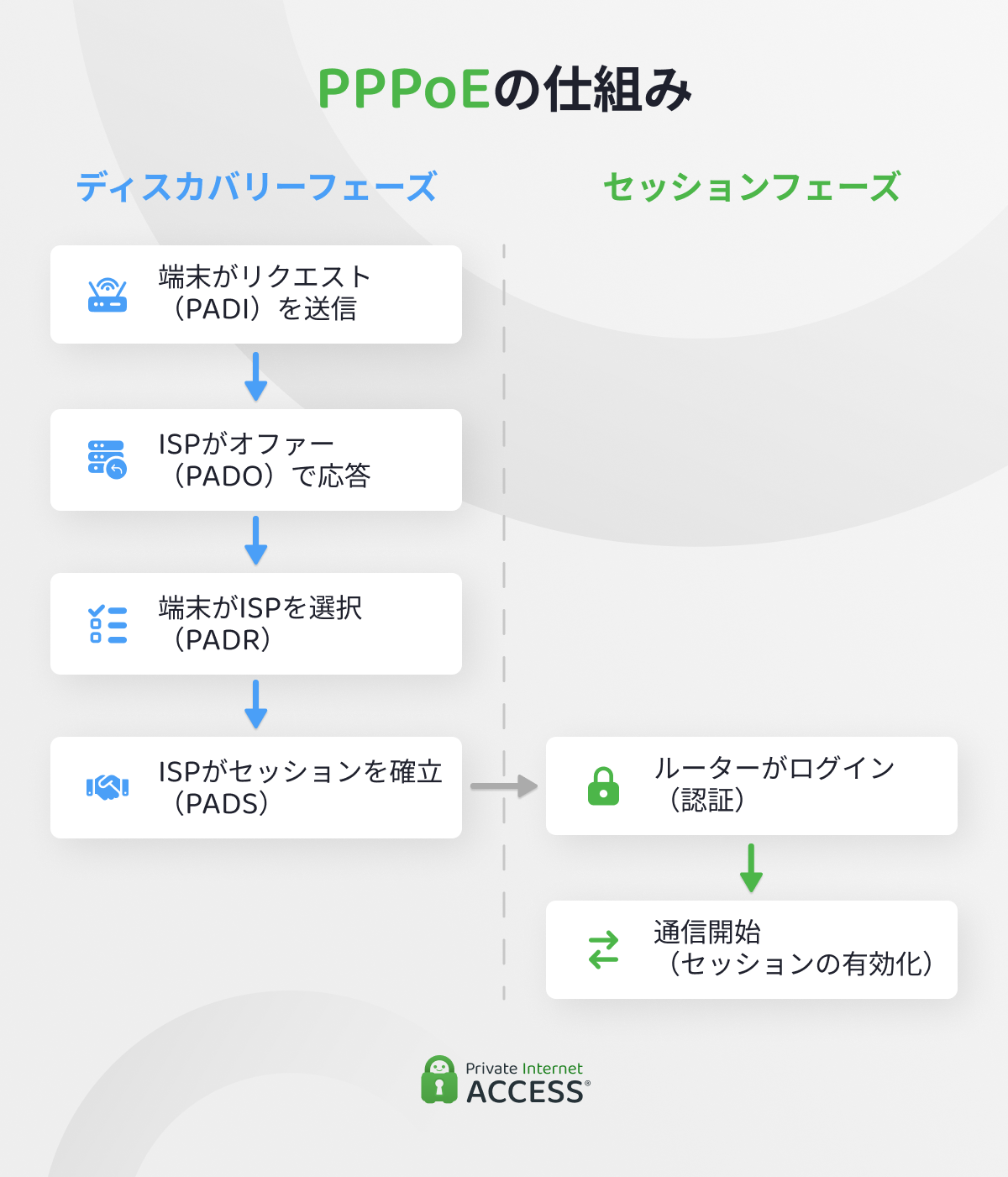
PPPoEは、大きく分けて「ディスカバリー」と「セッション」という2つの段階(フェーズ)から成ります。まず、お使いのデバイスとISPが互いを検出し、接続に合意します。その後、データの送受信を行うための専用の通信路(セッション)が開かれます。
これは電話の仕組みと似ています。番号をダイヤルし相手が応答すると、その相手とだけ通話できる専用のプライベート回線となるため、共有回線に比べてプライバシー性が高いです。
ディスカバリーフェーズ
ディスカバリーフェーズでは、ルーターが「PADI(PPPoE Active Discovery Initiation)」と呼ばれるメッセージを送信してISPを探します。ISPは「PADO(Offer)」で接続の準備が出来ていることを伝えます。すると、ルーターは「PADR(Request)」を送信してISPを選択し、ISPは「PADS(Session-confirmation)」を返信することで専用の通信路(セッション)が確立されます。
この時点で、PPPoEクライアントがセッションIDを割り当てます。これにより、双方がデータの送信先を正確に把握できるようになります。
セッションフェーズ
セッション(専用の通信路)が確立されると、ルーターはユーザー名とパスワードを使用して認証します。その後、このセッションを介して、ネットワークとISPの間でデータのやり取りが開始されます。セッションが有効である限り通信接続は維持されます。ISPは、必要に応じて通信接続を監視または管理することができます。
PPPoEのユーザー名とパスワードの確認方法
PPPoEのユーザー名とパスワード情報を顧客に提供しているISP(インターネットサービスプロバイダ)もありますが、PPPoEのユーザー名とパスワードをISPが事前にルーターに設定して顧客にルーター提供している場合は、ご自身ではPPPoEのユーザー名とパスワードを確認できない可能性があります。
PPPoEのユーザー名とパスワードを確認したい場合、以下の場所を確認してみてください。
- ウェルカムメールまたは契約書:ISPの初回契約時に受け取ったメールを確認してください。セットアップ手順と認証情報が送付されている可能性があります。
- ISPのアカウントポータル:ISPの公式サイトまたはアプリにログインしてください。「インターネット設定」、「接続詳細」、「ブロードバンド設定」といった欄を確認してみましょう。
- ルーターの設定ページ:既にインターネット接続が有効な場合は、ルーターの管理パネルにログインしてください(アドレス、ユーザー名、パスワードは、ルーター背面のステッカーに記載されている場合があります)。この方法でPPPoEのユーザー名が確認できる場合がありますが、管理画面ではパスワードが非表示になっている可能性がある点にご注意ください。
- ISPに問い合わせる:以上のいずれの場所からも認証情報が見つからない場合は、ISPに再送またはリセットを依頼できます。このようなことはよくありますので心配ありません。すぐに対応してくれるはずです。
PPPoEの設定方法
PPPoEは2〜3分程度で設定できます。必要に応じてパソコンに設定することも可能ですが、ルーターに設定すれば全デバイスでPPPoE接続を共有できるので、ルーター設定がおすすめです。
ルーターにPPPoEを設定する方法
設定を始める前に、モデムとルーターのWAN(インターネット)ポートがイーサネットケーブルで接続されていることを確認してください。
- ブラウザを開いて、ルーターのIPアドレス(大半の場合、
192.168.1.1または192.168.0.1)を入力してください。 - ルーターのログイン情報を入力して、管理画面にログインしてください。
- 「WAN」または「インターネット設定」の項目に進んで、接続タイプで「PPPoE」を選択してください。
- お使いのISPから提供されたPPPoE接続用のユーザー名とパスワードを入力したら、適用ボタンをクリックしてください。
正しい認証情報を入力しても接続できない場合は、WAN設定でVLAN IDの入力が必要か確認しましょう。
また、ISPが提供するルーターとご自身のルーターを併用している場合は、ブリッジモードを有効にしないといけない場合があるかもしれません。
一部のルーター(Linksysルーターなど)は、「myrouter.local」などのローカルアドレス経由でルーター管理画面にアクセスできます。但し、このような管理画面ではPPPoEのユーザー名しか表示されず、パスワードは非表示になっている場合が多いです。
WindowsにPPPoEを設定する方法
Windowsでは、以下の手順でPPPoE接続を直接作成できます。
- 「設定」を開いたら、「ネットワークとインターネット」をクリックします。
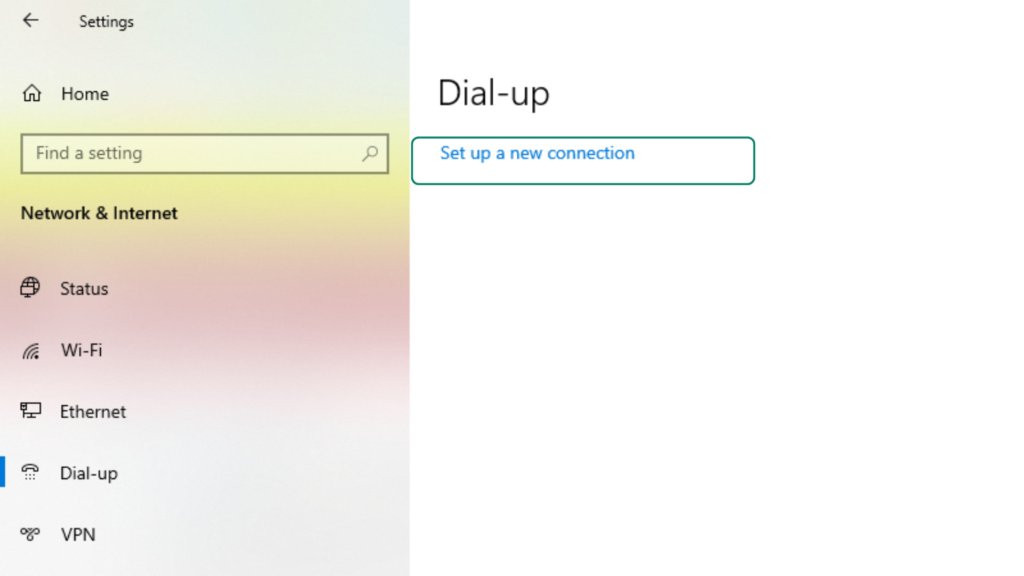
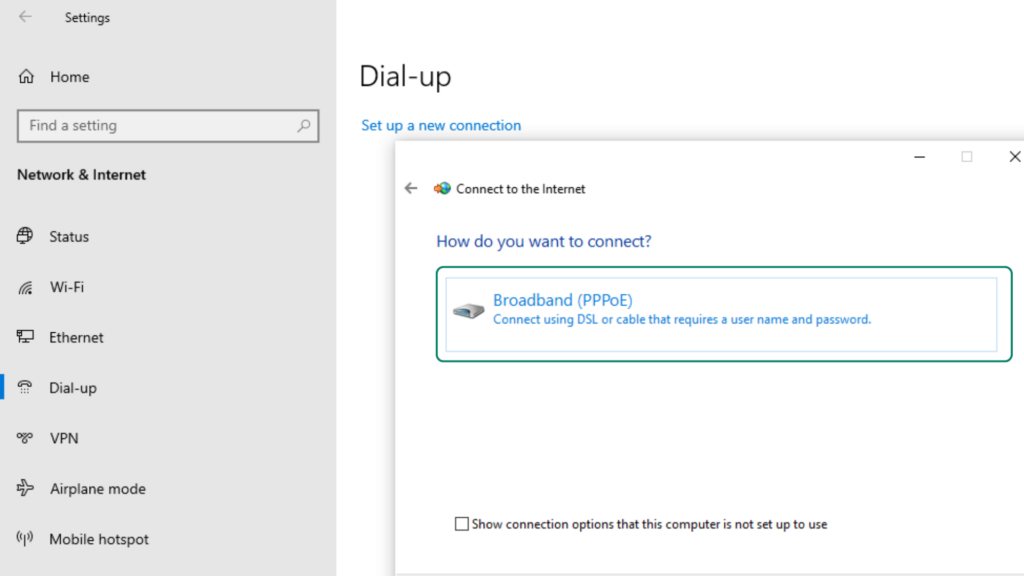
- 「ダイヤルアップ」に進んで、「新しい接続を設定する」をクリックします。
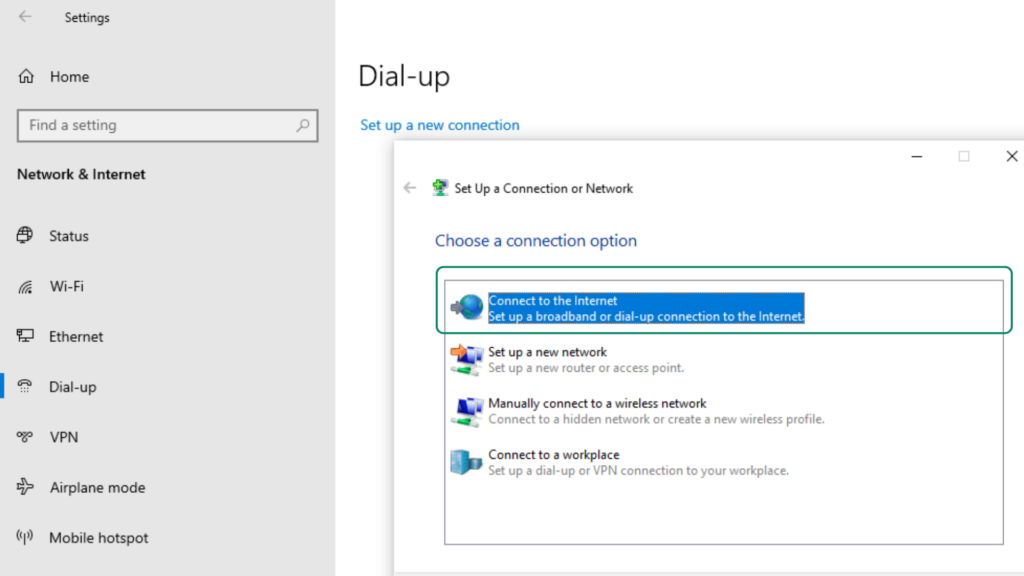
- 「インターネットに接続します」を選びます。
- 接続方法の選択を求められたら、「ブロードバンド(PPPoE)」を選択します。
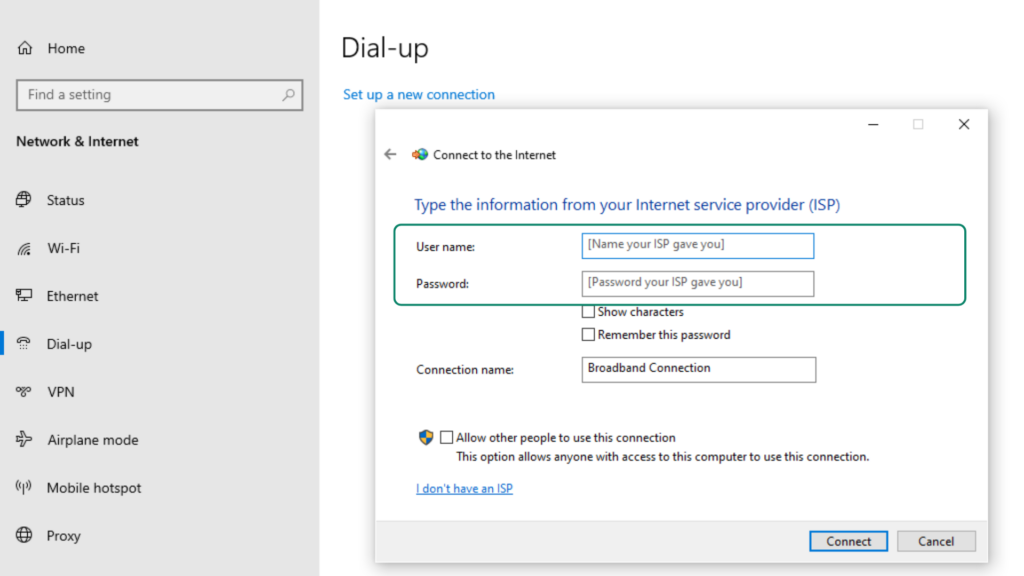
- PPPoEのユーザー名とパスワードを入力したら、「接続」をクリックします。
MacにPPPoEを設定する方法
macOSでは、手順が少し異なります。
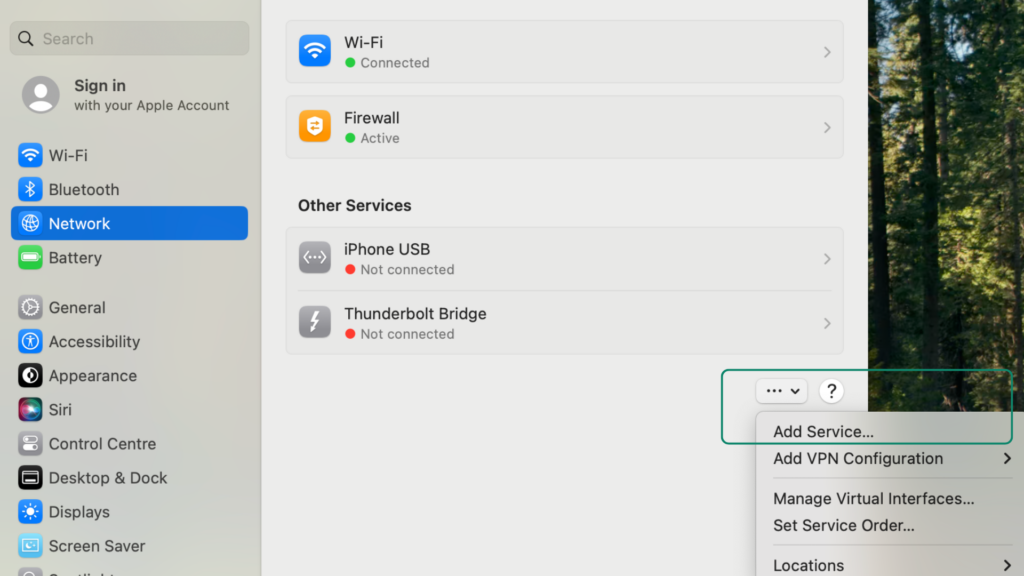
- 「システム設定」を開いて、「ネットワーク」に移動します。3点リーダーをクリックして、ドロップダウンメニューから「サービスを追加」をクリックします。
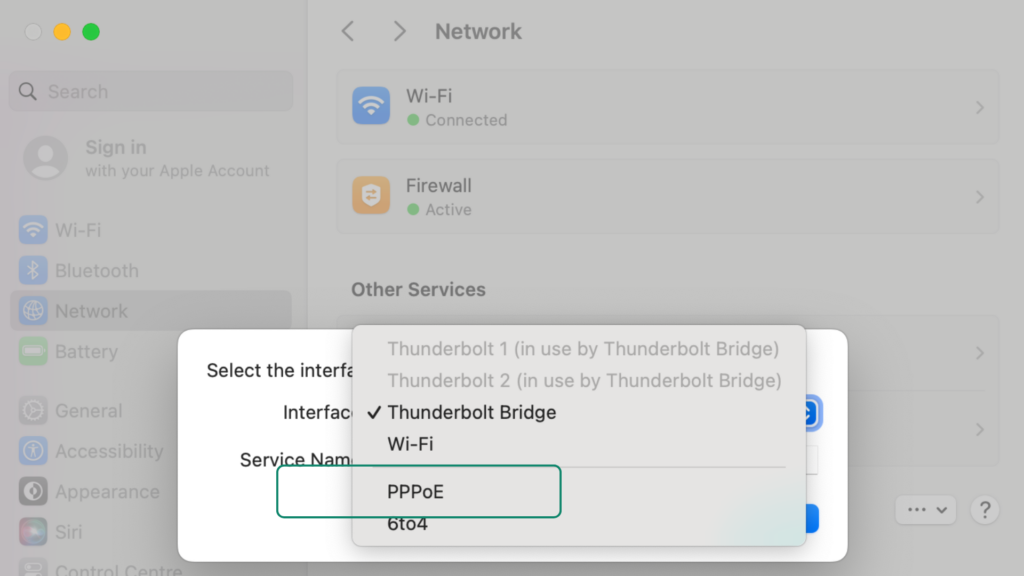
- インターフェースの種類は「PPPoE」を選択して、「作成」をクリックします。次に、ネットワークサービスのリストでPPPoEサービスを選択します。
- 次に、「詳細」をクリックします。
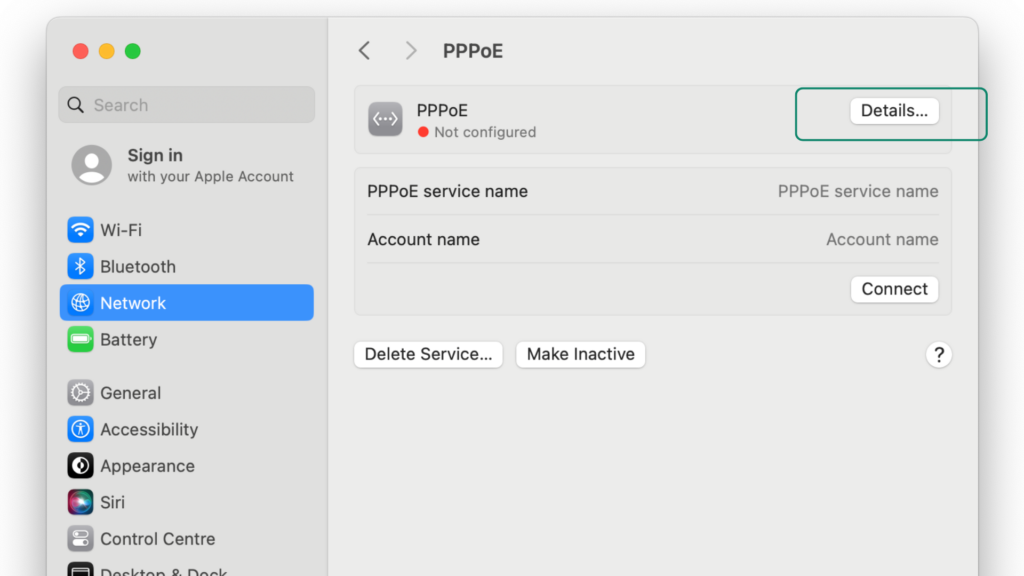
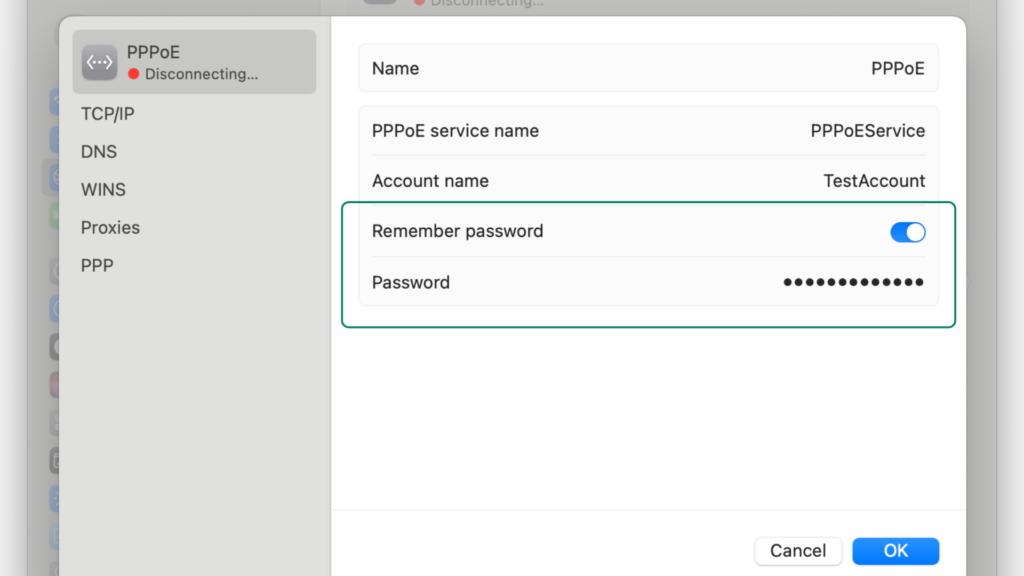
- 次に、「パスワードを保存」をオンにして、パスワードを入力します(最初にオンにしないと入力できません)。「OK」をクリックして設定を保存し、接続します。
PPPoEでよくあるトラブルと解決策
PPPoEの接続は比較的安定している通信方式ですが、始めの設定時に遭遇しやすいトラブルがいくつかあります。ほとんどのケースでは、原因が特定できれば簡単に解決できます。
認証エラー
⚠️ 接続できない場合、最も一般的な原因はPPPoEの認証情報の誤りです。
✅ ユーザー名とパスワードを、大文字と小文字の区別も含めて再確認してください。すべて正しいにもかかわらず解決しない場合は、ISPに連絡してPPPoEの認証情報の確認またはリセットを依頼しましょう。
接続の切断
⚠️ 頻繁に接続が切断される場合、セッションが不安定または回線トラブルが原因であることが多いです。
✅ モデムとルーターを再起動して、ファームウェアが最新であることを確認してください。それでも問題が解決しない場合は、ISPに問い合わせて回線やセッションの状況を確認する必要があるかもしれません。
接続タイムアウト
⚠️ タイムアウトが発生する場合、ルーターがISPのPPPoEサーバーに接続できていない可能性があります。
✅ WANケーブルが確実に接続されていること、およびルーターの設定で接続タイプがPPPoEになっているかを確認してください。お使いのISPによっては、VLAN IDの入力が必要な場合もありますのでこちらも確認しましょう。
MTUの問題
⚠️ PPPoEでは、最大伝送単位(MTU)が1500バイトから1492バイトに縮小されます。設定が正しくない場合、ページの読み込みが遅くなったり、ページが表示されなくなったりする原因となります。
✅ ルーターのMTUが1492バイト(またはそれよりわずかに低い値)に設定されていない場合は、設定してください。これだけで、ページの読み込みや表示トラブルを解決できる可能性があります。
通信速度の低下とゲームのラグ
⚠️ PPPoEは、遅延が増えたり通信速度が低下したりすることがあります。PPPoEでは追加の処理が発生するため、特に古い機種や低スペックのデバイスではルーターのCPUがボトルネックになるためです。
✅ ルーターのCPU使用率を確認して、常に高い状態が続いている場合は、より高性能なルーターにアップグレードすることでパフォーマンスが向上する可能性があります。
PPPoEのメリットとデメリット
PPPoEはユーザーレベルの制御が必要なISP環境で役立ちますが、よりシンプルな最新の接続方式と比較すると時代遅れな面も見られます。
PPPoEのメリット
- ユーザー認証と制御:PPPoEは接続時にユーザー名とパスワードの入力を求める特性上、ISPはユーザーの特定や個人単位でのアクセス管理がしやすくなります。また、より細かな課金管理やアカウントサポートも可能です。
- セッションベースの管理:PPPoE接続ごとにルーターとISPの間で個別のセッションが確立されるため、アクティブな接続を追跡・制御しやすくなります。また、ISPがユーザーごとのIPアドレスの割り当てを管理するのにも役立ちます。
- 幅広い互換性:PPPoEは特別なソフトウェアをインストールする必要がなく、ほとんどのルーターやOSで動作します。そのため、DSLや一部の光ファイバーでは現在も使用されています。また、(古い機器・システムを採用している)レガシーサポート環境でも役立ちます。
PPPoEのデメリット
- 追加の設定が必要:PPPoEに接続するには、ISPから提供された専用の認証情報を入力する必要があります。よって、DHCP(Dynamic Host Configuration Protocol)のような自動システムと比較すると面倒です。また、認証情報が間違っていると接続できません。
- パフォーマンスのオーバーヘッド:PPPoEは各パケットに余分なデータを追加するため、効率が多少低下します。また、MTUが最大1492バイトに制限されるため、場合によっては手動での調整が必要になります。
- 技術が時代遅れ:PPPoEは、初期のブロードバンドネットワーク向けに設計された古い通信方式です。現在では、設定の手間が少ないDHCPやIPoE(IP over Ethernet)といったよりシンプルで新しい方式が好まれています。
- セキュリティの脆弱性:PPPoEは認証のみを処理するもので、インターネット通信を暗号化しません。つまり、ネットワーク上の通信データを保護するものではありません。通信を保護するには、HTTPSサイトの利用は勿論のこと、信頼できるVPNサービスなどセキュリティツールを利用しましょう。
PPPoEとプライバシー:ISPが把握できる情報
PPPoEを採用するISPは、PPPoE接続の認証情報を介してユーザーのインターネット利用状況をアカウントに紐づけます。PPPoEは持続的なセッションを確立しますので、ISPは「ユーザーがいつ接続したか」、「どのくらいの時間オンラインだったか」、「割り当てられたIPアドレス」などを把握することができます。
(これは、その他大半の通信方式にも言えることですが)PPPoEは通信データを暗号化しないため、ISPはユーザーがアクセスしたドメインやデータ使用量なども確認できます。
PPPoEとその他の通信方式を比較
以下に、その他の通信方式との簡単な比較表をまとめてみました。
| 機能 | PPPoE | DHCP | IPoE |
| 認証 | 必要(ユーザー名とパスワード) | 不要 | 不要 |
| 接続プロセス | 認証してセッションを作成 | 自動接続 | 自動接続 |
| 設定 | 手動(ルーターに認証情報を入力) | 自動(プラグアンドプレイ) | 自動(プラグアンドプレイ) |
| 接続方式 | セッションベース | 常時接続 | ステートレス(セッションなし) |
| オーバーヘッド | 高め | PPPによるオーバーヘッドなし | PPPによるオーバーヘッドなし |
| 一般的な用途 | レガシーブロードバンド、DSL、一部の光ファイバー | ケーブル、光ファイバー、ホームネットワーク | 最新の光ファイバー |
PPPoEとDHCPの違い
DHCPはルーターをネットワークに接続するとIPアドレスが自動で割り当てられる仕組みで、認証プロセスはありません2。例えると、書類、認証、手動設定が一切不要で賃貸会社が部屋を割り当ててくれるようなものです。ルーターがIPアドレスを要求すると、ISPが応答して数秒以内にインターネットに接続できます。DHCPはプロセスがシンプルで尚且つユーザー側の手間が省けるので、現在幅広く使われています。
PPPoEとIPoEの違い
PPPoEはPPPセッションを介してインターネット通信を確立するのに対して、IPoEはイーサネット上でIPパケットを直接送信します。IPoEでは、個別のPPPセッションを作成するのではなく、DHCPを使ってIPアドレスを自動で割り当てます3。
IPoEはPPP層を排除するため、一般的にプロトコルのオーバーヘッドが低く、接続の負担も軽減されます。そのため、細かなセッション制御よりも通信パフォーマンスを重視する最近の光ファイバーやケーブルで幅広く利用されています。
PPPoEでVPNが推奨される理由
PPPoEは通信のアクセス処理を担当するプロトコルであるのに対して、VPNは通信データを保護するツールです。VPNを使うことで、PPPoE接続のプライバシーを強化できます。また、通信データを暗号化するため、PPPoE接続中にあなたのオンラインアクティビティがISPに把握されるのを防ぐことができます。
PIAのような信頼できるVPNサービスでは、高度なAES暗号化技術、DNS漏洩対策、厳格なノーログポリシーを採用しているため、ISPによるトラッキング対策やPPPoE環境の通信保護対策として役立ちます。
PIAは互換性のあるルーターであれば簡単に導入できますので、ルーターでPPPoE接続モードを使う場合にも便利です。PIAのサーバーは高速なので、ゲームやストリーミングでも安定した通信速度を維持できます。また、キルスイッチ機能を搭載していますから、VPN接続が予期せず切断された場合でも通信データを保護することができます。さらに、ポートフォワーディング(ポート開放)機能があるので、NAT関連の問題解決にも役立ちます。
よくある質問
PPPoEとは?
PPPoEはISPが使用する通信プロトコルで、接続用のユーザー名とパスワードでインターネット接続の認証および管理を行います。IPアドレスを割り当てる際にルーターとISPの間でセッションを確立することで、ISPはアクセスを制御したり各ユーザーの接続を個別に管理することができます。
PPPoE接続とは?
PPPoE接続とは、インターネットにアクセスする前に認証情報が必要なインターネット接続のことです。ルーターはISPが提供する接続用のユーザー名とパスワードを送信して、認証を受けることでセッションが確立されます。認証完了時にISPがIPアドレスを割り当てて、インターネット接続が有効になります。
ネットワークにおけるPPPoEの役割は?
PPPoEは、イーサネットでインターネットアクセスを確立するための通信プロトコルです。インターネット接続には認証情報とセッションの確立が必要になるので、ISPは各ユーザーの管理がしやすくなります。ISPは接続ごとに課金、アクセス、ネットワーク使用状況を簡単に把握できます。
ルーターにおけるPPPoEの役割と活用事例は?
PPPoEはルーターの接続モードとして設定することができます。ISPに提供されたPPPoEの接続認証情報をルーターの管理画面に入力することでインターネットに接続できます。PPPoEは、ユーザー認証が必要なDSLや、一部の光ファイバーでも提供されています。
PPPoEのユーザー名とパスワードとは?どこで確認できますか?
PPPoEのユーザー名とパスワードとは、PPPoE接続でインターネットにアクセスするためにISPが提供する認証情報です。PPPoEのユーザー名とパスワードは、ISP契約時のメールまたは資料、ルーターのラベル、またはアカウントポータルで確認できます。もし見つからない場合は、ISPに再送やリセットを依頼できます。
PPPoE接続でVPNは使用できますか?
はい。PPPoE接続でもVPNを使用できます。PPPoEは認証とインターネットアクセスを処理する通信プロトコルであり、通信データを暗号化する機能はありません。VPNは、PPPoE接続の確立後に通信データを暗号化して転送中のデータのセキュリティを強化します。また、キルスイッチ機能を搭載しているVPNなら、予期せずVPN接続が切断された場合でも通信データを保護できます。
参考文献:
