Können iPhones Viren bekommen? Alles, was Du wissen musst
Es ist äußerst selten, dass sich ein iPhone mit einem Virus infiziert, jedoch nicht völlig unmöglich. Apple hat sehr hohe Sicherheitsstandards, dennoch können Risiken auftreten, insbesondere, wenn das Gerät einem Jailbreak unterzogen wurde oder Apps aus inoffiziellen Quellen installiert wurden.
Lies weiter, um zu erfahren, wie Du eine Malware-Infektion auf dem iPhone erkennen, diese beseitigen und weitere Infektionen verhindern kannst.
Können iPhones sich mit Viren infizieren? Warum Viren auf dem iPhone selten sind
Das Betriebssystem des Apple iPhone (iOS) ist so konzipiert, dass es für Schadsoftware schwierig ist, sich auf Deinem Gerät auszubreiten. Ein wesentlicher Bestandteil dieses Schutzes ist das iOS-Sandboxing, bei dem jede App in ihrem eigenen virtuellen Bereich läuft, völlig unabhängig von anderen Apps. Da Anwendungen nur sehr begrenzt miteinander interagieren, hat Schadsoftware es wesentlich schwerer, sich auf Deinem Gerät auszubreiten oder andere Anwendungen zu stören.
Apple unterzieht zudem alle Apps im App Store einem strengen Prüfungsverfahren, bevor sie zum Download bereitgestellt werden. In den meisten Regionen können iPhone-Nutzer nur Apps aus dem offiziellen App Store installieren, obwohl einige Gebiete, wie beispielsweise die EU und Japan, mittlerweile alternative App-Marktplätze und direkte Downloads von zugelassenen Entwicklern erlauben. All diese Sicherheitsvorkehrungen tragen dazu bei, das Risiko zu verringern, dass schädliche Software auf dein Gerät gelangt.
So überprüfst Du Dein iPhone auf Viren
1. Verwende Antivirensoftware
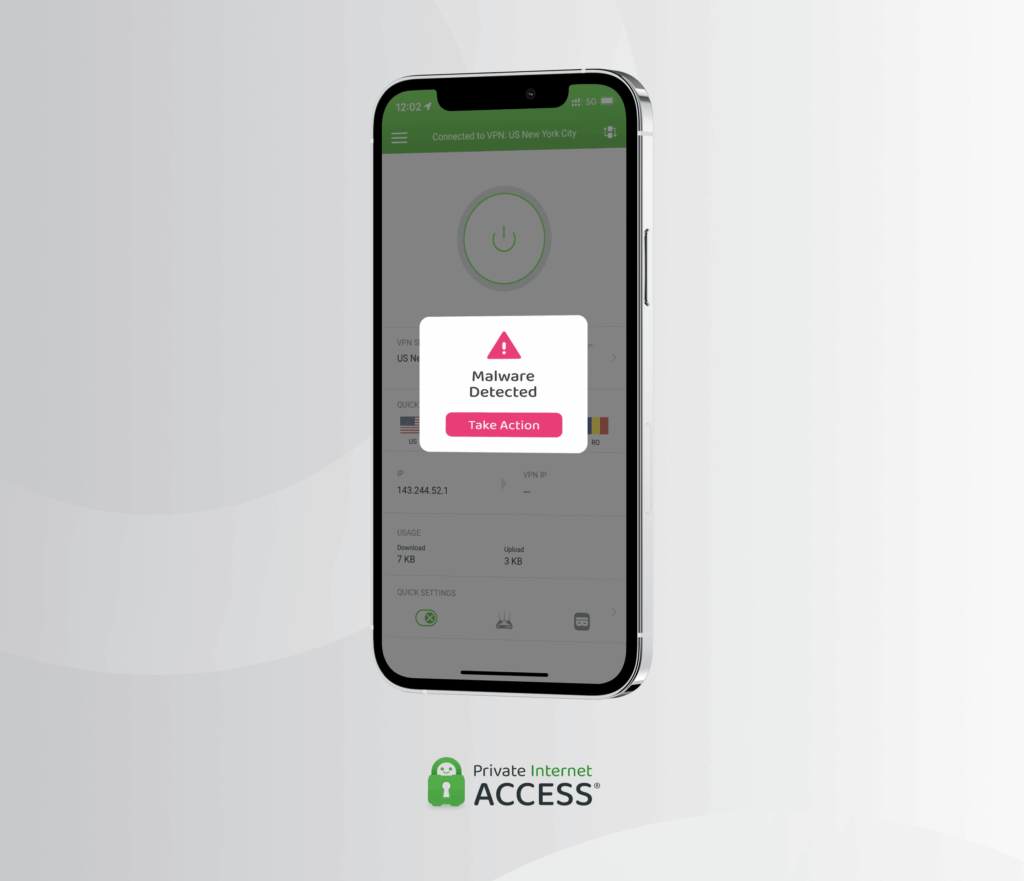
Der schnellste Weg, um festzustellen, ob Dein iPhone mit einem Virus oder Malware infiziert ist, ist die Durchführung eines Scans Deines Geräts mit einer Antivirensoftware für iOS. Zwar verhindert das Sandbox-System von Apple, dass diese Apps Dein gesamtes Gerät vollständig scannen oder andere Apps direkt überprüfen, sie können jedoch dabei helfen, Risiken wie Phishing-Versuche, unsichere Websites, schädliche Links, verdächtige Netzwerkaktivitäten und Datenlecks zu erkennen und Dich davor zu warnen.
2. Suche nach unbekannten Apps
Halte Ausschau nach unbekannten Apps auf Deinem Telefon. Wenn Du eine entdeckst, überprüfe ihre Rechtmäßigkeit, indem Du im Apple App Store nach ihr suchst. Apps, die nicht im Store zu finden sind, könnten verdächtig sein und sollten gelöscht werden.
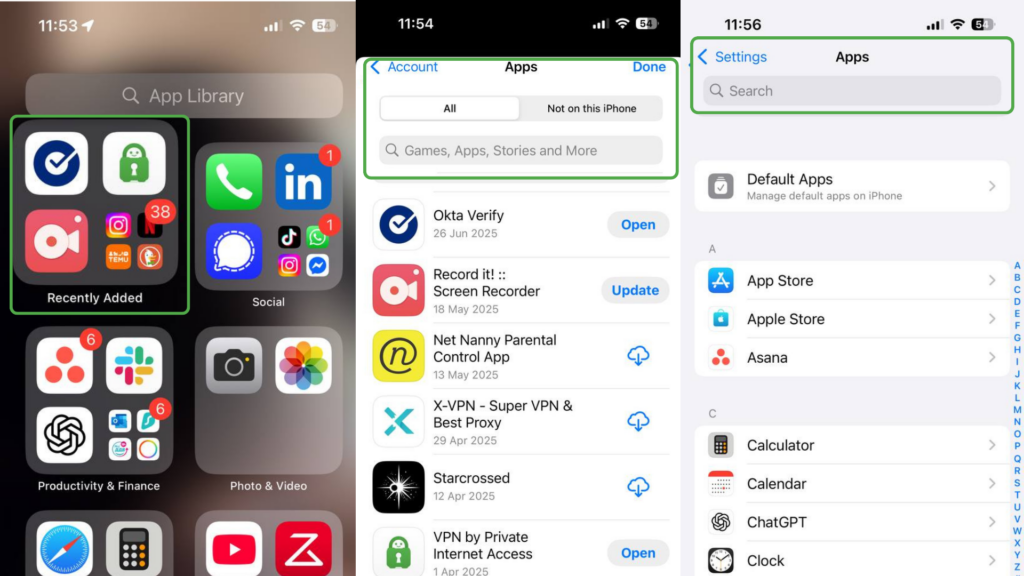
Hier kannst Du auf Deinem iPhone nach unbekannten Apps suchen:
- Auf Deinem Home-Bildschirm und in der App-Mediathek: Wische über Deinen letzten Home-Bildschirm hinaus nach links, um die App-Mediathek aufzurufen, und überprüfe den Bereich „Zuletzt hinzugefügt“ auf neue Apps.
- Letzte Downloads im App Store: Öffne den App Store, tippe auf Dein Profilsymbol und wähle „Apps“, um kürzlich heruntergeladene oder neu installierte Apps anzuzeigen.
- Deine App-Liste in den Einstellungen: Gehe zu „Einstellungen“, scrolle nach unten und sieh Dir die Liste der installierten Apps an, um zu prüfen, was sich aktuell auf Deinem Gerät befindet.
3. Achte auf Pop-ups
Das Herunterladen kostenloser Spiele oder das Surfen auf werbelastigen Websites und Social-Media-Plattformen kann das Risiko erhöhen, auf verdächtige Pop-ups und Betrugswarnungen zu stoßen. Eines der häufigsten Beispiele ist eine Warnung, die behauptet, Dein iPhone sei mit einem Virus infiziert, und Dich auffordert, eine bestimmte App herunterzuladen, um das Problem zu beheben.
Ironischerweise können diese sogenannten „Cleaner“- oder „Sicherheits“-Apps manchmal selbst Schadsoftware enthalten oder Dich dazu verleiten, sensible Daten preiszugeben. Wenn ein Pop-up Dringlichkeit erzeugt oder Druck ausübt, etwas sofort zu installieren, solltest Du die Seite am besten schließen und nicht weiter mit ihr interagieren.
4. Überwache die Geräteleistung
Wenn Du die Gesamtleistung Deines iPhones im Auge behältst, kannst Du potenzielle Bedrohungen früher erkennen.
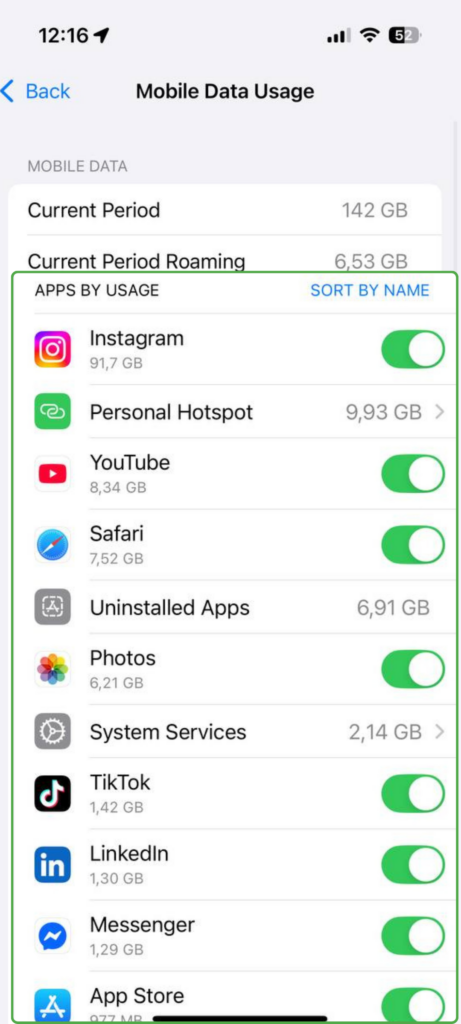
Prüfe zunächst Deinen Datenverbrauch. Ein plötzlicher Anstieg der mobilen Datenaktivität, insbesondere bei der Nutzung einer bestimmten App oder eines bestimmten Dienstes, könnte auf verdächtige Hintergrundaktivitäten oder Schadsoftware hinweisen.
- Gehe zu „Einstellungen“ > „Mobilfunk“.
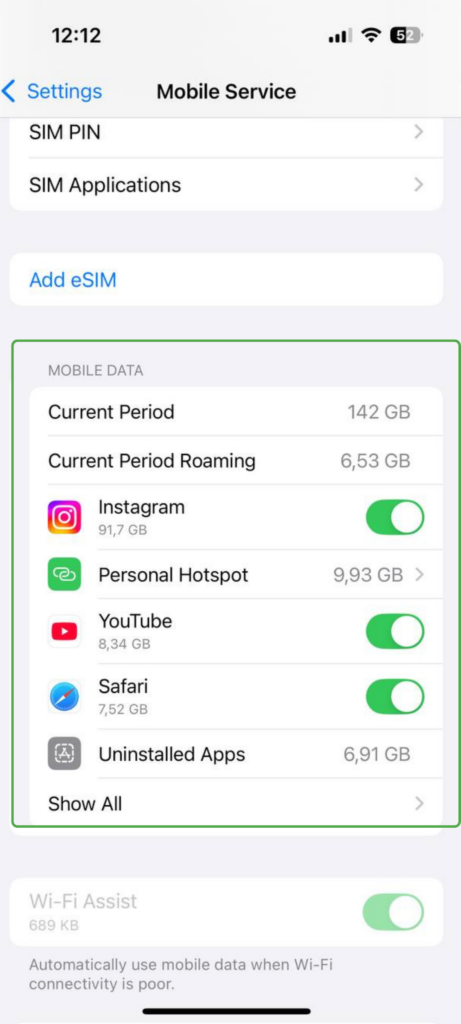
- Scrolle nach unten, um den Datenverbrauch nach App anzuzeigen.
Überprüfe als Nächstes Deinen Stromverbrauch.
- Gehe zu „Einstellungen“ > „Batterie“, um zu sehen, welche Apps in den letzten 24 Stunden oder 10 Tagen den meisten Strom verbraucht haben.
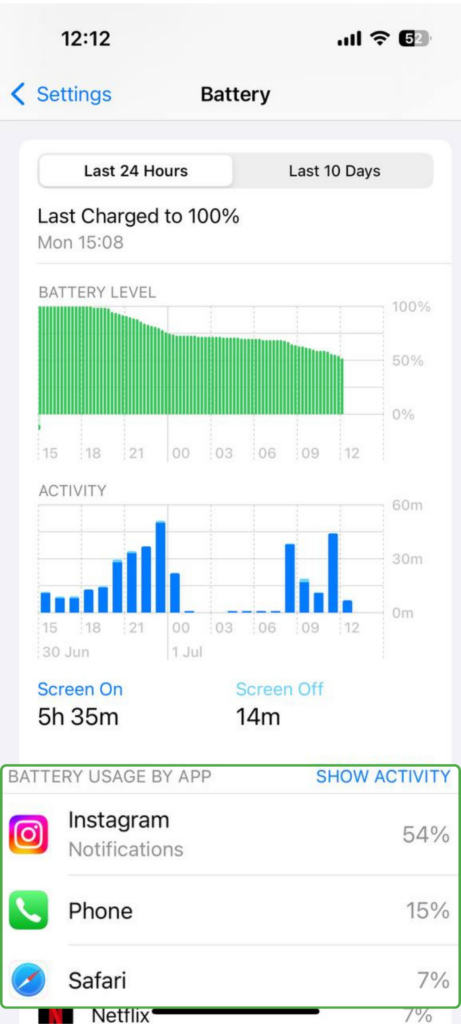
- Überprüfe, welche Apps bei der Nutzung auf dem Bildschirm und bei Hintergrundaktivitäten die meiste Energie verbrauchen.
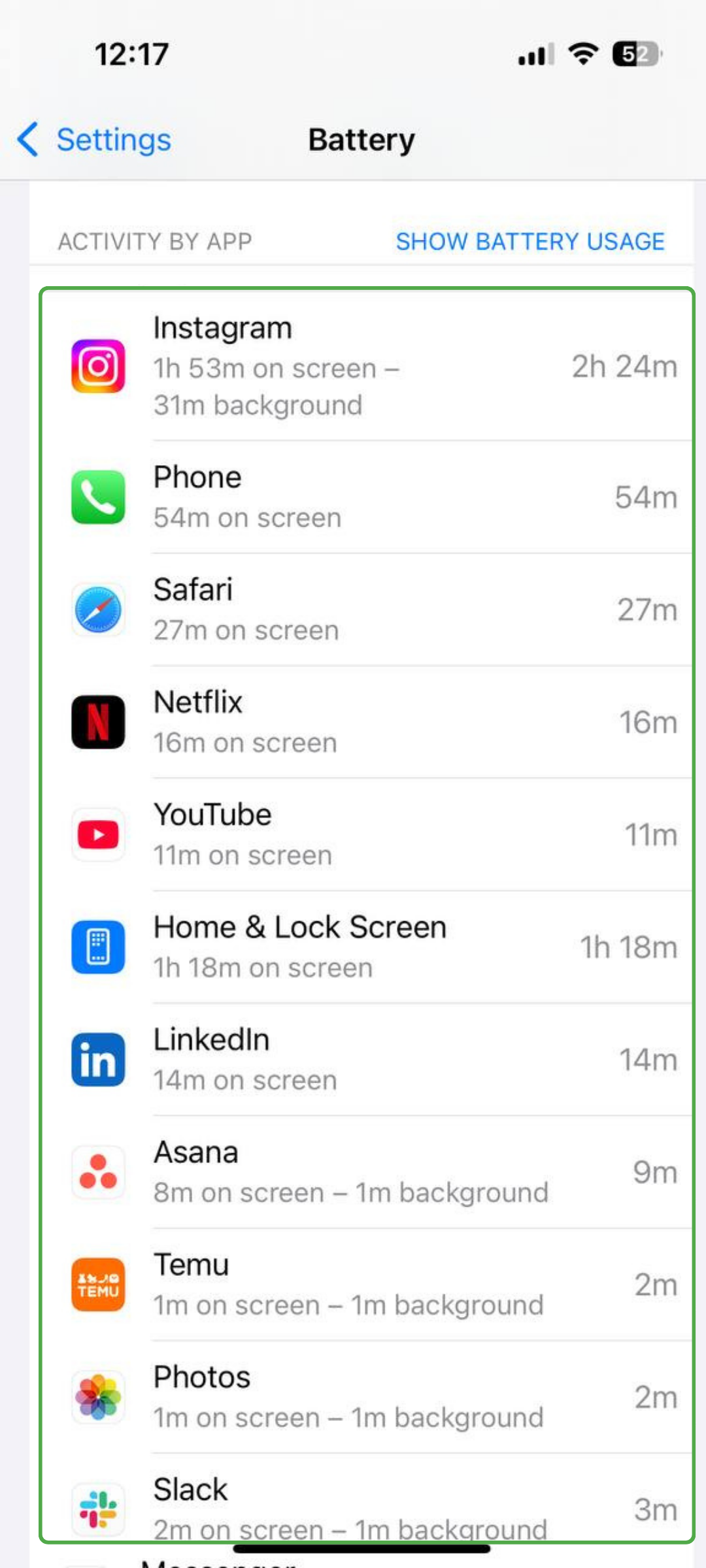
Es ist normal, dass sich ein Akku mit der Zeit oder bei der Nutzung mehrerer Apps und Hintergrunddienste schneller entlädt. Wenn sich Dein Akku bei einem relativ neuen Gerät jedoch plötzlich ungewöhnlich schnell entleert, könnte dies auf Schadsoftware oder ein anderes zugrunde liegendes Problem hindeuten.
5. Überprüfe, ob Dein iPhone einem Jailbreak unterzogen wurde
Wenn Du Dein iPhone brandneu von Apple, Deinem Mobilfunkanbieter oder einem seriösen Händler gekauft hast, ist ein Jailbreak unwahrscheinlich. Wenn Du das Gerät jedoch aus zweiter Hand oder von einem inoffiziellen Verkäufer erworben hast, ist es ratsam, vor der Anmeldung bei persönlichen Konten oder dem Speichern sensibler Daten zu überprüfen, ob das Betriebssystem nicht modifiziert wurde.
Ein Jailbreak hebt einige der von Apple integrierten Sicherheitsbeschränkungen auf, wodurch das Risiko für schädliche Apps und andere Sicherheitsbedrohungen erhöht wird. Eines der deutlichsten Anzeichen für ein iPhone mit Jailbreak sind Apps wie Cydia, Sileo oder Zebra. Diese Apps sind nicht über den offiziellen App Store erhältlich und in der Regel nur auf Geräten zu finden, die einem Jailbreak unterzogen wurden.
Möglicherweise bemerkst Du auch ein ungewöhnliches Systemverhalten, fehlende integrierte Apps oder veränderte Einstellungen. Wenn Apps wie Safari, Mail oder Podcasts fehlen, obwohl Du sie nicht absichtlich über die Bildschirmzeit oder die App-Verwaltung entfernt oder eingeschränkt hast, könnte Dein iPhone modifiziert worden sein.
So entfernst Du Viren von Deinem iPhone
Wenn Dein iPhone mit Schadsoftware infiziert wurde, gibt es mehrere Schritte, die Dir helfen, das Gerät zu bereinigen und weitere Risiken zu minimieren.
1. Verwende ein Antiviren-Entfernungstool
Ein seriöses Antivirenprogramm für iOS-Geräte kann vorhandene Viren auf Deinem iPhone eindämmen und entfernen oder Dich zumindest durch sichere Bereinigungsschritte führen. Es ist eine sinnvolle Schutzschicht, wenn Du vermutest, dass Dein Telefon kompromittiert wurde.
2. Lösche den Browserverlauf
Schädliche Pop-ups, Betrugsseiten und gefährliche Skripte können manchmal im Cache Deines Browsers verbleiben, selbst nachdem Du eine Website verlassen hast. Das Löschen Deines Safari-Verlaufs und Deiner Websitedaten kann helfen, zwischengespeicherte Inhalte zu entfernen und die Wahrscheinlichkeit zu verringern, dass schädliche Seiten wiederholt geladen werden.
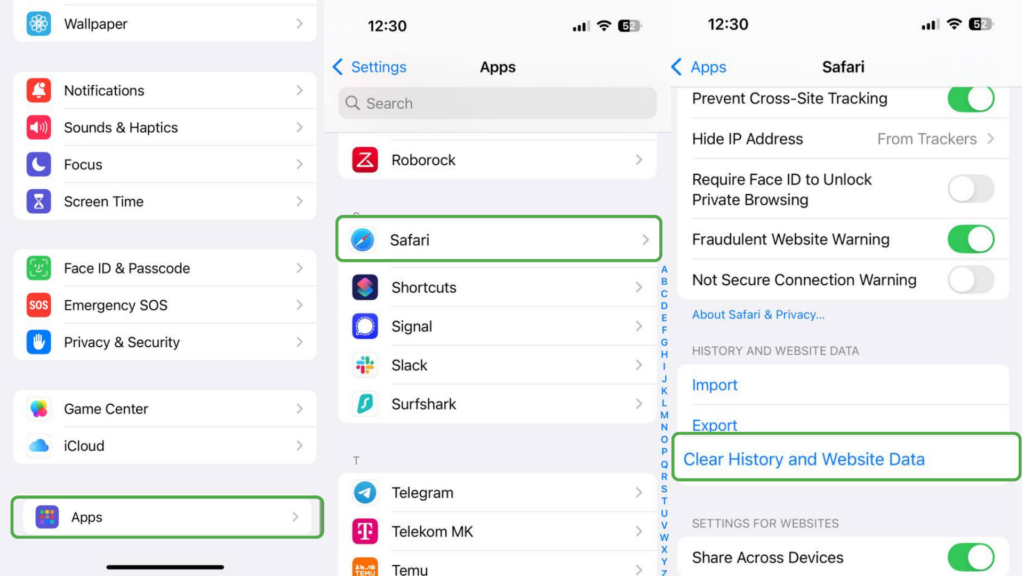
So löschst Du Deine Safari-Daten:
- Öffne die Einstellungen.
- Scrolle nach unten und tippe auf „Safari“.
- Wähle „Verlauf und Websitedaten löschen“.
Diese Schritte können je nach iOS-Version variieren.
3. Deinstalliere die betroffenen Apps
Jede App, die Dir unbekannt vorkommt, sich seltsam verhält oder nicht absichtlich von Dir installiert wurde, sollte sofort entfernt werden.
- Drücke und halte Deinen Finger auf dem App-Symbol.
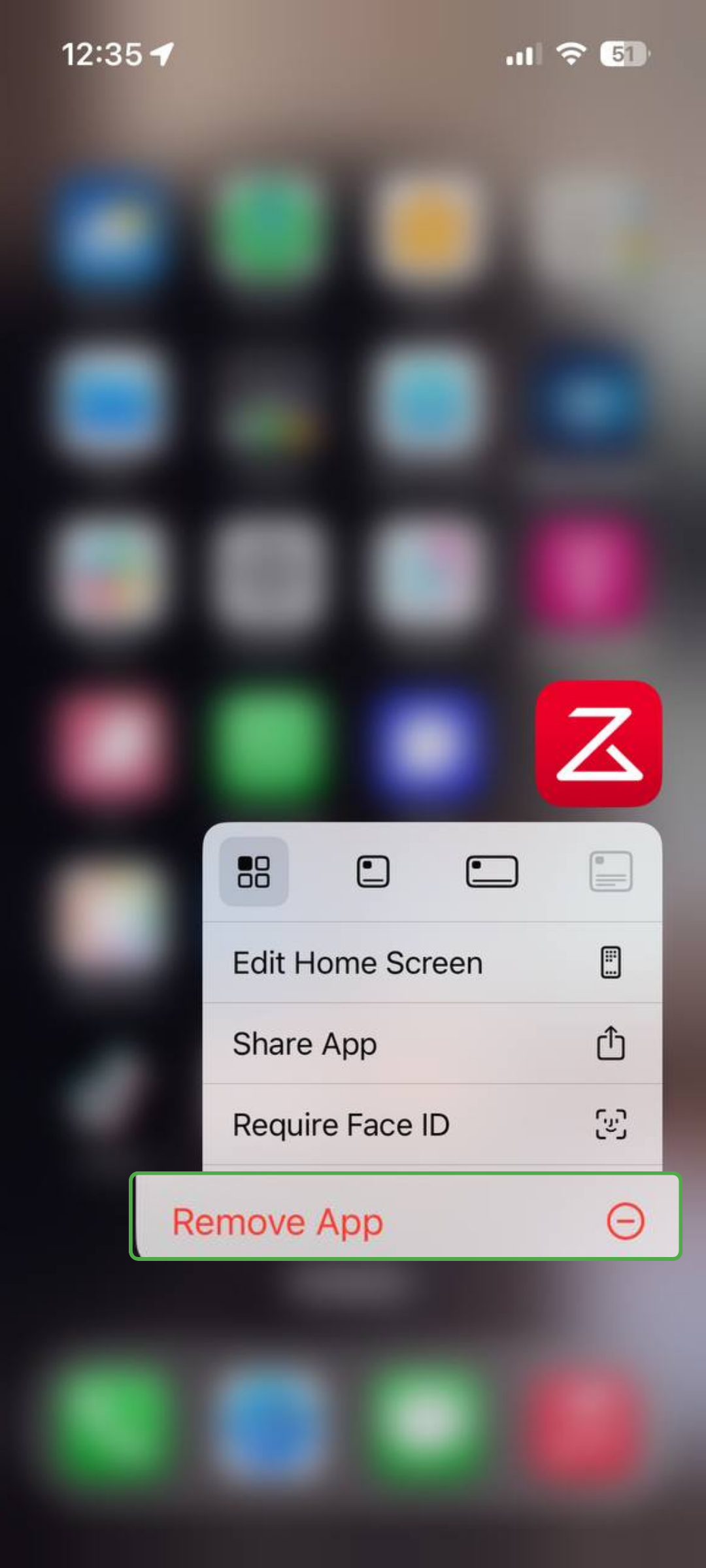
- Wenn das Menü erscheint, tippe auf „App löschen“.
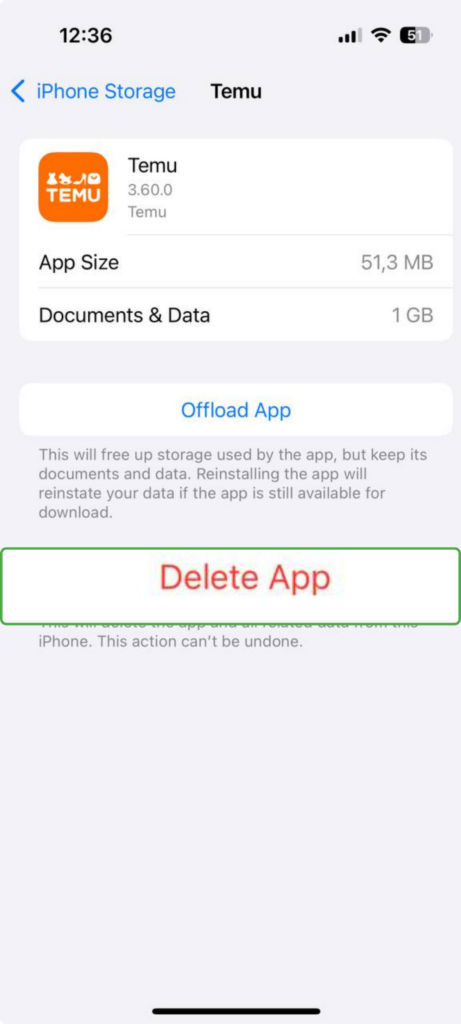
Du kannst verdächtige Apps auch über die Einstellungen Deines iPhones entfernen. Öffne die „Einstellungen“, tippe auf Allgemein, wähle „iPhone-Speicher“ und scrolle durch Deine installierten Apps. Tippe auf die App, die Du löschen möchtest, wähle „App löschen“ und bestätige Deine Auswahl. Starte Dein iPhone anschließend neu.
4. Setze das iPhone auf die Werkseinstellungen zurück
Falls Du Dein Telefon einem Jailbreak unterzogen oder ein gebrauchtes Gerät gekauft hast, das möglicherweise modifiziert wurde, kann das Zurücksetzen auf die Werkseinstellungen helfen, Schadsoftware zu entfernen und unbefugte Systemänderungen rückgängig zu machen. Dabei wird eine saubere Version von iOS installiert und Apps, Einstellungen und Dateien, die das verdächtige Verhalten verursachen könnten, werden entfernt.
Selbst wenn Dein iPhone keinem Jailbreak unterzogen wurde, kann ein Zurücksetzen auf die Werkseinstellungen helfen, wenn Du nach der Fehlerbehebung weiterhin ungewöhnliche Pop-ups, übermäßigen Batterieverbrauch, ständige Weiterleitungen oder sich seltsam verhaltende Apps bemerkst. Stelle vor dem Fortfahren sicher, dass Du alle wichtigen Fotos, Dateien oder Kontodaten, die Du behalten möchtest, gesichert hast.
So setzt Du Dein iPhone auf die Werkseinstellungen zurück:
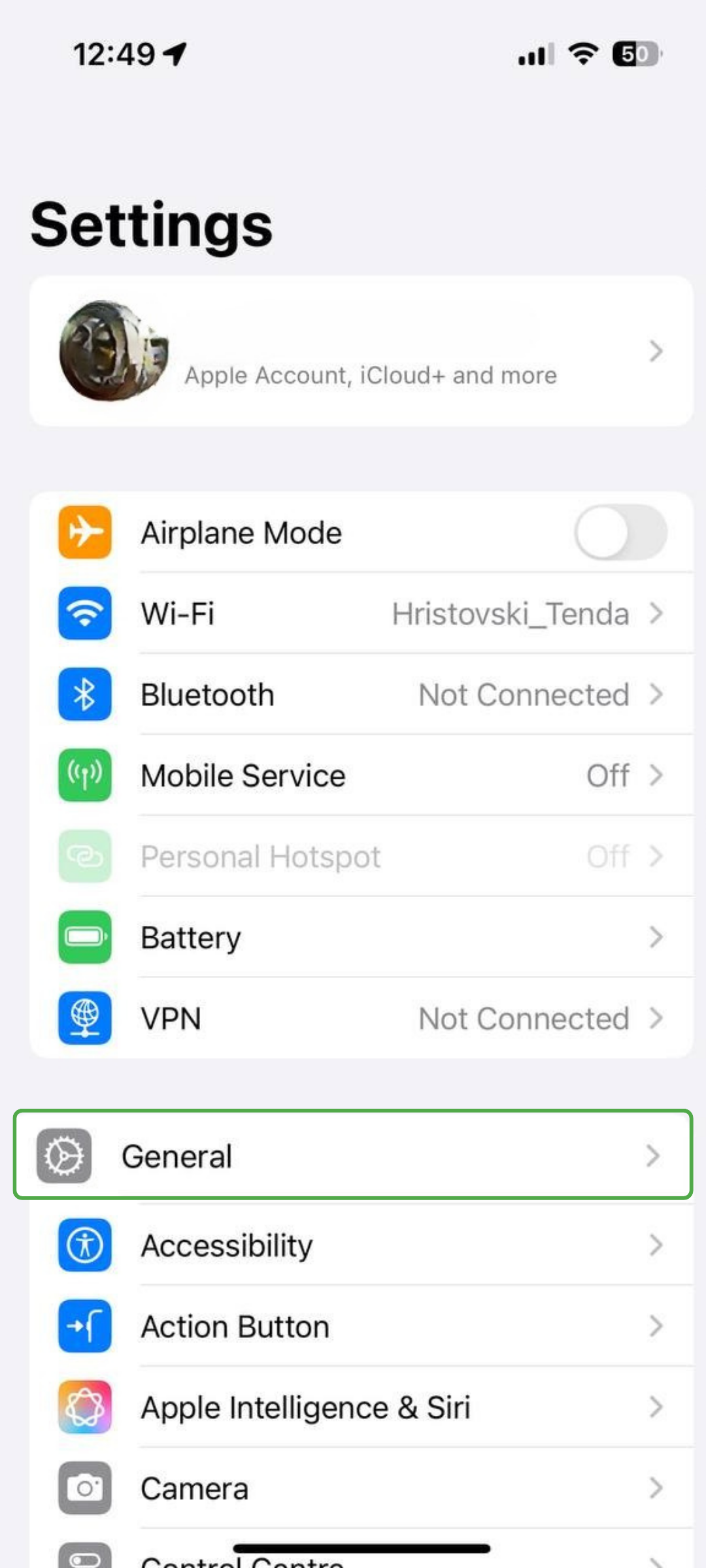
- Öffne die „Einstellungen“ auf Deinem Gerät und tippe auf „Allgemein“.
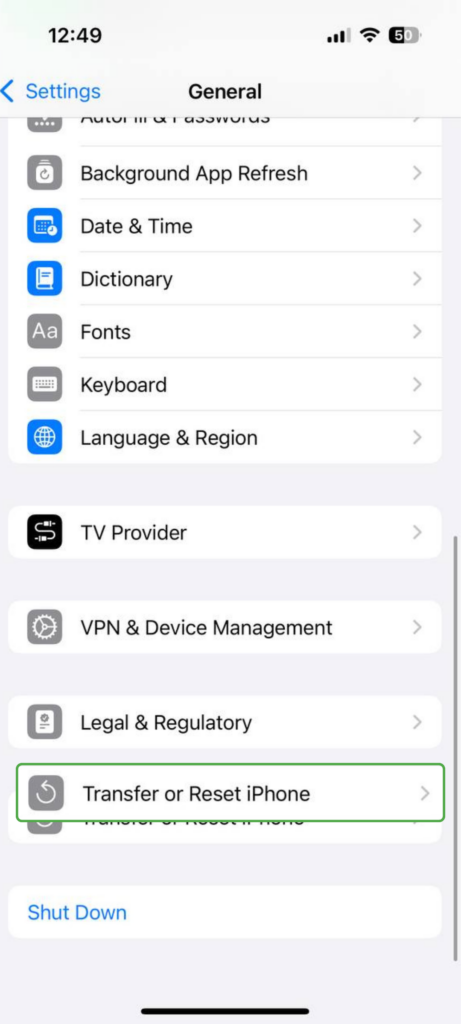
- Wähle „iPhone übertragen/zurücksetzen“ (evtl. auch unter Zurücksetzen).
- Tippe auf „Alle Inhalte & Einstellungen löschen“. Gib Deinen Code oder Dein Apple-ID-Passwort ein, um zu bestätigen, dass Du alle Daten und Einstellungen von Deinem iPhone löschen möchtest.
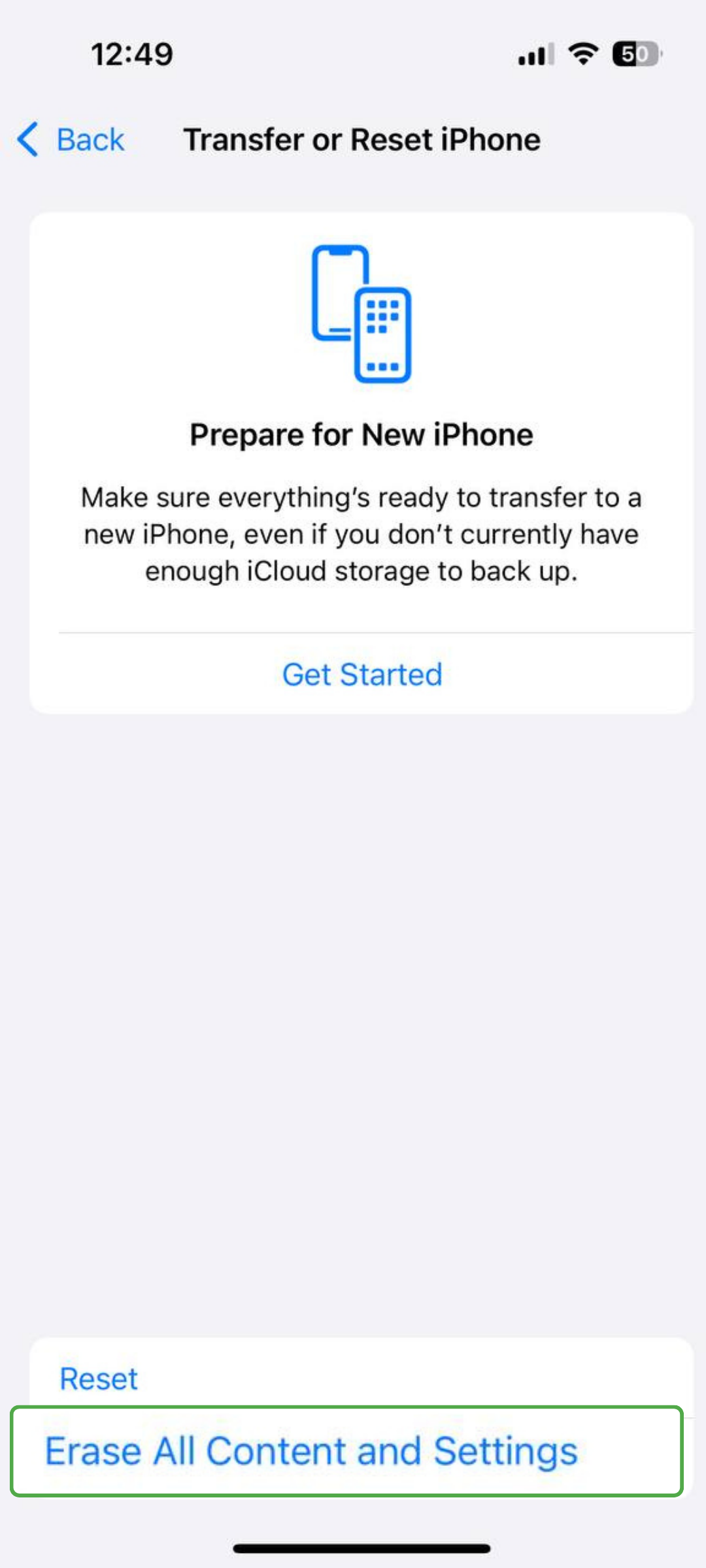
Sobald Dein Telefon neu startet, richte es wie ein neues Gerät ein.
So schützt Du Dein iPhone vor Malware
Die meisten Sicherheitsprobleme beim iPhone resultieren aus riskantem Nutzerverhalten und nicht aus Fehlern in iOS selbst. Klassische Beispiele sind das Jailbreaken Deines Geräts, das Klicken auf verdächtige Links, das Verbinden mit unsicheren Netzwerken oder das Herunterladen ungeprüfter Apps.
Glücklicherweise können ein paar kluge Sicherheitsgewohnheiten viel dazu beitragen, Dein iPhone und Deine persönlichen Daten zu schützen:
- Vermeide es, Dein iPhone mit unbekannten oder nicht vertrauenswürdigen Computern und Geräten zu verbinden.
- Führe eine Wiederherstellung auf die Werkseinstellungen durch, wenn Du ein gebrauchtes iPhone von einem privaten Verkäufer kaufst.
- Verwende starke Passwörter, die eine Mischung aus Groß- und Kleinbuchstaben, Zahlen und Symbolen enthalten.
- Aktiviere nach Möglichkeit die Zwei-Faktor-Authentifizierung (2F-Authentifizierung) für Deine Konten.
- Lade Apps nur aus vertrauenswürdigen Quellen wie dem offiziellen App Store von Apple herunter.
- Unterziehe Dein Telefon keinem Jailbreak.
- Halte iOS und die installierten Apps auf dem neuesten Stand, um von den neuesten Sicherheits-Patches und Fehlerbehebungen zu profitieren.
- Installiere eine Antivirensoftware sowie einen Werbe- und Malware-Blocker.
- Sei vorsichtig bei Links in SMS, E-Mails, Pop-ups und Social-Media-Anzeigen, insbesondere, wenn sie Dringlichkeit erzeugen oder nach sensiblen Informationen fragen.
- Lösche alle Apps, die Dein Gerät träge oder fehlerhaft machen.
- Verwende ein hochwertiges VPN für iOS in öffentlichen Wi-Fi-Netzwerken, um Dein Gerät vor Cyberangriffen zu schützen
- Aktiviere in Deinen Safari-Einstellungen die Optionen „Pop-ups blockieren“ und „Betrugswarnung“.
- Sichere Dein iPhone regelmäßig, damit Du wichtige Dateien wiederherstellen kannst, falls etwas schiefgeht.
Experten-Tipp: Viele Cyberangriffe beruhen eher auf psychologischer Manipulation (Social Engineering) als auf technischen Schwachstellen. Gefälschte Viruswarnungen, Phishing-SMS, schädliche QR-Codes und betrügerische Pop-ups sind oft darauf ausgelegt, Panik zu erzeugen und Dich zu schnellem Handeln zu verleiten. Wenn Du Dir ein paar Sekunden extra Zeit nimmst, um verdächtige Nachrichten, Websites oder Download-Aufforderungen zu überprüfen, kannst Du das Risiko einer Infektion oder eines Datendiebstahls erheblich senken.
Die häufigsten Fälle von Viren und Malware auf dem iPhone
Auch wenn es selten vorkommt, haben im Laufe der Jahre doch einige echte Malware-Varianten iPhones ins Visier genommen. Typischerweise geschah dies durch Jailbreaking, das Sideloaden von Apps oder das Ausnutzen von Schwachstellen in Entwicklertools.
AceDeceiver
AceDeceiver war in der Lage, Geräte ohne Jailbreak zu infizieren. Die Malware nutzte Schwachstellen im FairPlay-DRM-System von Apple mithilfe einer Man-in-the-Middle-Technik (MITM) aus. Durch das Abfangen und Wiederverwenden gültiger App-Autorisierungscodes konnten Angreifer bösartige Apps so aussehen lassen, als wären sie rechtmäßig erworben und für die Installation freigegeben worden.
Die Kampagne stützte sich auf Windows-basierte Hilfsprogramme (wie Aisi Helper), die iTunes imitierten, um die App-Installation zu ermöglichen. In den meisten gemeldeten Fällen begann die Angriffskette mit einem kompromittierten PC, der oft über gebündelte Software oder betrügerische Installationsprogramme infiziert wurde. Sobald das iPhone angeschlossen war, konnten bösartige Apps unbemerkt installiert werden, indem vertrauenswürdige Beziehungen zum Computer ausgenutzt wurden.
AdThief
AdThief, auch bekannt als Spad, konzentrierte sich weniger auf das Stehlen von Passwörtern als vielmehr auf das Generieren betrügerischer Werbeeinnahmen. Die Malware verbreitete sich häufig über raubkopierte iPhone-Apps und inoffizielle Software-Downloads, die außerhalb des App Stores von Apple angeboten wurden.
Nach der Installation kaperte AdThief Werbe-Frameworks, indem es die legitimen Werbe-IDs von Entwicklern durch IDs ersetzte, die von den Angreifern kontrolliert wurden. Dadurch wurden die Werbeeinnahmen an Cyberkriminelle umgeleitet, wann immer Nutzer die eingebettete Werbung sahen oder anklickten (einschließlich versehentlicher Klicks).
Obwohl AdThief weniger destruktiv war als Spyware oder Ransomware, zeigte es, wie böswillige iPhone-Apps Geräte für finanzielle Gewinne manipulieren können.
KeyRaider
KeyRaider war eine groß angelegte iOS-Malware-Kampagne, die gezielt iPhones mit Jailbreak ins Visier nahm. Die Malware stahl Apple-ID-Benutzernamen, Passwörter, Zertifikate, private Schlüssel und Kaufbestätigungen von infizierten Geräten.
Cyberkriminelle nutzten die gestohlenen Zugangsdaten in erster Linie, um unbefugte App-Store-Käufe zu tätigen und kostenpflichtige Apps kostenlos über inoffizielle App-Verzeichnisse zu verbreiten. In einigen Fällen wurden kompromittierte Konten auch für Erpressungsversuche und allgemeinen Kontomissbrauch genutzt.
Forscher schätzten, dass KeyRaider zu Spitzenzeiten mehr als 225.000 Apple-Konten kompromittiert hat, was es zu einer der größten bekannten Kampagnen zum Diebstahl von Zugangsdaten macht, die sich gegen iPhone-Nutzer richtete.
Pegasus
Pegasus ist eine hochentwickelte iPhone-Spyware, die in der Lage ist, Geräteaktivitäten zu überwachen und sensible Informationen wie Nachrichten, Passwörter, Mikrofonaufnahmen, Kamerazugriffe, Standortdaten und Tastatureingaben zu sammeln. Da die Spyware das Gerät selbst kompromittiert, schützen nach einer Infektion selbst verschlüsselte Apps wie WhatsApp, Signal und Messenger Deine Daten nicht mehr vollständig.
Frühere Pegasus-Kampagnen stützten sich oft auf Phishing-SMS und schädliche Links, die Dich dazu verleiten sollten, infizierte Webseiten zu öffnen. Im Laufe der Zeit entwickelte sich die Spyware jedoch weiter und nutzt nun fortschrittliche „Zero-Click“-Exploits, die überhaupt keine Interaktion des Nutzers mehr erfordern. Bei einigen dokumentierten Angriffen wurden Schwachstellen in iMessage ausgenutzt, um iPhones im Hintergrund unbemerkt zu infizieren, ohne dass das Opfer etwas davon mitbekam.
Pegasus erlangte weltweite Aufmerksamkeit, nachdem Untersuchungen es mit gezielten Überwachungskampagnen gegen Journalisten, Aktivisten, Regierungsbeamte und politische Persönlichkeiten in Verbindung brachten.
WireLurker
Es ist bekannt, dass diese Malware iPhones über mehrere Kanäle infiziert, unter anderem über USB-Verbindungen zu kompromittierten macOS-Geräten sowie über App-Stores von Drittanbietern, die nach einem Jailbreak installiert wurden.
Einmal installiert, kann WireLurker sensible Informationen sammeln, schädliche Apps installieren und bestimmte Gerätefunktionen stören. Die Malware wurde zuerst in China entdeckt, bevor sie sich über infizierte Anwendungen und Filesharing-Plattformen auf andere Regionen ausbreitete.
XcodeGhost
XcodeGhost war ein groß angelegter Angriff auf die Software-Lieferkette von iOS, der nicht direkt auf iPhones, sondern auf das App-Entwicklungs-Ökosystem von Apple abzielte. Die Angreifer verbreiteten manipulierte Versionen von Apples Entwicklungstool Xcode über inoffizielle Download-Mirrors, vor allem in China. Dort machten die langsamen Geschwindigkeiten des Apple-CDN Drittanbieter-Quellen für manche Entwickler attraktiver.
Entwickler, die während der App-Entwicklung unwissentlich diese modifizierten Xcode-Pakete nutzten, fügten ihren Apps unbeabsichtigt Schadcode hinzu. Einige dieser infizierten Apps durchliefen später das Prüfungsverfahren von Apples App Store und wurden von Endnutzern heruntergeladen.
Da der Schadcode bereits während der Entwicklung eingebettet wurde, mussten Nutzer keine verdächtige Software direkt installieren, um betroffen zu sein. Je nach Berechtigungen der App konnte „XcodeGhost“ begrenzte Geräte- und App-Informationen sammeln, mit Remote-Servern kommunizieren, Phishing-Aufforderungen anzeigen oder bösartige URLs öffnen.
Obwohl der ursprüngliche Ausbruch weitgehend eingedämmt wurde, bleibt dieser Vorfall eines der bemerkenswertesten Beispiele für einen Angriff auf die Software-Lieferkette innerhalb des iOS-Ökosystems.
YiSpecter
Schädliche Links, Apps und Konfigurationsdateien sind für YiSpecter allesamt ein gefundenes Fressen. Es verlässt sich nicht nur auf eine einzige Methode, um ein iPhone zu infizieren. Wenn Du dachtest, Ad-Bombing gehöre der Vergangenheit an, dann denke noch einmal darüber nach. Sobald YiSpecter ein Gerät infiziert hat, kann es dieses mit unerwünschter Werbung überfluten, Nutzer auf bösartige Websites umleiten und persönliche sowie Gerätedaten stehlen.
Zwar war Yispecter bisher vor allem in China und Taiwan aktiv, doch Berichten zufolge hat es sich inzwischen auch über diese Regionen hinaus ausgebreitet. Normale Nutzer werden eher selten damit in Berührung kommen, da es in erster Linie auf Unternehmensumgebungen abzielt, beispielsweise auf Firmen, die Apple-Geräte in großem Umfang einsetzen.
Häufig gestellte Fragen
Können iPhones wirklich Viren oder Malware bekommen?
Ja. Ein Jailbreak Deines iPhones ist der häufigste Weg, wie Viren und Malware auf das Gerät gelangen. Allerdings können auch unveränderte Telefone infiziert werden, wenn Du auf einen verdächtigen Link in einer SMS oder E-Mail klickst. Grundsätzlich kann jedes mit dem Internet verbundene Gerät von Schadsoftware betroffen sein. Daher ist es wichtig, vorbeugende Maßnahmen zu ergreifen.
Wie überprüfe ich, ob mein iPhone mit einem Virus infiziert wurde?
Wenn sich ein iPhone ungewöhnlich verhält, gibt es einige Warnzeichen, auf die Du achten solltest. Dazu gehören häufige Pop-ups, unerwartete Weiterleitungen in Safari, eine schnelle Akkuentladung und wiederholte App-Abstürze, die auf verdächtige Aktivitäten hindeuten können. Auch unbekannte Apps, seltsame Einstellungsänderungen oder Login-Warnungen für Deine Konten können Warnsignale sein.
Wie kann ich einen Virus sicher von meinem iPhone entfernen?
Entferne zunächst alle unbekannten oder verdächtigen Apps. Das Löschen der Safari-Daten kann ebenfalls dazu beitragen, schädliche Weiterleitungen, Tracker oder schädliche Websitedaten loszuwerden. iPhones unterstützen traditionelle Antiviren-Scans nicht in der gleichen Weise wie PCs, aber ein vertrauenswürdiges Sicherheitstool kann dennoch helfen, verdächtige Aktivitäten zu erkennen. Der zuverlässigste Weg, einen Virus vollständig von Deinem iPhone zu entfernen, ist ein Zurücksetzen auf die Werkseinstellungen.
Was sind die Warnzeichen für Malware auf einem iPhone?
Häufige App-Abstürze, unerwartete Weiterleitungen in Safari, ein ungewöhnlich hoher Datenverbrauch, Überhitzung und eine schnelle Akkuentladung sind typische Anzeichen für Malware oder verdächtige Aktivitäten auf einem iPhone. Wenn diese Probleme plötzlich auftreten, überprüfe die kürzlich installierten Apps, kontrolliere, ob unbekannte Konfigurationsprofile vorhanden sind, und ziehe die Nutzung eines vertrauenswürdigen Sicherheits-Tools in Betracht.
Benötigen iPhones Antiviren-Apps, um geschützt zu bleiben?
Prinzipiell kann jedes Gerät, das eine Verbindung zum Internet herstellt, von Antiviren-Schutz und anderen Apps für Privatsphäre und Sicherheit wie einem VPN oder einem Werbe- und Malware-Blocker profitieren. Diese Apps können die ohnehin schon starken Sicherheits- und Datenschutzfunktionen von iOS zusätzlich sinnvoll ergänzen.
Sind verdächtige Apps und Links die Hauptursache für Infektionen auf iPhones?
Ein Jailbreak ist einer der Hauptgründe, warum iPhones anfällig für Malware werden, da er die integrierten Schutzmechanismen von Apple aushebelt und die Installation inoffizieller Apps ermöglicht. Abgesehen davon gehören Phishing- und Smishing-Angriffe (Phishing per SMS) zu den häufigsten Ursachen für iPhone-Infektionen.
