ネットワーク接続とは│仕組み、種類、接続エラーの解決方法
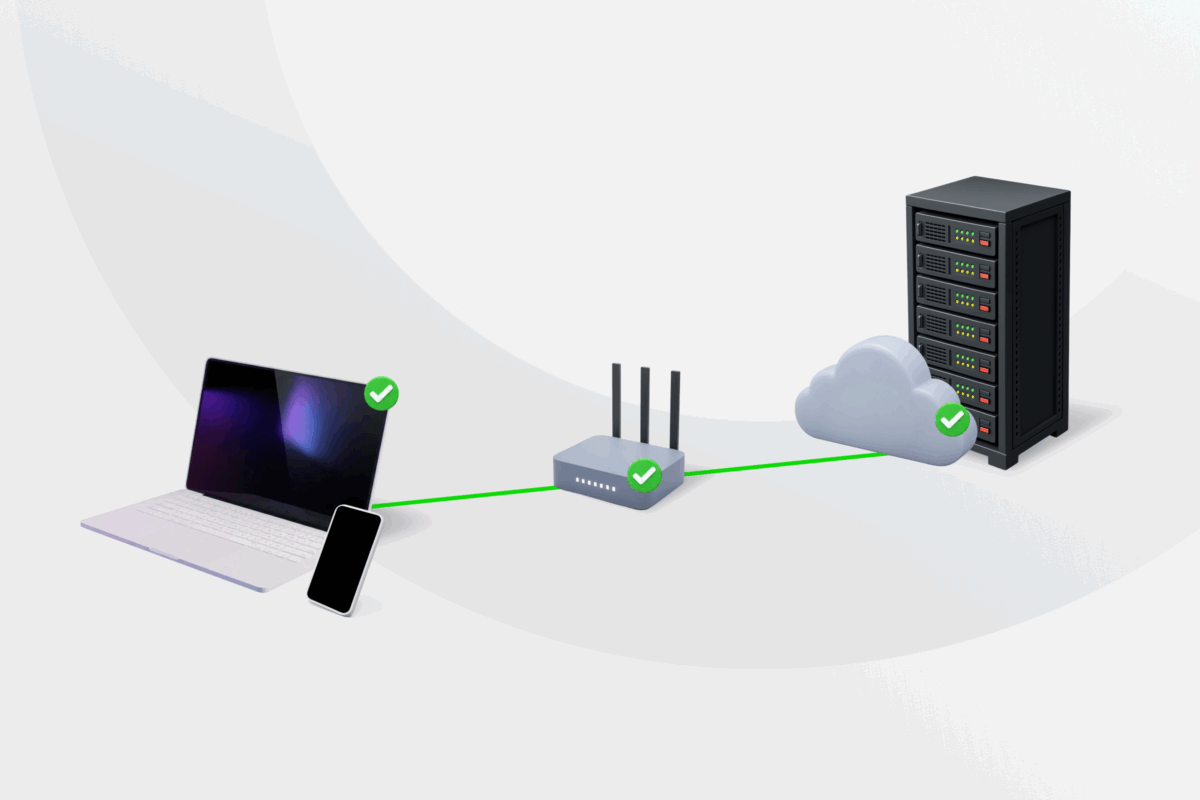
ネットワーク接続は、ブラウジング、動画のストリーミング、ネット通話など、インターネットを使っている際に常時有効になっています。しかし、ネットワーク接続の状態によっては、通信速度が低下する、突然接続が切断される、あるいは完全にオフラインになってしまうこともあります。
この記事では、ネットワーク接続の種類、接続状態が不安定になる原因、ネットワーク接続設定の確認方法、よくある接続問題のトラブルシューティングについてまとめました。
目次
ネットワーク接続とは?ネットワーク接続の種類
ネットワークの通信速度が低下する原因とは?
ネットワーク接続の状態を確認する方法
「ネットワークに接続できません」エラーの解決方法
それでも問題が解決しない場合、以下もお試しください
ネットワーク接続のセキュリティ対策
ネットワーク接続についてよくある質問
ネットワーク接続とは?
ネットワーク接続とは、パソコンなどのデバイスがローカルネットワークやインターネットを介してデータをやり取りできるようにする通信リンクのことです。ネットワークには、有線(イーサネット)または無線(Wi-Fi)のいずれかで接続が可能で、Webサイト、オンラインサービス、共有ファイル、および接続デバイス間の通信のやり取りを可能にします。
ネットワーク接続の仕組みとは?
インターネットアクセスの流れ:
- お使いのデバイスから発信された通信データは、ルーターなどのホームネットワークを経由し、回線を通じてインターネットサービスプロバイダー(ISP)のネットワークへ送信されます。
- そこから、データはインターネットを経由して、アクセスしたいサイトやサービスをホストしているサーバーへと送られます。
デバイスが特定のサーバーと通信するためには、まずそのサーバーのIPアドレス(ネットワーク上の住所)を知る必要があります。ここで用いられるのが、「DNS(ドメインネームシステム)」と呼ばれるものです。すべてのWebサイトには数字の羅列で構成されたIPアドレスが割り当てられていますが、これを人間が覚えるのは難しいため、ドメイン名(例:privateinternetaccess.com)が代わりに使用されています。DNSはインターネットの電話帳のような役割を果たす機能で、ドメイン名をIPアドレスに変換することで、デバイスがインターネット上のどこに通信を送信すればよいかを正確に把握できるようになります。
ネットワーク接続における各機能は、互いに独立して動作することも、特定の箇所で障害が発生することもあります。例えば、ルーターがISP(インターネットサービスプロバイダー)との接続を失った場合でも、ノートパソコンはWi-Fi経由でルーターに接続されたままになります。この場合、ノートパソコンはネットワークには接続されたままですが、インターネットにはアクセスできません。それとは対象的に、ノートパソコンがネットワークに正常に接続されていてオンラインの状態であっても、DNSに不具合があるとサイトを読み込みできなくなります。
関連記事:
ネットワーク接続の種類
ネットワーク接続には、ローカル接続やインターネット接続、物理的なケーブルを使用する有線接続、電波を使用する無線接続などがあります。各接続方法には、「高速性」、「安定性」、「通信範囲」、「モビリティ」など、それぞれの強みがあります。
ローカルネットワーク接続
ローカルネットワーク接続(LAN接続)とは、自宅やオフィスなどの限られた狭い範囲で通信機器同士を繋ぐ小さなネットワークのことです。インターネットが利用できない状態であっても、ローカルネットワークが正常に稼働していれば、同じネットワークに接続されているデバイス同士で通信やファイル共有、プリンターの利用、メディアのストリーミングを行うことができます。
インターネット接続
インターネット接続は、インターネットサービスプロバイダー(ISP)を介して、ローカルネットワークをインターネットへ接続する役割を担っています。これにより、サイト閲覧、クラウドサービスへのアクセス、動画のストリーミング、アプリの利用などが可能になります。
有線接続
イーサネット(有線LAN)は、家庭やオフィスのネットワークにおいて最も一般的な有線接続の規格です。これは、物理ケーブルを使ってデバイスをルーターに直接接続する方法です。Wi-Fiとは異なり無線干渉を受けませんので、接続の安定性に優れています。
無線接続
Wi-Fiは、無線ルーターから発せられる電波を利用して、スマートフォンやノートパソコンなどのデバイスをローカルネットワーク(LAN)に接続します。そのためモビリティ(移動性)に優れていますが、電波の特性上、物理的な距離・障害物・干渉によって通信状態が左右されます。
関連記事:イーサネット vs Wi-Fi│速度・ゲーム性能・セキュリティ比較
インターネット接続の種類
有線・無線接続は、パソコンやスマートフォンなどのデバイスをネットワーク(LAN)に接続する手段ですが、インターネット接続の種類とは、インターネットサービスプロバイダ(ISP)がそのネットワークにインターネットを提供する手段を指します。
たとえば、ISPと契約すると自宅で光ファイバーを使えたり、Wi-Fiルーターを使ってノートパソコンを利用できるようになります。
以下に、代表的なインターネット接続の種類を挙げてみました。
- 光ファイバー:光ファイバーケーブルを介して、データを光の点滅(光パルス)に変換して伝送します。高速かつ安定性に優れていますが、光ファイバーの提供エリアは地域や建物によって異なります。
- ケーブル:ケーブルテレビ(CATV)網と同じ種類のインフラ(同軸ケーブル)を利用するインターネット接続サービスです。高速通信ですが、回線の混雑時には速度が低下することがあります。
- DSL(デジタル加入者線):既存のメタル線と呼ばれる銅線の電話回線を利用してデータ通信を行います。通信速度は、各DSLプロバイダや伝送距離によって異なります。
- 固定無線(FWA):インターネットプロバイダーと自宅やオフィスなどの固定された場所の間を4Gや5Gなどの無線技術で繋ぎ、インターネット通信を提供します。通信範囲や電波状況によって通信品質が左右されます。
- 衛星:地上の機器(アンテナや端末)と地球を周回する人工衛星の間でデータを送信します。通信範囲が広く、有線回線やモバイル通信が届かない場所でも利用できます。
ネットワークの通信速度が低下する原因とは?
ネットワークの通信速度や安定性は、以下のようないくつかの要因によって左右されます。
- 帯域幅:一定期間内にネットワークが伝送できるデータの最大量で、通常はMbpsまたはGbpsで測定されます。利用可能なデータ量(帯域幅)を複数のデバイスや用途で一度に使用すると、帯域幅が不足した際に通信速度の低下やバッファリングが発生します。
- レイテンシー(遅延):データがネットワークを伝送する際の遅れで、通常はミリ秒単位で測定されます。レイテンシーが大きいと、オンラインゲームやビデオ通話中に著しい遅延が生じます。
- パケットロス:ネットワークを移動するデータの一部分(パケット)が、宛先に届かずに消滅してしまう現象のことです。これは、ネットワークの輻輳、無線干渉、または機器の不具合によって発生し、ラグやその他の通信障害を引き起こします。
- 輻輳:輻輳(ふくそう)とは、ネットワークの一部に処理能力を超える量のデータ(トラフィック)が集中し、データの処理が追いつかなくなって混雑している状態のことです。これにより、速度低下、遅延の増加、パケットロスなどが発生します。
ネットワーク接続の状態を確認する方法
お使いのデバイスのネットワーク接続画面では、接続状態や使用中のネットワーク、接続種別などを確認できます。ネットワーク接続に問題が生じた際には、この画面を参照することでおおよその原因を特定できます。
なお、具体的な操作手順やメニュー名は、お使いの機種、OS、ソフトウェアのバージョンによって若干異なります。
Windowsの場合
- [スタート] > [設定] > [ネットワークとインターネット] を開いて、ページ上部に表示されている接続状態を確認してください。
![Windows 11の[ネットワークとインターネット]で接続中のネットワークがハイライト表示された画面。](https://www.privateinternetaccess.com/blog/wp-content/uploads/2026/08/image-21-1024x576.png)
- 無線接続の詳細を確認するには[Wi-Fi]を、有線接続を使用している場合は [イーサネット] をクリックしてください。
![Windows 11の[ネットワークとインターネット]で[Wi-Fi]と[イーサネット]の項目がハイライト表示された画面。](https://www.privateinternetaccess.com/blog/wp-content/uploads/2026/08/image-22-1024x576.png)
macOSの場合
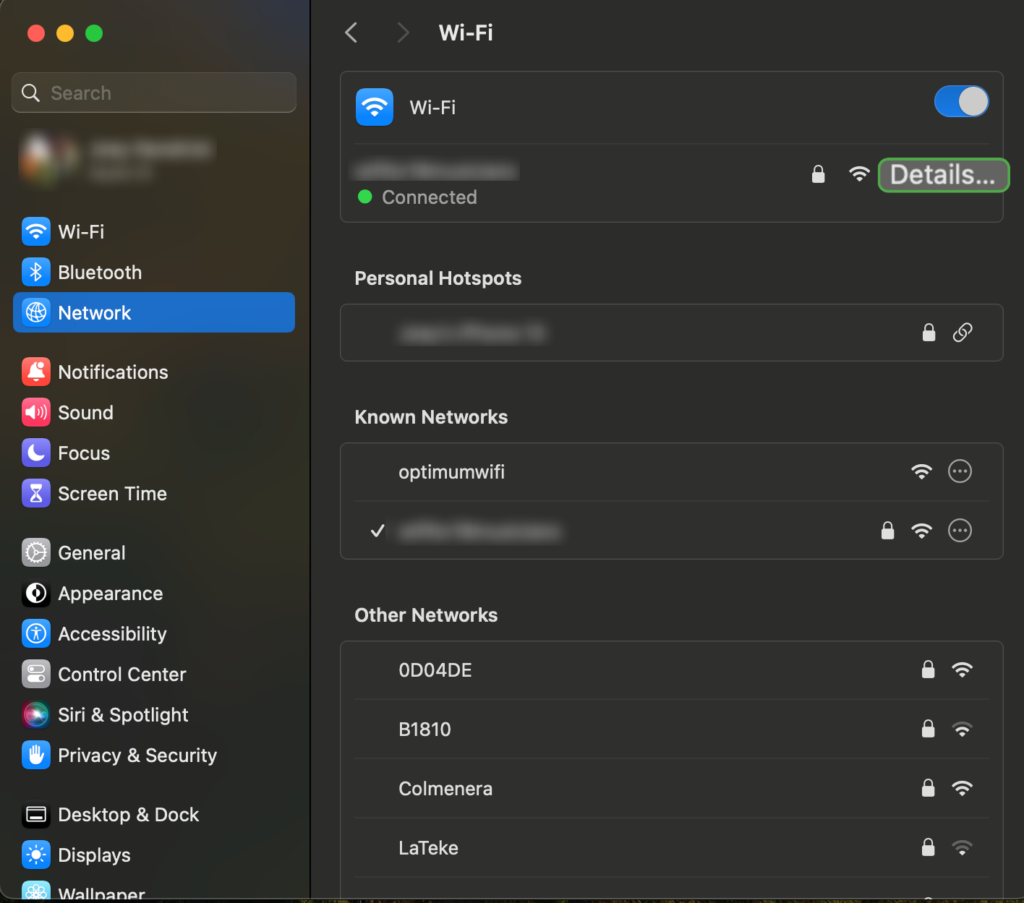
- Appleメニュー > [システム設定]を開いて、ネットワークの項目に進んで、ネットワーク接続とステータスを確認します。
![macOSの[システム設定]メニューでネットワークの項目がハイライト表示された画面。](https://www.privateinternetaccess.com/blog/wp-content/uploads/2026/08/image-23-1024x890.png)
- [Wi-Fi]または[Ethernet]を選択し、「詳細」ボタンをクリックして詳細情報を確認します。
Androidの場合
- [設定]を開いて(または画面を下にスワイプ)、[Wi-Fi]または[モバイルネットワーク]を選択します。
![Androidの設定メニューで[Wi-Fi]と[モバイルネットワーク]の項目がハイライト表示された画面。](https://www.privateinternetaccess.com/blog/wp-content/uploads/2026/08/image-25-494x1024.png)
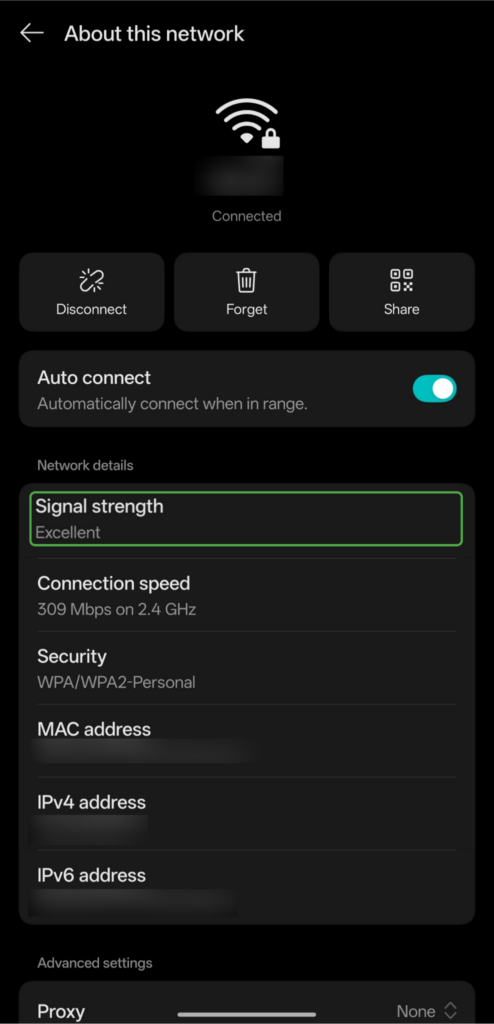
- 接続されているWi-Fiネットワークや電波の強度を確認できます。
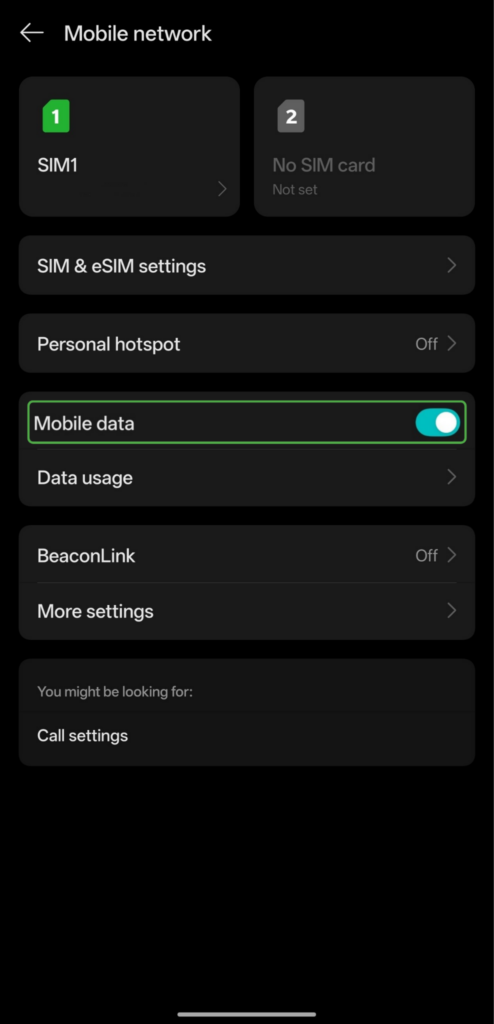
- モバイルデータを使用中の場合は、モバイルネットワークの項目に進んで、モバイルデータが有効になっていることを確認してください。
iPhoneの場合
- [設定] > [Wi-Fi/WLAN]を開きます。
![iOSの設定メニューで[WLAN]の項目がハイライト表示された画面。](https://www.privateinternetaccess.com/blog/wp-content/uploads/2026/08/image-28-501x1024.png)
- 接続中のネットワークの横にある情報ボタンをタップして、ネットワーク詳細を確認してください。
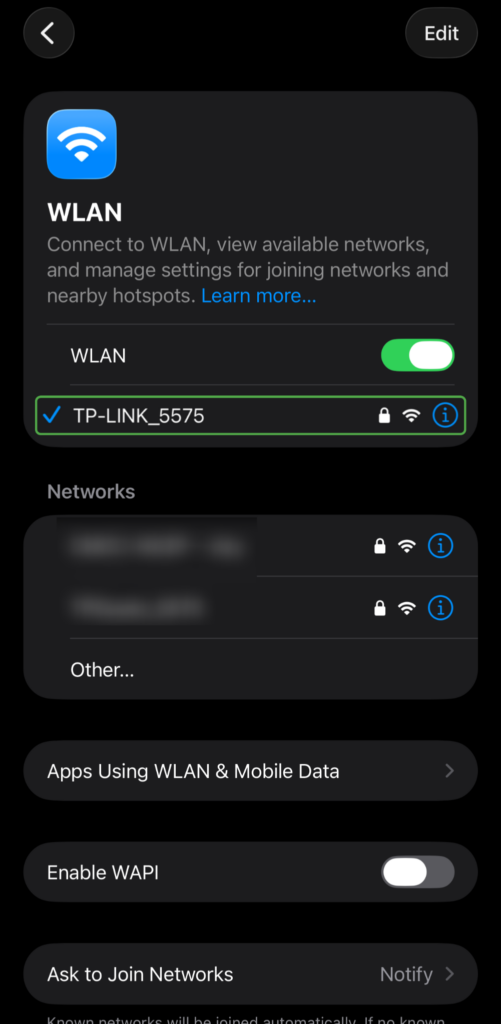
- モバイルデータを使用中の場合は、[設定] > [モバイル通信]を開いて、モバイルデータが有効になっていることを確認します。
![iOSの[モバイル通信]の項目で「モバイルデータ通信」がハイライト表示された画面。](https://www.privateinternetaccess.com/blog/wp-content/uploads/2026/08/image-30-501x1024.png)
「ネットワークに接続できません」エラーの解決方法
ネットワーク接続の問題は、お使いの端末、ローカルネットワーク、またはインターネットサービスプロバイダ(ISP)に起因している可能性があります。これらの問題をトラブルシューティングするには、まず端末の状態を確認して、以下の手順を順を追って問題を特定・解決しましょう。
ステップ 1:端末の状態を確認する
ネットワークの問題が特定の端末だけで発生しているのか、または全端末で発生しているのかを確認してください。他の端末ではネットワークエラーが起こらず、正常にインターネットに繋がる場合は、端末の問題であることが分かります。
以下の基本的な操作をお試しください。
- ネットワークエラーが発生している端末を再起動してください。
- Wi-Fiがオンになっており、正しいネットワークに接続されていることを確認してください。
- Wi-Fiを一度オフにしてから再びオンにし、接続されるか確認してください。
- 有線接続を利用している場合は、ケーブルが端末とルーターにしっかりと接続されているか確認してください。
- スマートフォンやタブレットでトラブルが発生している場合は、Wi-Fiをオフにして、モバイルデータ通信で接続できるか確認しましょう。これで接続できれば、原因はWi-Fiであることが分かります。
- Wi-Fiが機能しない場合は、一度ネットワークを削除(登録解除)して再接続・パスワードを再入力してください。
- 可能であれば、問題が発生している端末を別の安全なWi-Fiネットワークに接続してみてください。別のWi-Fiには接続できた場合、問題は使用しているWi-Fiに原因があることが分かります。
Windowsをお使いの場合は、「問い合わせ(Get Help)」アプリから接続の問題を解決することもできます。スタートメニューを開き、「問い合わせ」で検索して、「ネットワークとインターネット」を選択し、トラブルシューティングの手順に従ってください。
全端末でネットワークエラーが発生している場合は、ステップ2に進んでください。
ステップ 2:ローカルネットワークの状態を確認する
全端末でネットワークエラーが発生していてインターネットにアクセスできない場合は、以下の方法でルーターとWi-Fi接続を確認してください。
- ルーターの電源プラグを抜き、約30秒待ってから再び差し込んでください。端末への再接続が完了するまで待ってから、ネットワークが回復するかを確認してください。
- 端末がルーターの通信範囲内にあるか確認して、Wi-Fiの電波が弱い場合はルーターに近づけてください。
- パソコンの場合は、可能であれば有線(イーサネット)ケーブルでルーターに直接接続してみてください。有線で接続できてWi-Fiでは接続できない場合、問題の原因はインターネットサービスではなく、無線接続にあることが分かります。
- ルーターのファームウェアが最新の状態であることを確認(更新の確認)してください。
上記の手順を踏んでも端末がインターネットに接続されない場合は、以下のステップ3を参照してください。
ステップ 3:ISPの状況を確認する
インターネットサービスプロバイダ(ISP)に障害が発生していると、端末やローカルネットワークが正常であっても、インターネットにアクセスできなくなります。
モバイルデータや他の利用可能なネットワークへの接続を試したり、ISPのサービス状況ページで障害の報告がないか確認してください。障害の報告がなく、お使いの全端末が依然としてインターネットに接続できない場合は、ISPのサポート窓口に問い合わせましょう。
それでも問題が解決しない場合、以下もお試しください
上記の手順で問題が解決しない場合は、ソフトウェアやネットワーク設定がネットワーク接続に支障をきたしている可能性があります。
- VPNの設定を確認する:端末のVPNをオンにしている方で、ご自宅のネットワークなど安全なプライベートネットワークを利用中の場合は、VPNを一旦オフにしてみましょう。VPNをオフにした状態でネットワークが回復した場合は、VPNの設定やトラブルシューティングを実行してください。VPNの問題を特定・解決出来たらVPNを再びオンに戻すと良いでしょう。
- プロキシ設定を確認する:端末でプロキシサーバーを使用している場合は、設定が正しいことを確認してください。現在は使っていない、手動で設定したプロキシはすべて無効にしましょう。
- アップデートを適用する:OSやネットワークドライバーが最新の状態でない場合はアップデートして(別のネットワークを利用できる場合)、端末を再起動してからネットワーク接続が回復するか確認してください。
- ネットワーク設定をリセットする:最終手段として、端末のネットワーク設定をリセットする必要があるかもしれません。ネットワーク設定のリセットは、保存済みのWi-Fiネットワーク、パスワード、VPN設定、その他のネットワーク構成がすべて削除されるため、まず現時点で保存されている内容を慎重に確認・バックアップしましょう。
ネットワーク接続のセキュリティ対策
自宅のWi-Fiなどのプライベートネットワークでは、通信速度や繋がりやすさ(ネットワーク接続の安定性)を確保することも大切ですが、適切なセキュリティ対策を行ってネットワークと接続している端末を保護することも非常に重要です。また、公共ネットワークなどのパブリックネットワークでは、通信データやプライバシーの対策を講じるべきです。
自宅などのプライベートネットワークの場合:
- Wi-Fiネットワークのセキュリティ強化:ルーターやネットワークに接続している端末がWPA3に対応している場合は、WPA3を有効にします。対応していない場合はWPA2を使用してください。また、複雑で固有のWi-Fiパスワードを設定して、ネットワークのセキュリティを強化しましょう。
- ルーターのセキュリティ強化:ルーターのデフォルトの管理者パスワードを変更しましょう。また、ルーターのファームウェアは、最新のセキュリティ修正プログラムが適用(アップデートの適用)された、最新の状態を常に保ちましょう。
- 使わない機能は無効にする:リモートアクセス機能など、セキュリティリスクが高まる使わないルーター機能はオフにしてください。
- 端末を最新の状態に保つ:ネットワークに接続されているパソコン、スマートフォン、タブレット、その他の端末のOSには、最新バージョン・セキュリティの更新プログラムを適用して、常に最新の状態を保ちましょう。
公共Wi-Fiなどのパブリックネットワークは、セキュリティの状態をご自身で変更することはできませんが、VPNを使うことで、ご自身の端末とVPNサーバー間の通信を暗号化してデータを保護することができます。パブリックネットワーク上でのデータ傍受や覗き見対策として強力なツールです。
関連記事:VPNのメリットとデメリット
ネットワーク接続についてよくある質問
ネットワーク接続とは何ですか?
ネットワーク接続とは、お使いのパソコンなどの端末が他の端末と通信したり、インターネットにアクセスしたりするための接続のことです。たとえば、自宅のWi-Fiに接続すると、端末はローカルネットワークにアクセスできるようになり、そのネットワークがインターネットに接続されていれば、インターネットにもアクセスできるようになります。
端末に「ネットワーク接続がありません」と表示されるのですか?
端末がネットワークに接続できない場合、またはネットワーク自体がインターネットに接続できない場合に、このような接続エラーが表示されます。接続エラーの主な原因としては、Wi-Fiの電波が弱い、ネットワーク設定が間違っている、ルーターの不具合、またはインターネットサービスプロバイダー(ISP)の障害などが挙げられます。
ネットワーク接続の問題を解決するには?
まずは、ネットワーク接続の問題が特定の端末だけで発生しているのか、または全端末で発生しているのかを確認しましょう。特定の端末だけの場合、その端末を再起動したり、Wi-Fiまたは有線にきちんと接続されているかを確認しましょう。全端末でネットワークエラーが発生している場合は、ルーターを再起動してください。その他の基本的なトラブルシューティングを全て試しても問題が解決しない場合は、インターネットサービスプロバイダ(ISP)に障害が発生していないか確認するか、プロバイダのサポート窓口に問い合わせるのが良いでしょう。
ネットワーク接続が突然切断される原因は?
ネットワーク接続が切断される原因はいくつかあります。Wi-Fiの電波が弱い、無線干渉、ネットワークの通信混雑、機器またはISPの障害などが考えられます。頻繁に切断される場合は、問題が特定の端末だけで発生しているのか、または全端末で発生しているのかを確認すると、原因を絞り込みやすくなります。
VPNはネットワークの速度に影響しますか?
VPNは、端末とVPNサーバー間の通信を暗号化したり、実際のIPアドレスを隠して、オンラインプライバシーとセキュリティを強化しますが、暗号化処理や追加のデータ転送処理が発生するため、遅延が増加したり速度が低下したりすることもあるため、PIAなど高速性に優れた高性能VPNの利用をお勧めします。
VPNは、通信品質を改善したり保護できますか?
「Wi-Fiの電波が弱い」、「通信機器の不具合」、「ISPの通信トラブル」などによる通信の品質問題は、VPNでは改善することはできません。ただし、通信を保護することは可能です。VPNは、お使いの端末とVPNサーバー間で通信を暗号化しますので、特に公共Wi-Fiなどのパブリックネットワークを利用する際にとても便利です。
