Conexión de red: definición, tipos y cómo solucionar problemas comunes
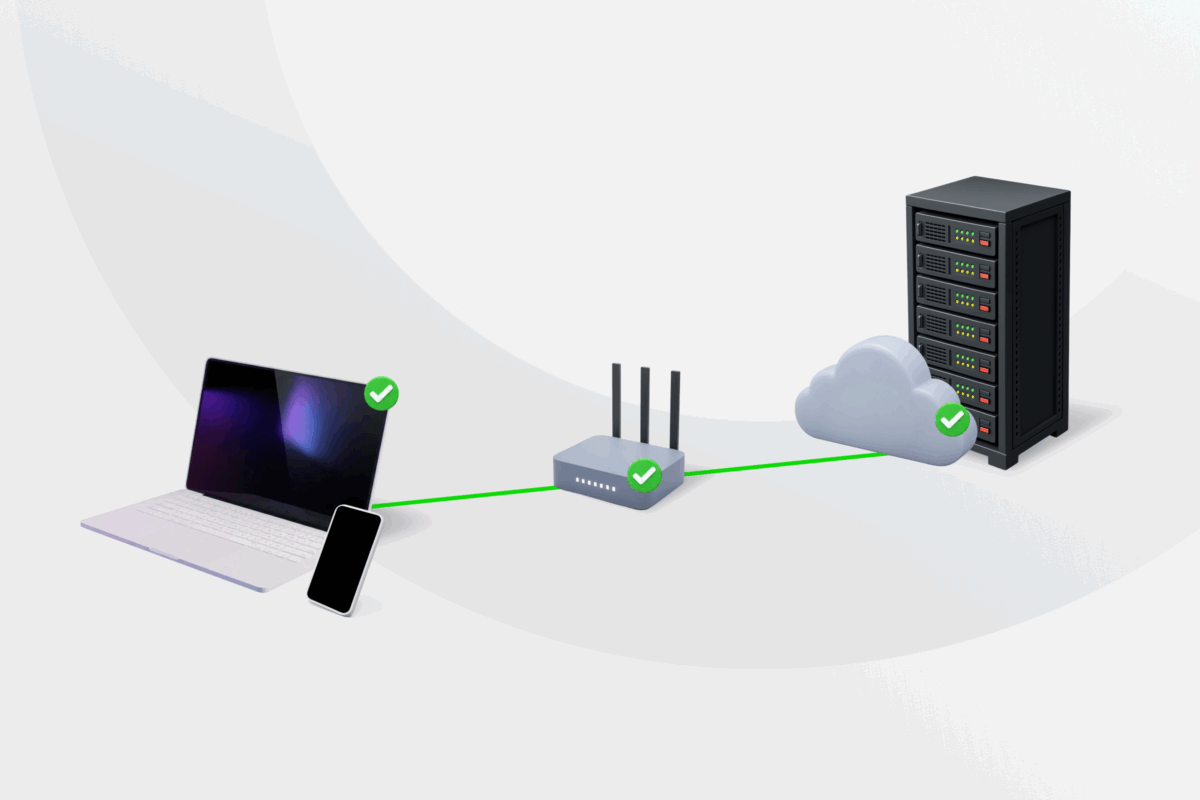
Normalmente, las conexiones de red funcionan en segundo plano cuando navegas por Internet, ves un vídeo en streaming o te unes a una llamada. Pero cuando una conexión pierde velocidad, se cae inesperadamente o simplemente desaparece, adivinar la causa no siempre es un proceso directo y sencillo.
Esta guía explica los diferentes tipos de conexiones de red, qué puede afectar a su rendimiento, cómo comprobar la configuración de tu conexión y cómo solucionar problemas comunes.
Tabla de contenidos
¿Qué es una conexión de red?Tipos de conexiones de red
¿Qué factores afectan al rendimiento de la conexión de red?
Cómo comprobar si tu conexión de red está activa
Cómo solucionar “No hay conexión de red”
¿Todavía tienes problemas? Prueba estas soluciones adicionales
Cómo asegurar tu conexión de red
Preguntas frecuentes sobre la conexión de red
¿Qué es una conexión de red?
Una conexión de red es un enlace de comunicación que permite que los dispositivos intercambien datos a través de una red local o de Internet. Puede ser a través de cable (Ethernet) o inalámbrica (wifi) y permite el acceso a sitios web, a servicios online, a archivos compartidos y a otros dispositivos conectados.
¿Cómo funciona una conexión de red?
Cuando accedes a algo online:
- Tu dispositivo envía datos a través del router a tu proveedor de servicios de Internet (ISP), la compañía que conecta tu red doméstica a Internet.
- Desde allí, los datos viajan a través de Internet hasta el servidor que aloja el servicio o sitio web al que deseas acceder.
Para que tu dispositivo pueda llegar a ese servidor, debe conocer su dirección. Aquí es donde entra en juego el sistema de nombres de dominio (DNS). Todos los sitios web tienen una dirección IP numérica, pero como son difíciles de recordar, lo normal es que uses un nombre de dominio como privateinternetaccess.com. El DNS actúa como una guía telefónica para Internet, traduciendo nombres de dominio a su dirección IP correcta para que tu dispositivo sepa a dónde enviar su petición.
Cada parte de la conexión puede funcionar o fallar de forma independiente. Por ejemplo, tu portátil puede seguir conectado al router mediante wifi aunque tu router pierda su conexión al ISP. En este caso, tu dispositivo todavía está conectado a tu red local, pero no puede acceder a Internet. Los problemas de DNS pueden comportarse del mismo modo, impidiendo que una página web se cargue aunque funcione la conexión a Internet.
Lecturas relacionadas:
- ¿Qué es la topología de red? Tipos, diagramas y conceptos clave
- Conceptos básicos sobre los tipos de servidores DNS y cómo funcionan
Tipos de conexiones de red
Las conexiones de red pueden ser locales o a Internet, por cable (usando cables físicos) o inalámbricas (mediante señales de radio). Cada método presenta ventajas diferentes en cuanto a velocidad, fiabilidad, alcance y movilidad.
Conexión de red local
Una conexión de red local enlaza tu dispositivo a otros dispositivos de la misma red como, por ejemplo, tu red de casa o de la oficina. Esto permite que los dispositivos se comuniquen entre sí, compartan archivos, accedan a impresoras o vean contenidos almacenados localmente aunque Internet no esté disponible.
Conexión a Internet
Una conexión a Internet vincula tu red local a una red más amplia, Internet, a través de tu proveedor de servicios de Internet (ISP). Esto te permite visitar sitios web, usar servicios en la nube, ver vídeos en streaming y acceder a aplicaciones online.
Conexiones por cable
Ethernet es el tipo de conexión por cable más común para redes domésticas y de oficina. Conecta un dispositivo directamente a un router a través de un cable y normalmente proporciona una conexión fiable sin las interferencias que se pueden producir en una conexión wifi.
Conexiones inalámbricas
La conexión wifi conecta los dispositivos a una red local a través de un router inalámbrico. Permite mover dispositivos como los teléfonos y portátiles mientras estos siguen conectados, aunque su rendimiento puede verse afectado por la distancia, los obstáculos físicos y las interferencias.
Lectura relacionada: Ethernet vs wifi: velocidad, juegos y comparativa de seguridad
Tipos de conexión a Internet
Las conexiones por cable e inalámbricas describen cómo se conecta tu dispositivo a una red, mientras que el tipo de conexión describe cómo llega el servicio de Internet a esa red.
Por ejemplo, tu ISP puede proporcionar Internet por fibra a tu hogar, mientras que tu portátil se conecta a tu router por wifi.
Estos son algunos de los tipos de conexión a Internet más comunes:
- Fibra: transmite los datos como pulsos de luz a través de cables de fibra óptica. Generalmente ofrece altas velocidades y fiabilidad, pero su disponibilidad varía dependiendo de la ubicación.
- Cable: utiliza el mismo tipo de infraestructura empleada tradicionalmente para la TV por cable. Puede admitir altas velocidades, aunque su rendimiento puede variar cuando hay mucha demanda.
- Línea de suscriptor digital (DSL): emplea las líneas telefónicas de cobre preexistentes para transportar los datos. Las velocidades pueden variar bastante dependiendo del servicio DSL y la distancia a la que viaje la señal.
- Inalámbrico fijo: transmite datos de forma inalámbrica entre un proveedor y una ubicación fija, a veces usando tecnología 4G o 5G. La calidad de la señal y la cobertura pueden afectar a su fiabilidad.
- Satélite: envía datos entre los equipos que se encuentran sobre el terreno y los satélites en órbita alrededor de la Tierra. Su amplia cobertura los hace muy útiles en aquellos lugares donde no existen conexiones por cable y tampoco de telefonía móvil.
¿Qué factores afectan al rendimiento de la conexión de red?
Hay varios factores que pueden afectar a la velocidad y fiabilidad de tu conexión de red. Los principales son los siguientes:
- Ancho de banda: cantidad máxima de datos que puede transportar una conexión en un periodo de tiempo dado, normalmente medida en Mbps o Gbps. Un ancho de banda limitado puede acarrear velocidades más bajas o buffer cuando hay varios dispositivos o actividades compitiendo por la capacidad disponible.
- Latencia: retraso que se produce mientras los datos viajan a través de una red, medido normalmente en milisegundos. Una latencia alta puede provocar retrasos perceptibles durante algunas actividades como los juegos online y las videollamadas.
- Pérdida de paquetes: sucede cuando algunos datos no llegan nunca a su destino. Puede ser el resultado de una red congestionada, interferencias inalámbricas o un equipo con fallos, y además puede causar lag u otro tipo de interrupciones de la conexión.
- Congestión: ocurre cuando hay más datos viajando a través de una parte de la red de los que puede transportar de forma eficiente. Esto puede ralentizar la conexión, aumentar la latencia y contribuir a la pérdida de paquetes.
Cómo comprobar si tu conexión de red está activa
La página de conexión de red de tu dispositivo puede mostrarte si estás conectado y qué red o conexión estás usando. Si tienes problemas de conexión, esto puede ayudarte a acotar por dónde empezar a solucionarlos.
Ten en cuenta que los pasos exactos y los nombres de los menús pueden variar dependiendo del sistema operativo de tu dispositivo y de la versión del software.
Windows
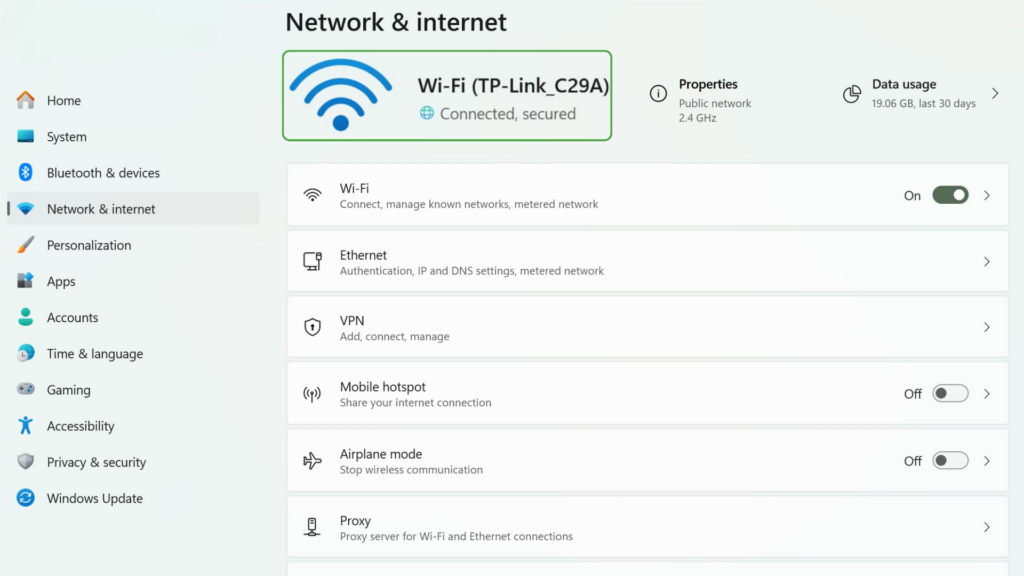
- Abre Inicio > Configuración > Red e Internet y comprueba el estado de la conexión en la parte superior de la página.
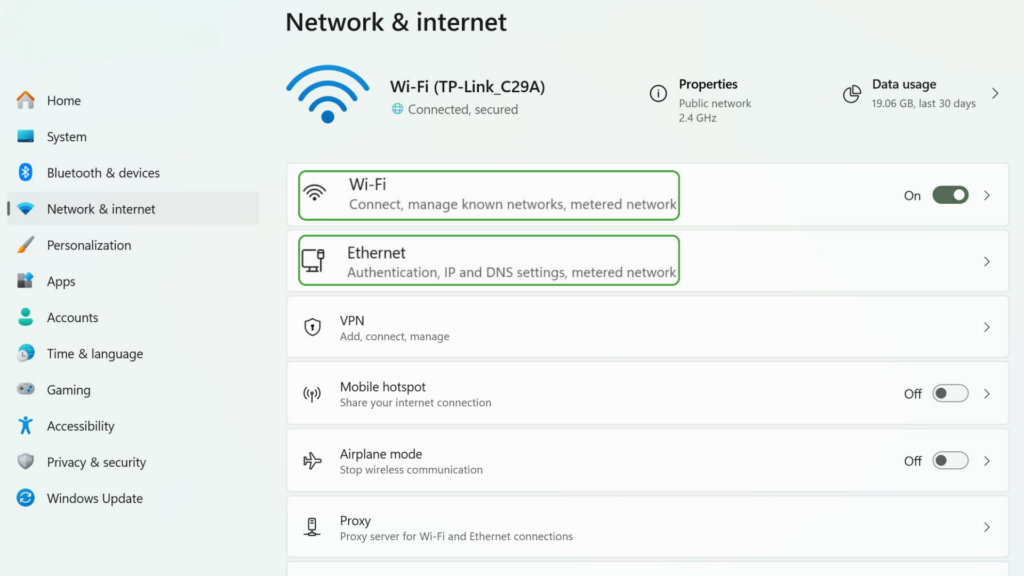
- Selecciona Wi-Fi para ver información sobre tu conexión inalámbrica o Ethernet si estás usando una conexión por cable.
macOS
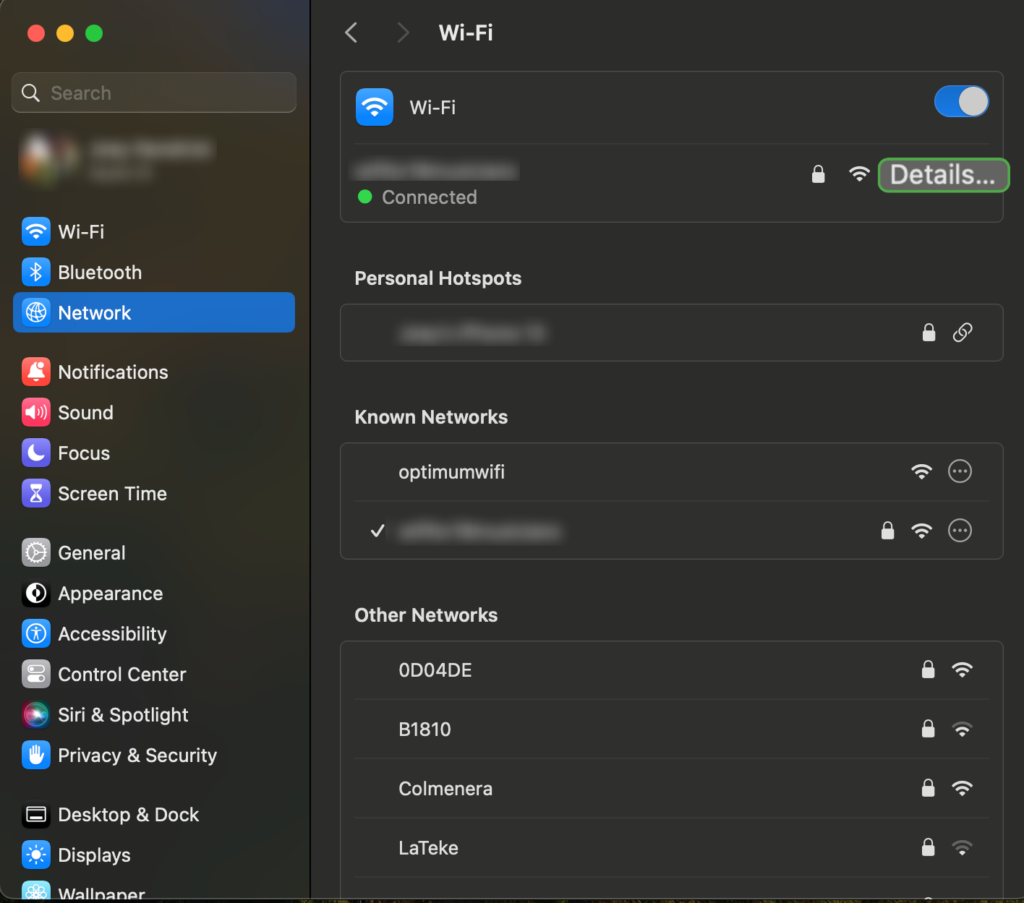
- Abre el Menú Apple > Ajustes del sistema y selecciona Red para ver tus conexiones de red y su estado.
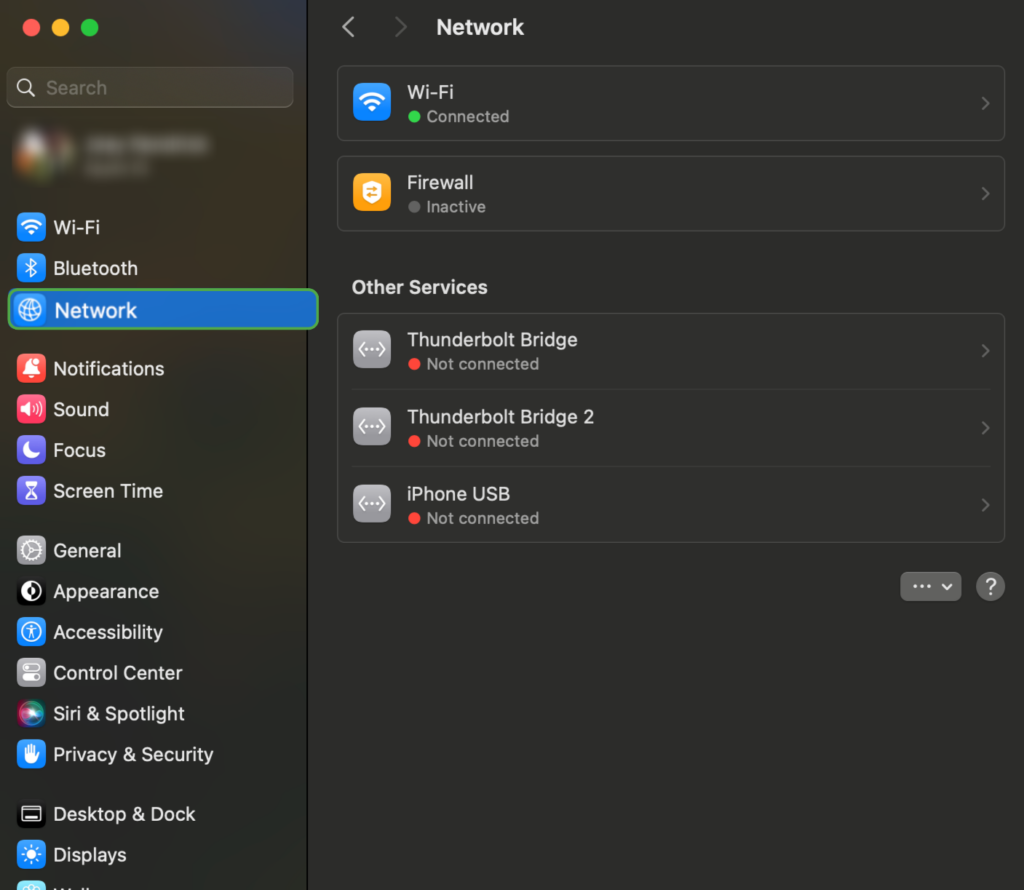
- Selecciona tu conexión Wi-Fi o Ethernet y pulsa en Detalles para saber más.
Android
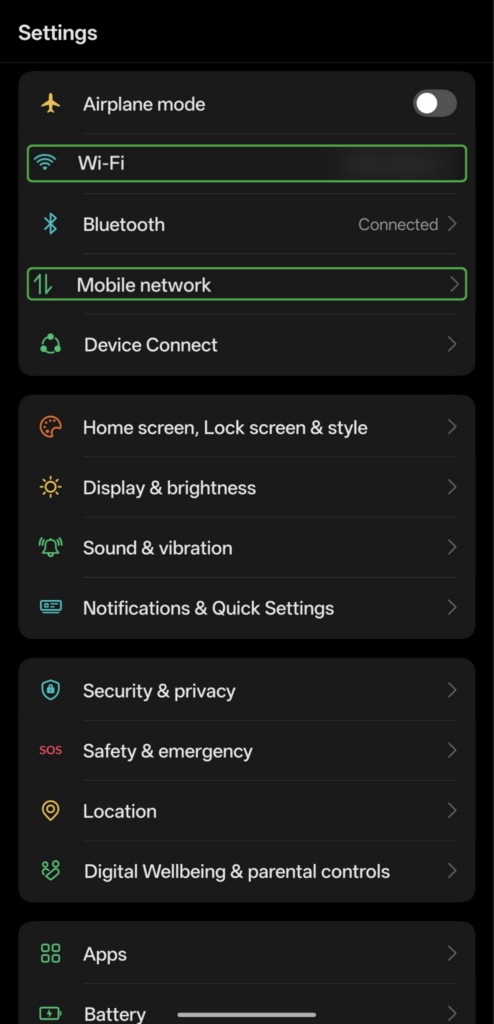
- Abre Ajustes (o desliza el dedo hacia abajo por la pantalla) y selecciona Wi-Fi o Datos móviles.
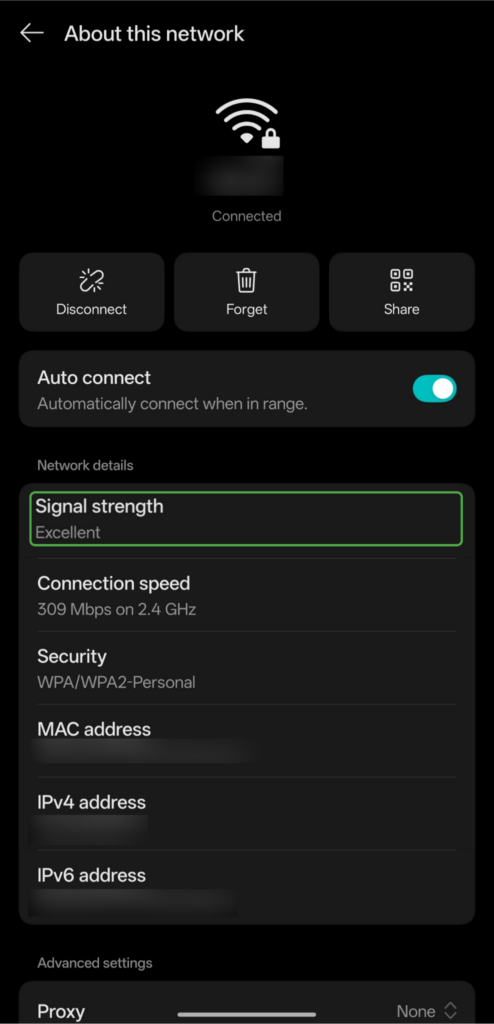
- Comprueba a qué red wifi estás conectado y la potencia de la señal.
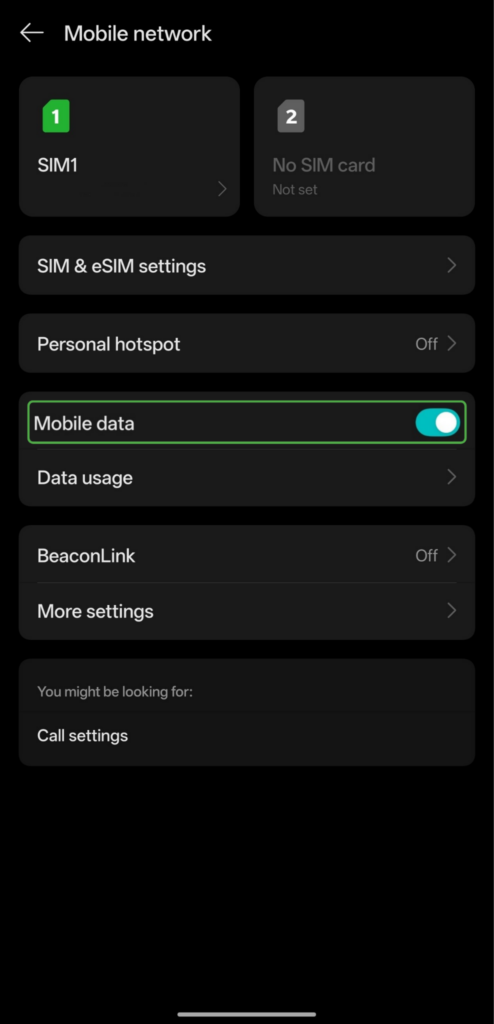
- Si en lugar de wifi usas datos móviles, comprueba los ajustes de tu red móvil y confirma que los datos móviles están activados.
iPhone
- Abre Ajustes > Wi-Fi/WLAN.
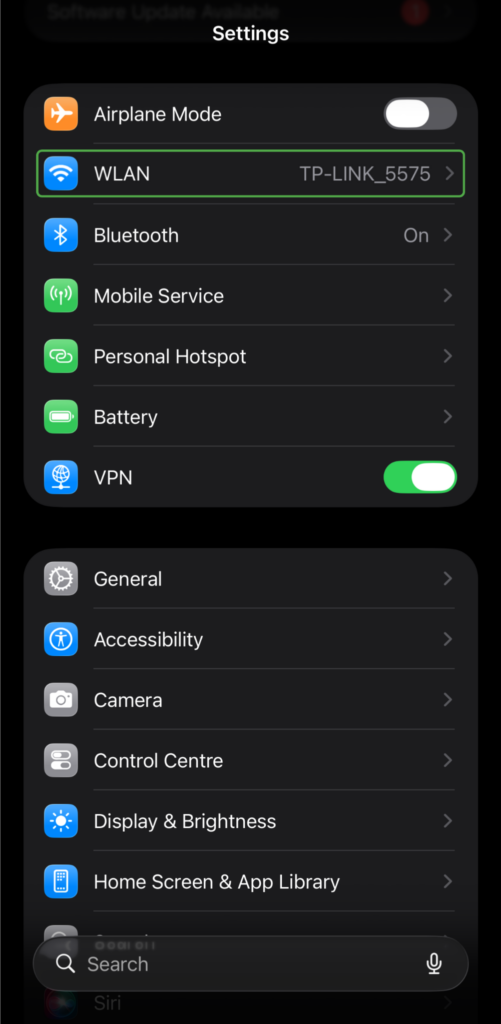
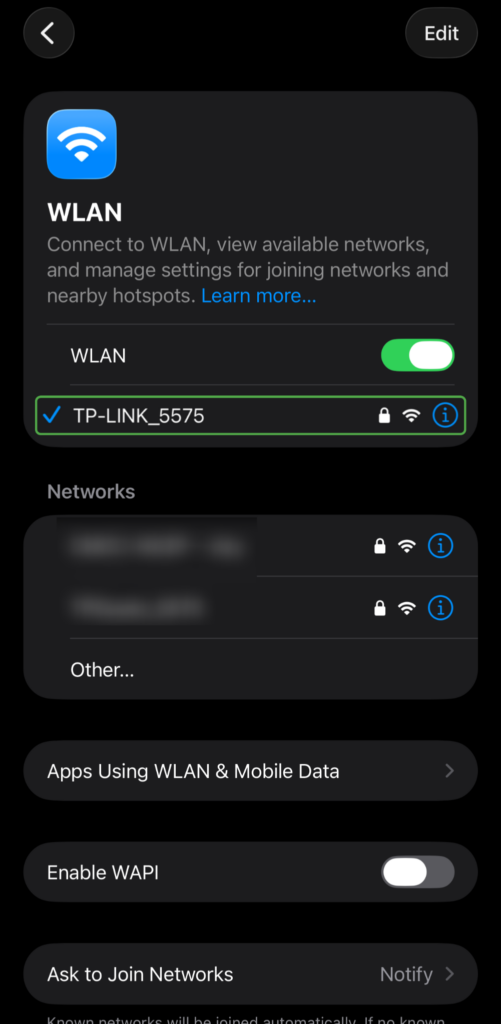
- Si necesitas ver los ajustes, toca en el botón Info situado al lado de la red conectada.
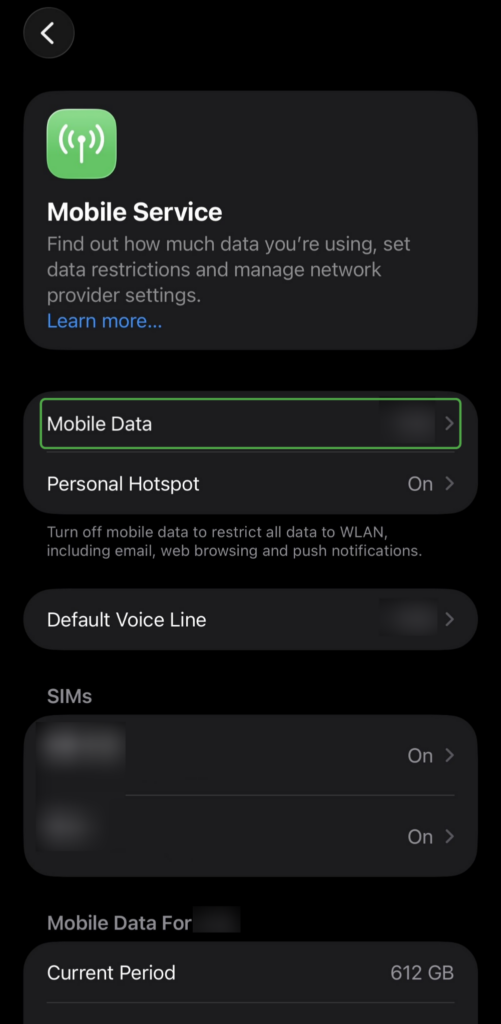
- Para comprobar una conexión móvil, abre Ajustes > Servicio móvil y confirma que la opción Datos móviles está activada.
Cómo solucionar “No hay conexión de red”
Los problemas de conexión de red pueden tener su origen en tu dispositivo, tu red local o tu ISP. La mejor manera de solucionarlos es empezar con tu dispositivo y seguir los pasos siguientes uno a uno hasta que identifiques o soluciones el problema.
Paso 1: Comprueba tu dispositivo
Primero comprueba si el problema afecta a un solo dispositivo o a varios. Si otro dispositivo se puede conectar a esa misma red y acceder a Internet, lo más probable es que el problema sea del dispositivo afectado.
Empieza con estas comprobaciones básicas:
- Reinicia el dispositivo afectado.
- Asegúrate de que la red wifi esté activada y de que estás conectado a la red correcta.
- Apaga la red wifi y vuelve a encenderla; después vuelve a probar la conexión.
- Si usas una computadora conectada a través de Ethernet, comprueba que el cable esté firmemente conectado al router y a tu equipo.
- Si usas un teléfono o tablet con datos móviles, desactiva la red wifi y prueba la conexión usando datos móviles. Si esto funciona, probablemente el problema sea específico de tu conexión wifi.
- Si la conexión wifi sigue sin funcionar, elimina la red, reconéctate y vuelve a introducir la contraseña.
- Si es posible, conecta el dispositivo afectado a otra red wifi de confianza. Si funciona con esa, probablemente el problema sea específico de tu red wifi habitual.
Si usas Windows, también puedes arreglar problemas de conexión a través de la app Obtener ayuda. Abre el menú Inicio > busca Obtener ayuda > selecciona Red e Internet y después sigue los pasos para solucionar el problema.
Si hay varios dispositivos que tienen el mismo problema, ve al paso 2.
Paso 2: Comprueba tu red local
Si hay varios dispositivos que no pueden acceder a Internet usando la misma red, comprueba el router y la conexión wifi.
- Desenchufa el router, espera unos 30 segundos y vuelve a enchufarlo. Dale tiempo para que se vuelva a conectar antes de probar los dispositivos otra vez.
- Comprueba si tu dispositivo está dentro del alcance del router y acércate si la señal wifi es débil.
- Si es posible, conecta el portátil directamente al router usando un cable Ethernet. Si esto te funciona pero la conexión wifi no, probablemente el problema esté en la conexión inalámbrica y no en el servicio de Internet.
- Comprueba si hay actualizaciones para el firmware de tu router.
Si tus dispositivos siguen sin poder acceder a Internet, sigue con el paso 3.
Paso 3: Comprueba tu ISP
Un apagón del ISP puede impedirte acceder a Internet aunque tus dispositivos y tu red local funcionen correctamente.
Mediante los datos móviles o cualquier otra conexión disponible, comprueba la página del estado del servicio de tu ISP por si se hubieran notificado cortes en el servicio. Si no se ha notificado ningún apagón y hay varios dispositivos que siguen sin poder conectarse, contacta con tu ISP para que te ayuden.
¿Todavía tienes problemas? Prueba estas soluciones adicionales
Si los pasos anteriores no han resuelto el problema, es posible que haya otros ajustes de red o de software interfiriendo con tu conexión.
- Comprueba tu VPN: si estás conectado a una red privada de confianza como tu red doméstica, desconecta temporalmente la VPN y vuelve a comprobar la conexión. Si la conexión funciona sin la VPN, comprueba los ajustes de la VPN o la guía de solución de problemas antes de volver a conectarte.
- Comprueba la configuración del proxy: si tu dispositivo está configurado para usar un servidor proxy, asegúrate de que los ajustes sean correctos. Deshabilita manualmente cualquier proxy configurado que no necesites.
- Instala actualizaciones: comprueba si hay actualizaciones del sistema operativo y de los controladores de red (si tienes conectividad a través de otra red), reinicia el dispositivo y vuelve a probar la conexión.
- Restablece tus ajustes de red: como último recurso, puedes restablecer los ajustes de red de tu dispositivo. Dependiendo del dispositivo, esto podría eliminar las redes wifi, contraseñas, ajustes de VPN y otras configuraciones de red guardadas, por lo que es buena idea comprobar primero qué se eliminará.
Cómo asegurar tu conexión de red
Una conexión de red fiable no es lo único que debes tener en cuenta. En las redes sobre las que tienes control, como tu red wifi doméstica, unos buenos ajustes de seguridad pueden ayudar a proteger la red y los dispositivos conectados a ella. En redes públicas y redes que escapan a tu control, puedes dar otros pasos para proteger tu conexión y tus datos.
Para las redes sobre las que tienes control:
- Asegura tu red wifi: habilita WPA3 si lo admiten tanto tu router como tus dispositivos; si no son compatibles, usa WPA2. Protege la red con una contraseña wifi robusta y única.
- Asegura tu router: cambia todas las credenciales de administrador predeterminadas y mantén el firmware del router actualizado para que reciba los parches de seguridad.
- Desactiva las funciones que no uses: apaga las funciones del router innecesarias que podrían dejarte expuesto, como la administración remota.
- Mantén actualizados tus dispositivos conectados: instala actualizaciones de los sistemas operativos y de seguridad en computadoras, teléfonos, tablets y cualquier otro dispositivo conectado a tu red.
Cuando te conectas a una red wifi pública o a otra red sobre la que no tienes control, no puedes cambiar la forma en que se aseguran estas redes. Una VPN puede añadir protección adicional mediante el cifrado del tráfico entre tu dispositivo y el servidor VPN, ayudando con ello a impedir que otras personas conectadas a la red local intercepten o inspeccionen tus datos.
Lecturas relacionadas: Pros y contras de usar una VPN
Preguntas frecuentes sobre la conexión de red
¿Qué es una conexión de red?
Una conexión de red es el vínculo que permite que tu dispositivo se comunique con otros dispositivos o acceda a servicios online. Por ejemplo, la conexión wifi de tu hogar permite que tu dispositivo acceda a tu red local y, si esa conexión está en línea, a Internet.
¿Por qué dice mi dispositivo “Sin conexión de red”?
Tu dispositivo puede mostrar un mensaje de error de conexión si no logra conectarse a una red o si la red no puede acceder a Internet. Las causas más comunes son una señal wifi débil, configuración incorrecta de la red, problemas en el router o un corte de tu proveedor de servicios de Internet.
¿Cómo arreglo los problemas de conexión de red?
Empieza por comprobar si el problema afecta a un solo dispositivo o a varios. Reinicia el dispositivo afectado y comprueba su conexión wifi o por cable; a continuación, reinicia el router si hay más dispositivos sin conexión. Si el problema afecta a toda tu red y la solución de problemas básica no funciona, comprueba si hay un corte de tu ISP o contacta con tu proveedor.
¿Qué provoca que la conexión de red se caiga repentinamente?
Una conexión se puede caer por varios motivos, como una señal wifi demasiado débil, interferencias inalámbricas, congestión de la red, un equipo defectuoso o un problema de tu ISP. Si el problema se repite en varias ocasiones, comprueba si afecta a un solo dispositivo o a toda tu red para poder acotar la causa.
¿Cómo afectan las VPN a las conexiones de red?
Una VPN cifra el tráfico entre tu dispositivo y el servidor VPN, enmascarando tu dirección IP y mejorando la privacidad y seguridad online. Este direccionamiento y cifrado adicionales también pueden aumentar la latencia o reducir la velocidad de la conexión, por lo que es mejor usar una VPN optimizada para velocidades rápidas y rendimiento alto como PIA.
¿Una VPN puede arreglar o proteger una conexión de red inestable?
Normalmente, una VPN no puede arreglar el problema de una conexión inestable provocada por una señal wifi débil, un equipo defectuoso o un problema del ISP. Sin embargo, puede proteger tu tráfico cifrándolo entre tu dispositivo y el servidor VPN, algo particularmente útil en redes wifi públicas sobre las que no tienes ningún control.
