Connexion réseau : définition, types et solutions aux problèmes courants
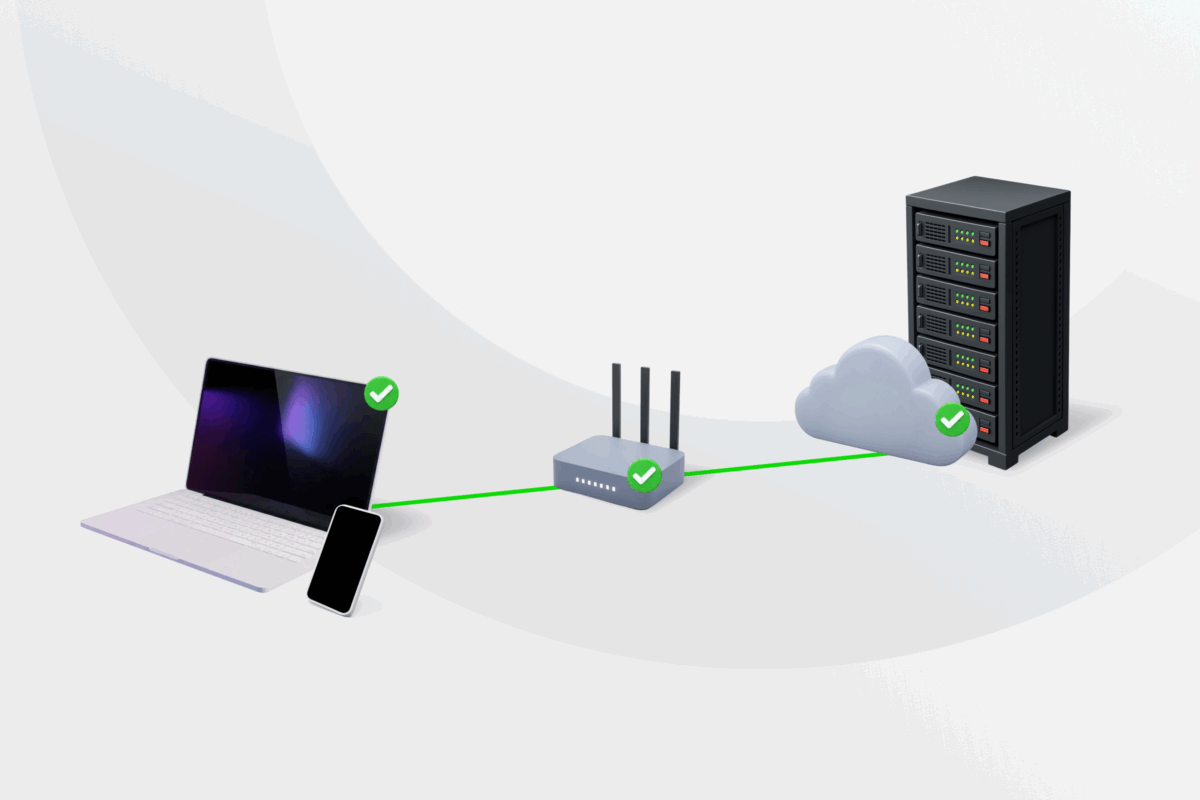
Les connexions réseau fonctionnent généralement en arrière-plan, que vous naviguiez sur Internet, regardiez une vidéo en streaming ou passiez un appel. Mais lorsqu’une connexion ralentit, s’interrompt de manière inattendue ou se coupe complètement, il n’est pas toujours facile d’en déterminer la cause.
Ce guide explique les différents types de connexions réseau, les facteurs pouvant altérer leurs performances, la façon de vérifier vos paramètres de connexion et de résoudre les problèmes courants.
Sommaire de l’article
Qu’est-ce qu’une connexion réseau ?Types de connexions réseau
Quels sont les facteurs qui influencent les performances de la connexion réseau ?
Comment vérifier l’état de votre connexion réseau
Comment résoudre le problème « Aucune connexion réseau »
Le problème persiste ? Essayez ces solutions supplémentaires
Comment sécuriser votre connexion réseau
FAQ sur les connexions réseau
Qu’est-ce qu’une connexion réseau ?
Une connexion réseau est une liaison de communication qui permet à des appareils d’échanger des données sur un réseau local ou sur Internet. Elle peut être filaire (Ethernet) ou sans fil (Wi-Fi) et permet d’accéder à des sites web, à des services en ligne, à des fichiers partagés et à d’autres appareils connectés.
Comment fonctionne une connexion réseau ?
Lorsque vous accédez à du contenu en ligne :
- Votre appareil envoie des données via votre routeur à votre fournisseur d’accès à Internet (FAI), c’est-à-dire l’entreprise qui relie votre réseau domestique à Internet.
- De là, les données transitent par Internet jusqu’au serveur hébergeant le site web ou le service auquel vous souhaitez accéder.
Avant de pouvoir atteindre ce serveur, il doit connaître son adresse. C’est là qu’intervient le système de noms de domaine (DNS). Chaque site web possède une adresse IP numérique, mais comme ces adresses sont difficiles à mémoriser, vous utilisez généralement un nom de domaine, tel que privateinternetaccess.com. Le DNS fait office d’annuaire téléphonique d’Internet : il traduit les noms de domaine en adresses IP correspondantes afin que votre appareil sache où diriger sa requête.
Chaque élément de la connexion peut fonctionner ou subir une défaillance indépendamment des autres. Par exemple, votre ordinateur portable peut rester connecté à votre routeur via le Wi-Fi même si ce dernier perd sa connexion avec votre FAI. Dans ce cas, votre appareil est toujours connecté à votre réseau local, mais il ne peut pas accéder à Internet. Les problèmes liés au DNS peuvent se manifester de la même manière, empêchant le chargement d’un site spécifique, même si votre connexion Internet fonctionne.
À lire également :
- Qu’est-ce que la topologie de réseau ? Schémas, types et concepts clés
- Comprendre les types de serveurs DNS et leur fonctionnement
Types de connexions réseau
Les connexions réseau peuvent être locales ou reliées à Internet ; filaires (à l’aide de câbles physiques) ou sans fil (à l’aide de signaux radio). Chaque méthode présente des avantages différents en termes de débit, de fiabilité, de portée et de mobilité.
Connexion au réseau local
Une connexion au réseau local relie votre appareil à d’autres appareils situés sur un même réseau, qu’il soit domestique ou professionnel. Cela permet aux appareils de communiquer entre eux, de partager des fichiers, d’accéder à des imprimantes ou de lire (ou streamer) des contenus multimédias stockés localement, même en l’absence de connexion Internet.
Connexion à Internet
Une connexion à Internet relie votre réseau local à Internet par l’intermédiaire de votre fournisseur d’accès (FAI). Cela vous permet de consulter des sites Web, d’utiliser des services cloud, de visionner des vidéos en streaming et d’accéder à des applications en ligne.
Connexions filaires
L’Ethernet est le type de connexion filaire le plus courant pour les réseaux domestiques et professionnels. Il permet de connecter un appareil directement à un routeur à l’aide d’un câble et offre généralement une connexion fiable, sans les perturbations radio qui peuvent affecter le Wi-Fi.
Connexions sans fil
Le Wi-Fi permet de connecter des appareils à un réseau local via un routeur Wi-Fi. Il permet aux utilisateurs d’appareils comme les smartphones et ordinateurs portables de se déplacer tout en restant connectés, même si ses performances peuvent être affectées par la distance, les obstacles physiques et les interférences.
À lire également : Ethernet vs Wi-Fi : comparaison en termes de débits, de performances en jeu et de sécurité
Types de connexion Internet
Les connexions filaires et sans fil qualifient le mode de raccordement de votre appareil, tandis que le type de connexion Internet définit l’acheminement du signal vers ce réseau.
Par exemple, votre FAI peut fournir une connexion Internet en fibre optique à votre domicile, tandis que votre ordinateur portable se connecte au routeur via le Wi-Fi.
Les types de connexion Internet les plus courants incluent :
- Fibre optique : transmet les données sous forme d’impulsions lumineuses à travers des câbles dédiés en verre ou plastique. Elle offre généralement des débits élevés et une grande fiabilité, mais sa disponibilité varie selon les zones géographiques.
- Câble : repose sur le même type d’infrastructure que celle traditionnellement exploitée pour la télévision par câble. Ce mode de connexion peut prendre en charge des débits élevés, bien que les performances puissent chuter en période de forte affluence.
- Connexion DSL (ou ADSL/VDSL) : utilise les lignes téléphoniques en cuivre existantes pour acheminer les données. Les débits peuvent varier en fonction du service DSL et de la distance parcourue par le signal.
- Accès sans fil fixe (ex. Box 4G/5G) : transmet les données sans fil entre un fournisseur d’accès et un emplacement fixe, en utilisant parfois la technologie 4G ou 5G. La couverture et la qualité du signal peuvent influer sur la fiabilité.
- Satellite : transmet les données entre des antennes terrestres et des satellites en orbite autour de la Terre. Sa large couverture la rend particulièrement adaptée là où les connexions filaires ou cellulaires ne sont pas disponibles.
Quels sont les facteurs qui influencent les performances de la connexion réseau ?
Plusieurs facteurs peuvent influer sur le débit et la fiabilité de votre connexion réseau. Parmi les principaux, on peut citer :
- Bande passante : quantité maximale de données qu’une connexion peut transporter par unité de temps, généralement mesurée en Mbps ou en Gbps. Une bande passante limitée peut entraîner une baisse de débit ou des interruptions de lecture lorsque plusieurs appareils ou activités se disputent la capacité disponible.
- Latence : délai de transmission des données sur un réseau, généralement mesuré en millisecondes. Une latence élevée peut entraîner des décalages perceptibles lors d’activités telles que les jeux en ligne et les appels vidéo.
- Perte de paquets : anomalie qui se produit lorsque certaines données n’atteignent pas leur destination. Elle provient souvent d’une congestion du réseau, d’interférences sans fil ou d’un équipement défectueux, et engendre des décalages ou d’autres interruptions de connexion.
- Congestion : phénomène qui se produit lorsque le volume de données transitant par une partie du réseau dépasse sa capacité de traitement. Cela peut ralentir la connexion, augmenter la latence et contribuer à la perte de paquets.
Comment vérifier l’état de votre connexion réseau
La section dédiée au réseau dans les paramètres de votre appareil vous permet de vérifier si vous êtes connecté et de savoir quel réseau ou quelle connexion vous utilisez. Cela peut vous aider à savoir par où commencer si vous rencontrez des problèmes de connexion.
Notez que les étapes précises et les noms des menus peuvent varier en fonction de votre appareil, de votre système d’exploitation et de la version du système (ou de l’OS) utilisés.
Windows
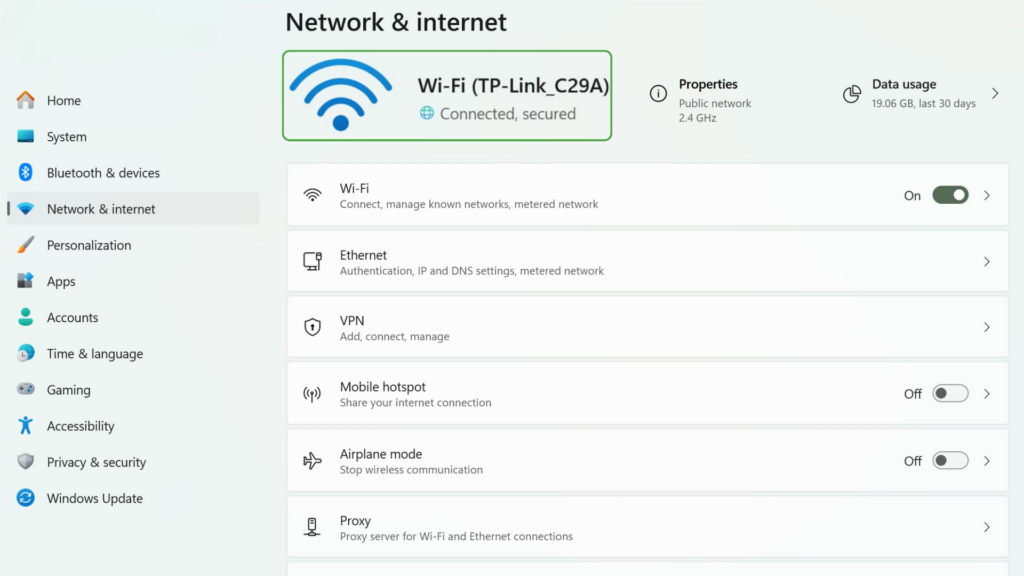
- Ouvrez le menu Démarrer > Paramètres > Réseau et Internet, puis vérifiez l’état de la connexion affiché en haut de la page.
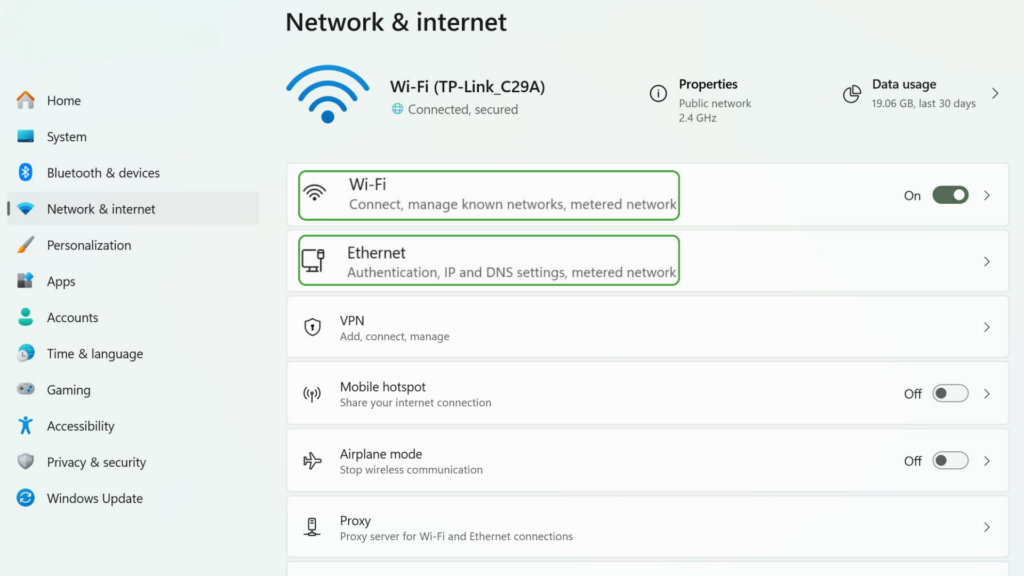
- Sélectionnez Wi-Fi pour afficher les détails de votre connexion sans fil, ou Ethernet pour une connexion filaire.
macOS
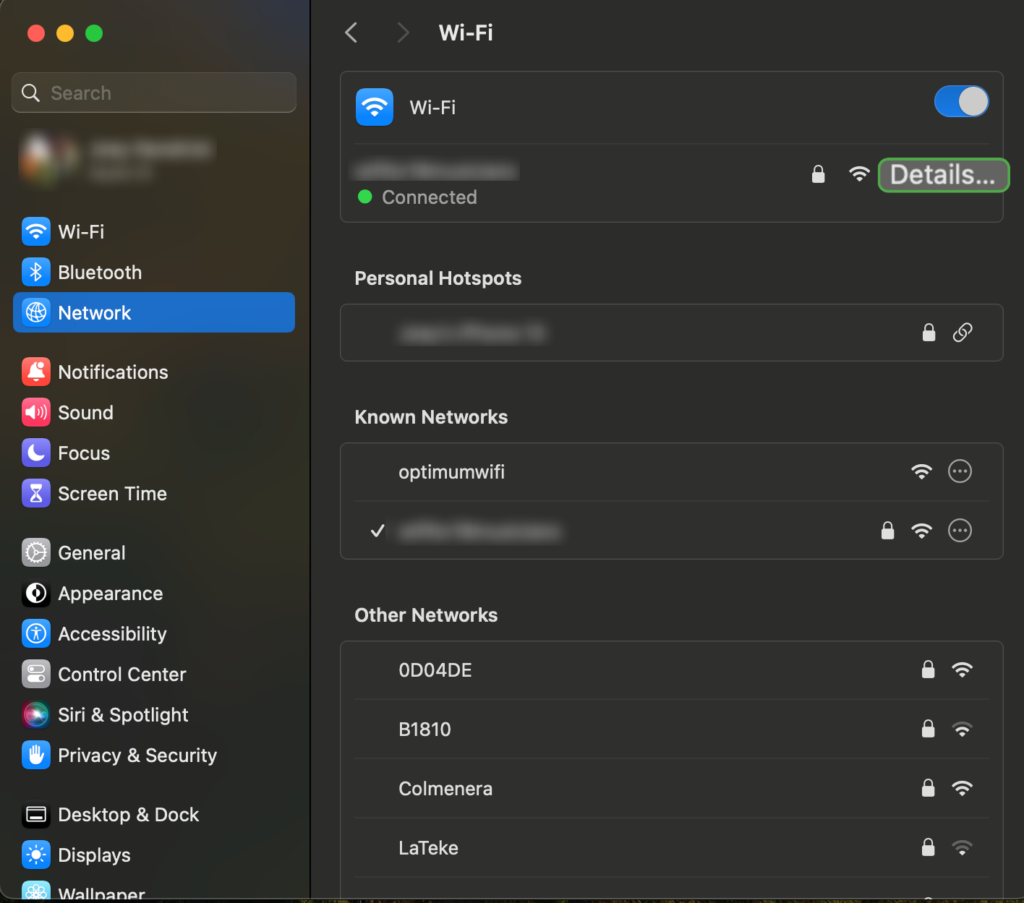
- Ouvrez le menu Pomme > Réglages Système, puis sélectionnez Réseau pour afficher vos connexions réseau et leur état.
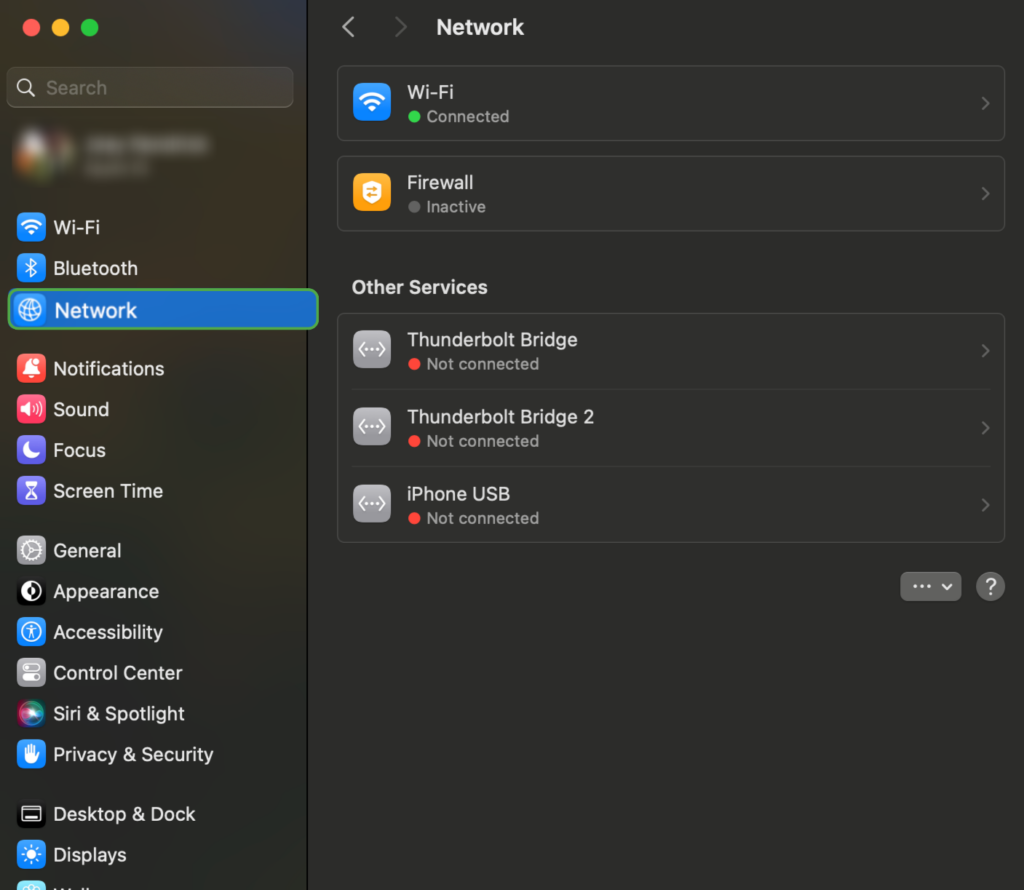
- Sélectionnez votre connexion Wi-Fi ou Ethernet, puis cliquez sur Détails pour obtenir plus d’informations.
Android
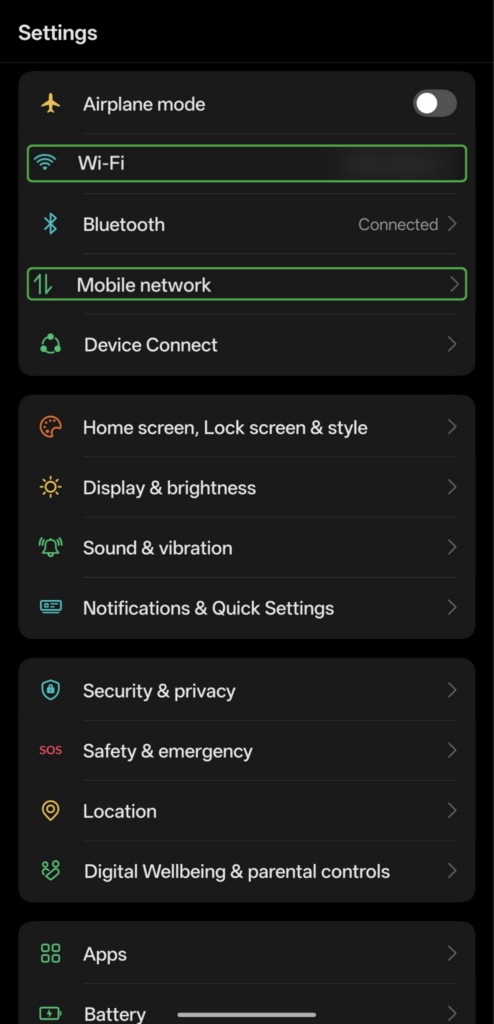
- Ouvrez les Paramètres (balayez l’écran vers le bas) et sélectionnez Wi-Fi ou Réseau mobile.
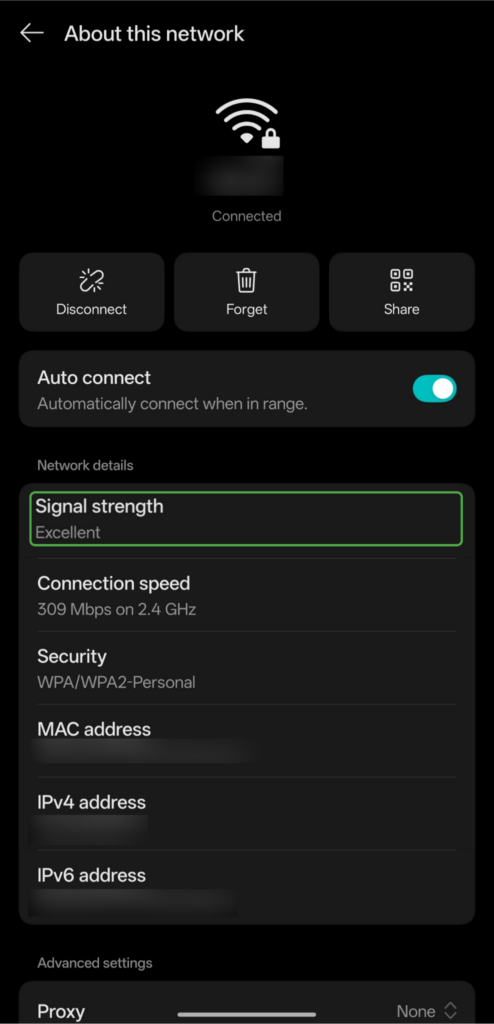
- Vérifiez à quel réseau Wi-Fi vous êtes connecté et la puissance du signal.
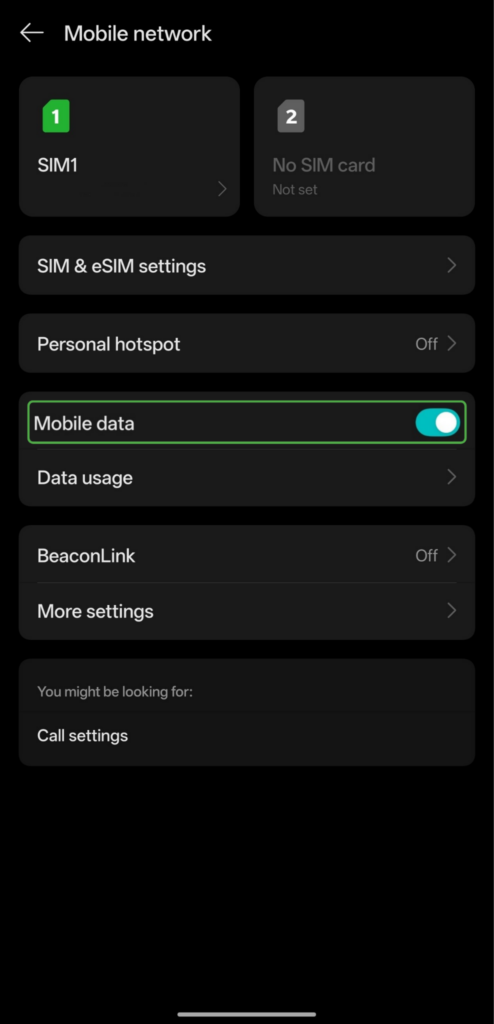
- Si vous utilisez plutôt les données mobiles, vérifiez les paramètres de votre réseau mobile et assurez-vous que les données mobiles sont activées.
iPhone
- Ouvrez Réglages > Wi-Fi/WLAN.
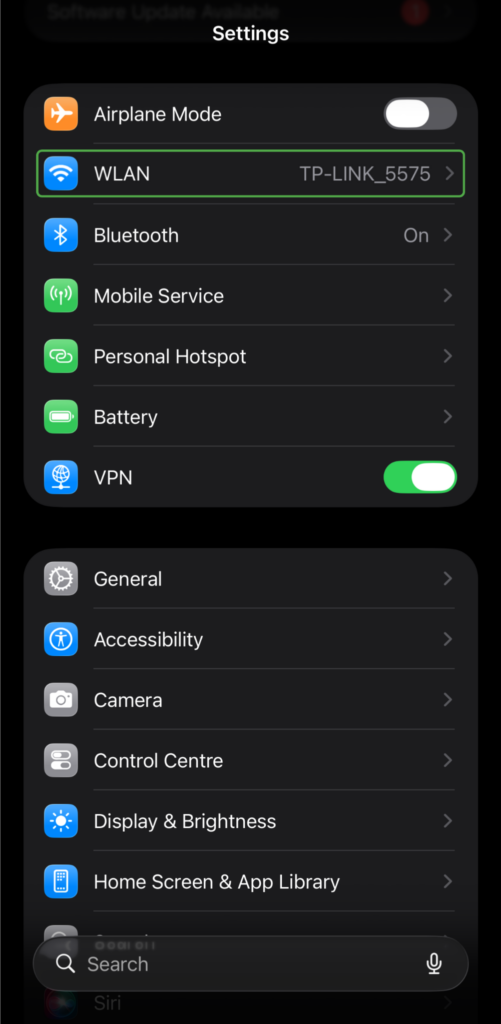
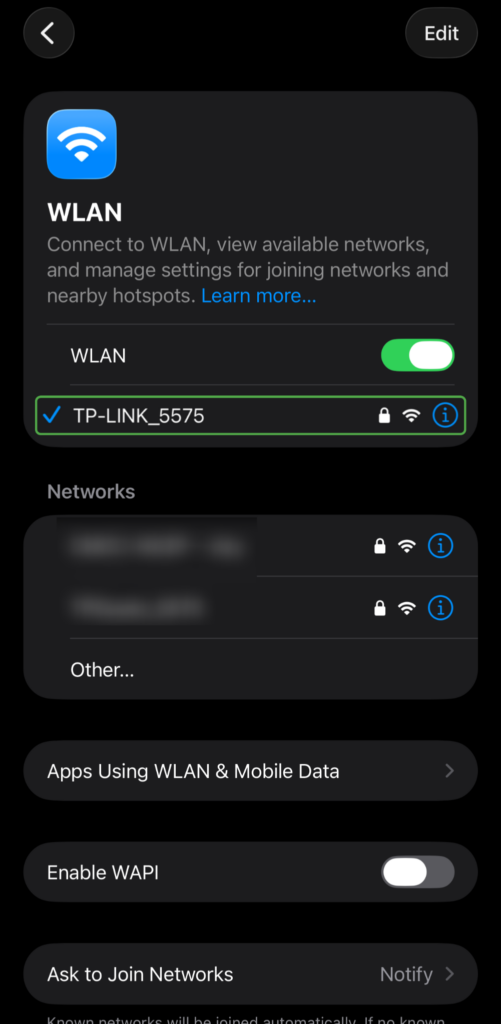
- Appuyez sur l’icône d’information (i) située à côté du réseau connecté si vous souhaitez consulter ses paramètres.
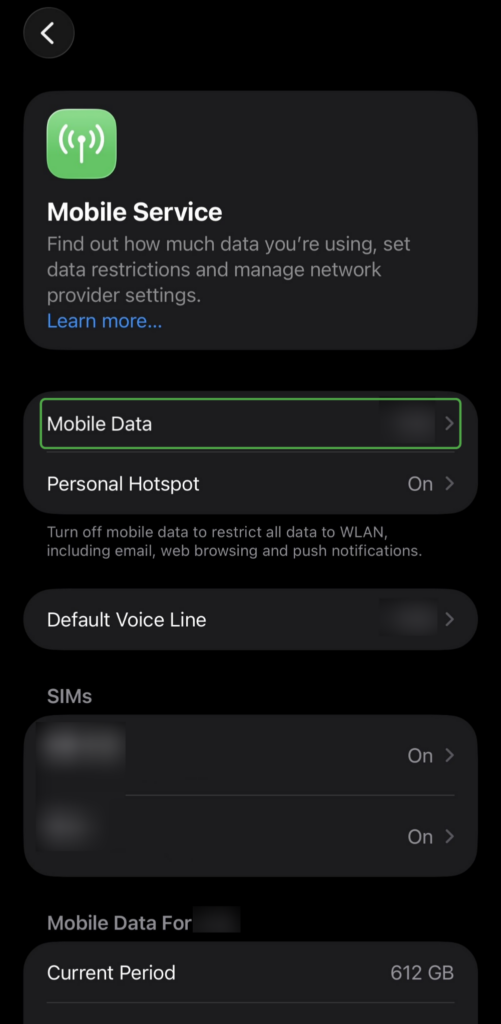
- Pour vérifier la connexion mobile, ouvrez Réglages > Données cellulaires (ou Réseau mobile selon la région) et assurez-vous que l’option Données mobiles est activée.
Comment résoudre le problème « Aucune connexion réseau »
Les problèmes de connexion réseau peuvent provenir de votre appareil, de votre réseau local ou de votre FAI. Le plus efficace consiste à procéder par élimination en partant de votre appareil, puis en suivant les étapes ci-dessous jusqu’à ce que la panne soit identifiée ou corrigée.
Étape 1 : Vérifiez votre appareil
Commencez par vérifier si le problème concerne un seul appareil ou plusieurs. Si un autre appareil parvient à se connecter au même réseau et à accéder à Internet, le problème vient probablement de l’appareil concerné.
Commencez par ces quelques vérifications de base :
- Redémarrez l’appareil concerné.
- Assurez-vous que le Wi-Fi est activé et que vous êtes connecté au bon réseau.
- Désactivez puis réactivez le Wi-Fi, avant de tester à nouveau la connexion.
- Si vous utilisez un ordinateur connecté via Ethernet, vérifiez que le câble est correctement branché à votre ordinateur et à votre routeur.
- Si vous utilisez un téléphone ou une tablette équipé d’une connexion cellulaire, désactivez le Wi-Fi et testez la connexion en utilisant vos données mobiles. Si cela fonctionne, le problème est probablement lié à votre connexion Wi-Fi.
- Si le Wi-Fi ne fonctionne toujours pas, choisissez l’option Oublier ce réseau, puis reconnectez-vous et saisissez à nouveau le mot de passe.
- Si possible, connectez l’appareil concerné à un autre réseau Wi-Fi fiable. S’il parvient à s’y connecter normalement, le problème est probablement spécifique à votre réseau.
Si vous utilisez Windows, vous pouvez également résoudre les problèmes de connexion via l’application « Obtenir de l’aide ». Ouvrez le menu Démarrer > recherchez le nom de cette application > sélectionnez Réseau et Internet.
Si plusieurs appareils rencontrent le même problème, passez à l’étape 2.
Étape 2 : Vérifiez votre réseau local
Si plusieurs appareils ne parviennent pas à se connecter à Internet sur le même réseau, vérifiez votre routeur et votre connexion Wi-Fi :
- Débranchez l’alimentation électrique du routeur, attendez environ 30 secondes, puis rebranchez-le. Laissez-lui le temps de redémarrer avant de tester à nouveau vos appareils.
- Vérifiez que votre appareil se trouve à portée du routeur et rapprochez-vous-en si le signal Wi-Fi est faible.
- Si possible, connectez un ordinateur portable directement au routeur via un câble Ethernet. Si la connexion s’établit ainsi mais que le Wi-Fi reste inactif, le problème provient probablement de la connexion sans fil plutôt que de votre service Internet.
- Vérifiez si une mise à jour du micrologiciel du routeur est disponible.
Si vos appareils ne parviennent toujours pas à se connecter à Internet, passez à l’étape 3 ci-dessous.
Étape 3 : Vérifiez l’état de la ligne de votre FAI
Une panne de votre FAI peut vous empêcher d’accéder à Internet, même si vos appareils et votre réseau local fonctionnent correctement.
À l’aide d’une connexion mobile ou d’une autre connexion disponible, consultez la page d’état du réseau (ou météo du réseau) de votre FAI pour vérifier si des incidents en cours ont été signalés. Si aucune panne n’est signalée et que plusieurs appareils ne parviennent toujours pas à se connecter, contactez l’assistance de votre FAI.
Le problème persiste ? Essayez ces solutions supplémentaires
Si les étapes ci-dessus n’ont pas permis de résoudre le problème, il se peut que d’autres logiciels ou paramètres réseau interfèrent avec votre connexion :
- Vérifiez votre VPN : si vous êtes connecté à un réseau privé de confiance, tel que votre réseau domestique, désactivez temporairement votre VPN et testez à nouveau la connexion. Si la connexion fonctionne sans le VPN, vérifiez les paramètres du VPN ou consultez le guide de dépannage avant de vous reconnecter.
- Vérifiez les paramètres du proxy : si votre appareil est configuré pour utiliser un serveur proxy, assurez-vous de leur exactitude. Désactivez tout proxy manuel superflu.
- Installez les mises à jour : vérifiez si des mises à jour du système d’exploitation et des pilotes réseau sont disponibles (si vous disposez d’une connexion via un autre réseau). Le cas échéant, installez-les, puis redémarrez votre appareil avant de tester à nouveau la connexion.
- Réinitialisez vos paramètres réseau : en dernier recours, vous pouvez réinitialiser les paramètres réseau de votre appareil. Cela effacera potentiellement les réseaux Wi-Fi enregistrés, les mots de passe, les paramètres VPN et d’autres configurations réseau, selon l’appareil ; vérifiez donc au préalable les éléments qui seront perdus.
Comment sécuriser votre connexion réseau
La fiabilité d’une connexion réseau n’est pas le seul critère à prendre en compte. Sur les réseaux que vous administrez, comme le Wi-Fi de votre domicile, des paramètres de sécurité adaptés peuvent contribuer à protéger le réseau et les appareils connectés. Sur les réseaux publics ou autres réseaux que vous n’administrez pas, vous pouvez prendre d’autres mesures pour protéger votre connexion et vos données.
Pour les réseaux que vous gérez :
- Sécurisez votre réseau Wi-Fi : activez le protocole WPA3 si votre routeur et vos appareils le prennent en charge, ou utilisez le protocole WPA2 dans le cas contraire. Protégez votre réseau à l’aide d’un mot de passe Wi-Fi fort et unique.
- Sécurisez votre routeur : modifiez les identifiants d’accès administrateur par défaut et maintenez le micrologiciel du routeur à jour pour bénéficier des correctifs de sécurité.
- Désactivez les fonctionnalités inutilisées : coupez les options superflues du routeur qui pourraient vous exposer à des risques, telles que l’administration à distance.
- Maintenez à jour vos équipements : installez les mises à jour du système d’exploitation et les correctifs de sécurité sur les ordinateurs, téléphones, tablettes et autres périphériques connectés à votre réseau.
Lorsque vous vous connectez à un réseau Wi-Fi public ou à un autre réseau que vous n’administrez pas, vous n’avez pas la main sur la configuration de sécurité de ce réseau. Un VPN peut renforcer votre protection en chiffrant le trafic entre votre appareil et le serveur VPN, ce qui empêche les autres utilisateurs du réseau local d’intercepter ou d’analyser vos données.
À lire également : Avantages et inconvénients d’un VPN
FAQ sur les connexions réseau
Qu’est-ce qu’une connexion réseau ?
Une connexion réseau est la liaison qui permet à votre appareil de communiquer avec d’autres appareils ou d’accéder à des services en ligne. Par exemple, lorsque vous vous connectez au Wi-Fi de votre domicile, votre appareil accède à votre réseau local et, si ce réseau y est connecté, à Internet.
Pourquoi mon appareil affiche-t-il l’erreur « Aucune connexion réseau » ?
Votre appareil peut afficher une erreur de connexion s’il ne parvient pas à se connecter à un réseau ou si le réseau lui-même n’est pas relié à Internet. Parmi les causes courantes, on peut citer un signal Wi-Fi faible, des paramètres réseau incorrects, des problèmes de routeur ou une panne chez votre fournisseur d’accès Internet.
Comment résoudre les problèmes de connexion réseau ?
Commencez par vérifier si le problème concerne un seul appareil ou plusieurs. Redémarrez l’appareil concerné et vérifiez sa connexion Wi-Fi ou filaire, puis redémarrez votre routeur si d’autres appareils sont également déconnectés. Si le problème touche l’ensemble de votre réseau et que les étapes de dépannage de base ne suffisent pas, vérifiez si une panne générale est signalée ou contactez directement le support de votre opérateur.
Qu’est-ce qui peut provoquer une coupure soudaine de la connexion réseau ?
Une connexion peut être interrompue pour plusieurs raisons, notamment un signal Wi-Fi faible, des interférences sans fil, une congestion du réseau, un équipement défectueux ou un incident sur le réseau de votre FAI. Si le problème est récurrent, vérifiez s’il concerne un seul appareil ou l’ensemble de votre réseau afin d’en identifier plus facilement la cause.
Quel est l’impact des VPN sur les connexions réseau ?
Un VPN chiffre le trafic entre votre appareil et le serveur VPN, tout en masquant votre adresse IP, ce qui renforce votre confidentialité et votre sécurité en ligne. Ce chiffrement et ce routage supplémentaires peuvent toutefois augmenter la latence ou réduire le débit de la connexion ; il est donc préférable d’utiliser un VPN optimisé pour des vitesses élevées et des performances optimales, comme PIA.
Un VPN peut-il stabiliser ou protéger une connexion réseau défaillante ?
En règle générale, un VPN ne permet pas de stabiliser une connexion dégradée par un réseau Wi-Fi faible, à un équipement défectueux ou à un problème lié au FAI. Il peut toutefois protéger votre trafic en le chiffrant entre votre appareil et le serveur VPN, ce qui s’avère particulièrement utile sur les réseaux Wi-Fi publics que vous ne contrôlez pas.
