Netzwerkverbindung: Definition, Arten und wie man häufige Probleme behebt
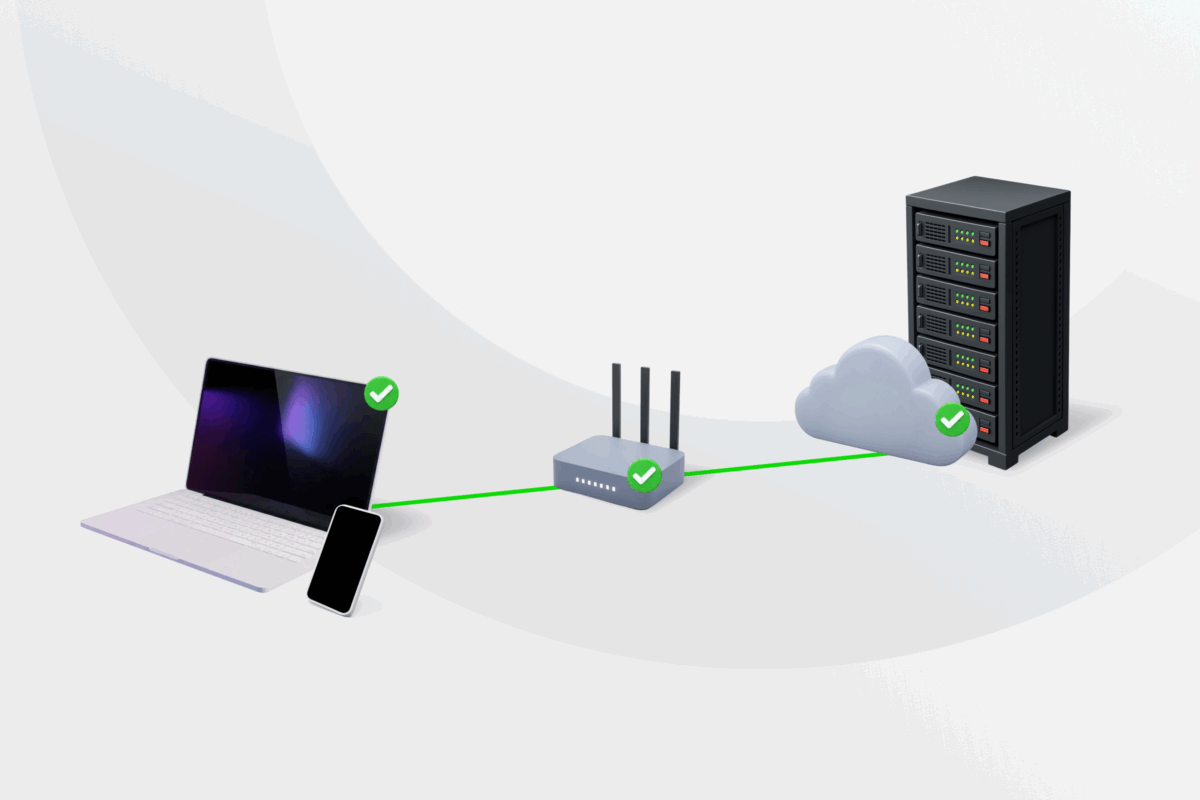
Netzwerkverbindungen laufen normalerweise im Hintergrund, egal ob du im Internet surfst, ein Video streamst oder an einem Anruf teilnimmst. Aber wenn eine Verbindung langsamer wird, unerwartet abbricht oder ganz verschwindet, ist es nicht immer einfach, die Ursache dafür herauszufinden.
In dieser Anleitung erfährst du, welche Arten von Netzwerkverbindungen es gibt, was ihre Leistung beeinflussen kann, wie du deine Verbindungseinstellungen überprüfst und wie du häufige Probleme beheben kannst.
Inhaltsverzeichnis
Was ist eine Netzwerkverbindung?Arten von Netzwerkverbindungen
Was beeinflusst die Leistung der Netzwerkverbindung?
So überprüfst du, ob deine Netzwerkverbindung aktiv ist
So behebst du den Fehler „Keine Netzwerkverbindung“
Hast du immer noch Probleme? Probiere diese zusätzlichen Lösungen aus
So schützt du deine Netzwerkverbindung
Häufig gestellte Fragen zur Netzwerkverbindung
Was ist eine Netzwerkverbindung?
Eine Netzwerkverbindung ist eine Kommunikationsverbindung, über die Geräte Daten über ein lokales Netzwerk oder das Internet austauschen können. Geräte können dabei über Kabel (Ethernet) oder drahtlos (WLAN) verbunden werden, und erhalten so den Zugriff auf Webseiten, Online-Dienste, freigegebene Dateien und andere verbundene Geräte.
Wie funktioniert eine Netzwerkverbindung?
Wenn du online auf etwas zugreifst, passiert Folgendes:
- Dein Gerät sendet Daten über deinen Router an deinen Internetdienstanbieter (ISP), also das Unternehmen, das dein Heimnetzwerk mit dem Internet verbindet.
- Von dort aus werden die Daten über das Internet an den Server übertragen, auf dem die Webseite oder der Dienst gehostet wird, auf den du zugreifen möchtest.
Bevor dein Gerät diesen Server erreichen kann, muss es dessen Adresse kennen. Hier kommt das Domain Name System (DNS) ins Spiel. Jede Webseite hat eine numerische IP-Adresse, aber da man sich diese nur schwer merken kann, verwendet man stattdessen in der Regel einen Domainnamen, wie zum Beispiel privateinternetaccess.com. Das DNS funktioniert wie ein Telefonbuch für das Internet und wandelt Domainnamen in die richtigen IP-Adressen um, damit dein Gerät weiß, wohin es seine Anfrage senden muss.
Jeder Teil der Verbindung kann unabhängig davon funktionieren oder ausfallen. Dein Laptop kann zum Beispiel über WLAN mit deinem Router verbunden bleiben, auch wenn dein Router die Verbindung zu deinem Internetanbieter verliert. In diesem Fall ist dein Gerät zwar weiterhin mit deinem lokalen Netzwerk verbunden, kann aber nicht auf das Internet zugreifen. DNS-Probleme können sich genauso äußern und dazu führen, dass eine bestimmte Webseite nicht geladen wird, obwohl deine Internetverbindung funktioniert.
Ähnliche Artikel:
- Was ist Netzwerktopologie? Diagramme, Typen und Schlüsselkonzepte
- DNS-Servertypen und ihre Funktionsweise verstehen
Arten von Netzwerkverbindungen
Netzwerkverbindungen können lokal oder mit dem Internet verbunden sein, und dabei kabelgebunden über physische Kabel oder kabellos über Funksignale verbunden werden. Jede Methode hat unterschiedliche Vorteile in Bezug auf Geschwindigkeit, Zuverlässigkeit, Reichweite und Mobilität.
Lokale Netzwerkverbindung
Über eine lokale Netzwerkverbindung ist dein Gerät mit anderen Geräten im selben Netzwerk verbunden, zum Beispiel mit deinem Heim- oder Büronetzwerk. So können Geräte miteinander kommunizieren, Dateien austauschen, auf Drucker zugreifen oder lokal gespeicherte Medien streamen – auch wenn keine Internetverbindung verfügbar ist.
Internetverbindung
Eine Internetverbindung verbindet dein lokales Netzwerk über deinen Internetdienstanbieter (ISP) mit dem weltweiten Internet. Damit kannst du Webseiten besuchen, Cloud-Dienste verwenden, Videos streamen und auf Online-Anwendungen zugreifen.
Kabelgebundene Verbindungen
Ethernet ist die gängigste kabelgebundene Verbindung für Netzwerke zu Hause und im Büro. Es verbindet ein Gerät über ein Kabel direkt mit einem Router und sorgt in der Regel für eine zuverlässige Verbindung ohne die Funkstörungen, die bei WLAN auftreten können.
Kabellose Verbindungen
Über das WLAN werden Geräte über einen WLAN-Router mit einem lokalen Netzwerk verbunden. Dadurch können Geräte wie Handys und Laptops sich frei bewegen und bleiben dabei verbunden, auch wenn die Leistung durch Entfernung, physische Hindernisse und Störungen beeinträchtigt werden kann.
Weiterführender Artikel: Ethernet vs. WLAN: Vergleich von Geschwindigkeit, Gaming und Sicherheit
Arten von Internetverbindungen
Die Begriffe „Kabelgebundene“ und „kabellose Verbindung“ beschreiben, wie dein Gerät mit einem Netzwerk verbunden ist, während die Art der Internetverbindung beschreibt, wie der Internetzugang zu diesem Netzwerk hergestellt wird.
Dein Internetanbieter könnte dir zum Beispiel Glasfaser-Internet nach Hause liefern, während dein Laptop über WLAN mit dem Router verbunden ist.
Zu den gängigen Arten von Internetverbindungen gehören:
- Glasfaser: Überträgt Daten als Lichtimpulse über Glasfaserkabel. Das bietet in der Regel hohe Geschwindigkeiten und Zuverlässigkeit, aber die Verfügbarkeit hängt vom Standort ab.
- Kabel: Verwendet dieselbe Art von Infrastruktur, die traditionell für Kabelfernsehen verwendet wird. Das unterstützt hohe Geschwindigkeiten, allerdings kann die Leistung bei hoher Auslastung schwanken.
- Digital Subscriber Line (DSL): Verwendet vorhandene Kupfer-Telefonleitungen zur Datenübertragung. Die Geschwindigkeiten können je nach DSL-Anschluss und der zurückgelegten Signalstrecke variieren.
- Kabellos: Überträgt Daten kabellos zwischen einem Anbieter und einem festen Standort, manchmal indem 4G- oder 5G-Technologie verwendet wird. Die Netzabdeckung und die Signalqualität können die Zuverlässigkeit beeinflussen.
- Satellit: Überträgt Daten zwischen Geräten am Boden und Satelliten, die die Erde umkreisen. Dank ihrer großen Reichweite kann diese Technik überall dort verwendet werden, wo keine Kabel- oder Mobilfunkverbindung verfügbar ist.
Was beeinflusst die Leistung der Netzwerkverbindung?
Es gibt verschiedene Faktoren, die die Geschwindigkeit und Zuverlässigkeit deiner Netzwerkverbindung beeinflussen können. Zu den wichtigsten gehören:
- Bandbreite: Die maximale Datenmenge, die eine Verbindung innerhalb eines bestimmten Zeitraums übertragen kann; wird in der Regel in Mbit/s oder Gbit/s gemessen. Eine begrenzte Bandbreite kann zu langsameren Geschwindigkeiten oder Pufferungen führen, wenn mehrere Geräte oder Aktivitäten um die verfügbare Kapazität konkurrieren.
- Latenz: Die Verzögerung, die beim Datentransport über ein Netzwerk entsteht und normalerweise in Millisekunden gemessen wird. Eine hohe Latenz kann bei Aktivitäten wie Online-Gaming und Videoanrufen zu spürbaren Verzögerungen führen.
- Paketverlust: Tritt auf, wenn manche Daten ihr Ziel nicht erreichen. Das kann durch eine Netzwerküberlastung, Funkstörungen oder defekte Geräte verursacht werden und zu Verzögerungen oder anderen Verbindungsunterbrechungen führen.
- Traffic-Stau: Liegt vor, wenn mehr Daten durch einen Teil des Netzwerks fließen, als dieser effizient verarbeiten kann. Das kann die Verbindung verlangsamen, die Latenz erhöhen und zu Paketverlusten führen.
So überprüfst du, ob deine Netzwerkverbindung aktiv ist
Auf der Seite „Netzwerkverbindung“ deines Geräts kannst du sehen, ob du verbunden bist und welches Netzwerk oder welche Verbindung du verwendest. Das kann dir helfen, herauszufinden, wo du ansetzen solltest, wenn du Verbindungsprobleme hast.
Beachte dabei bitte, dass die genauen Schritte und Menünamen je nach Gerät, Betriebssystem und Softwareversion variieren können.
Windows
- Öffne Start > Einstellungen > Netzwerk & Internet, und überprüfe den Verbindungsstatus, der oben auf der Seite angezeigt wird.
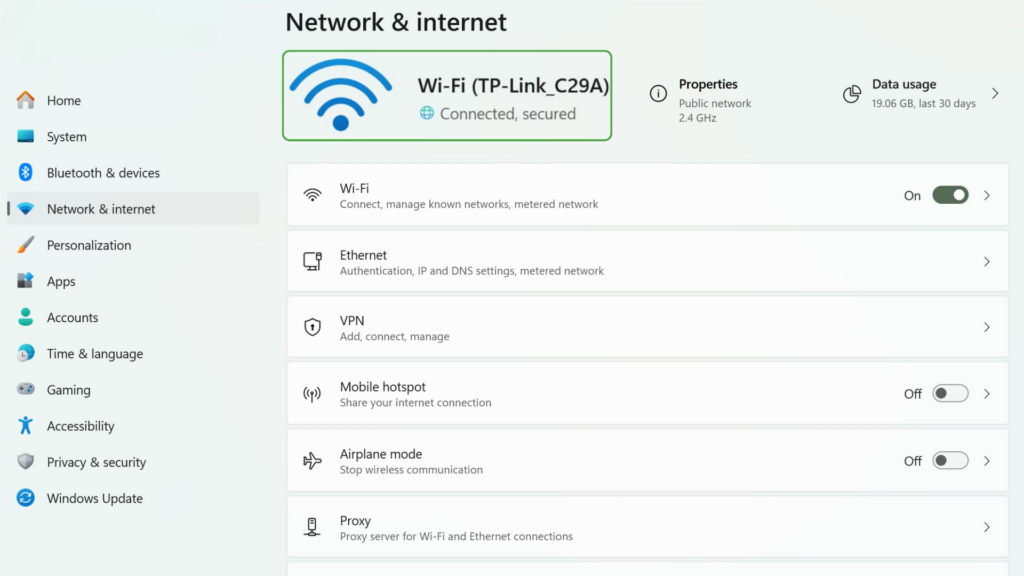
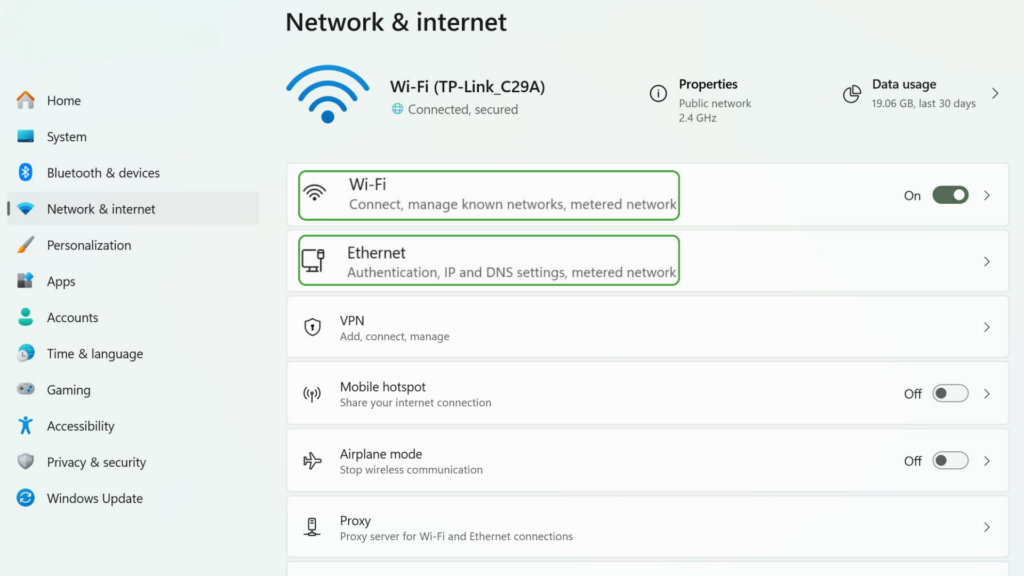
- Wähle „WLAN“ aus, um die Details deiner WLAN-Verbindung anzuzeigen, oder „Ethernet“, wenn du eine kabelgebundene Verbindung verwendest.
macOS
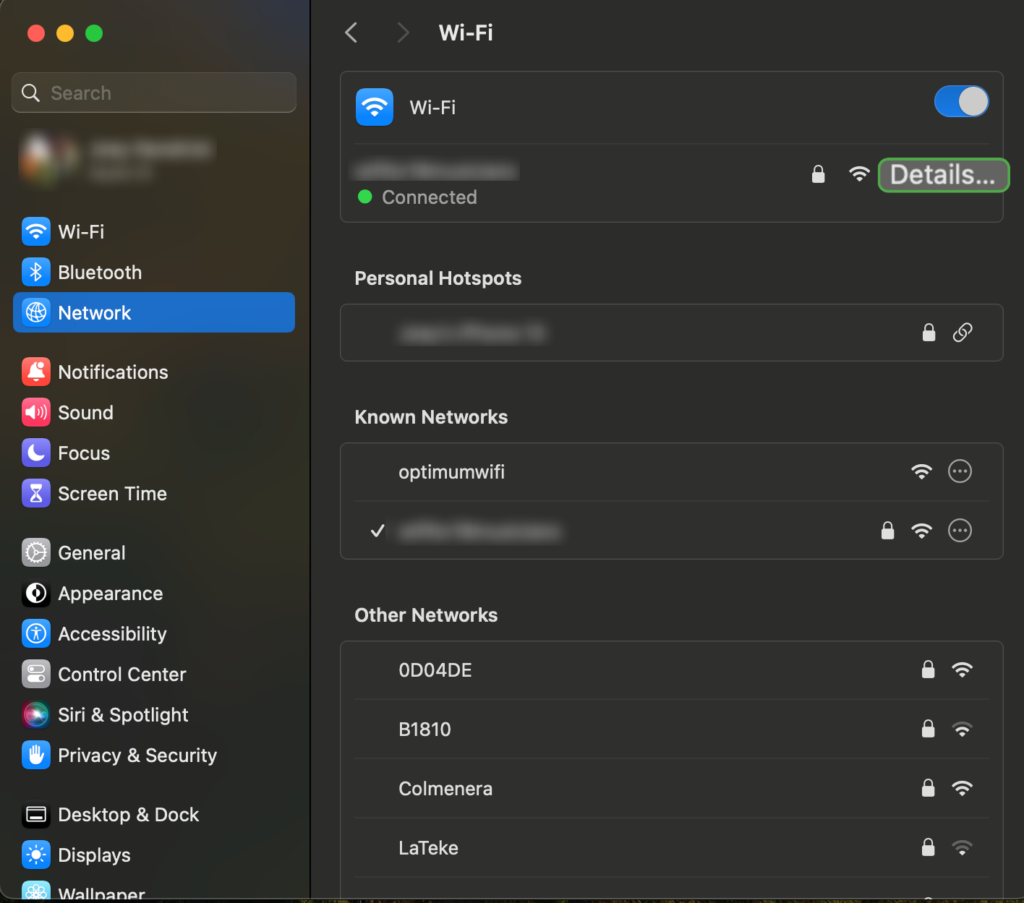
- Öffne das Apple-Menü > Systemeinstellungen und wähle „Netzwerk“ aus, um deine Netzwerkverbindungen und deren Status anzuzeigen.
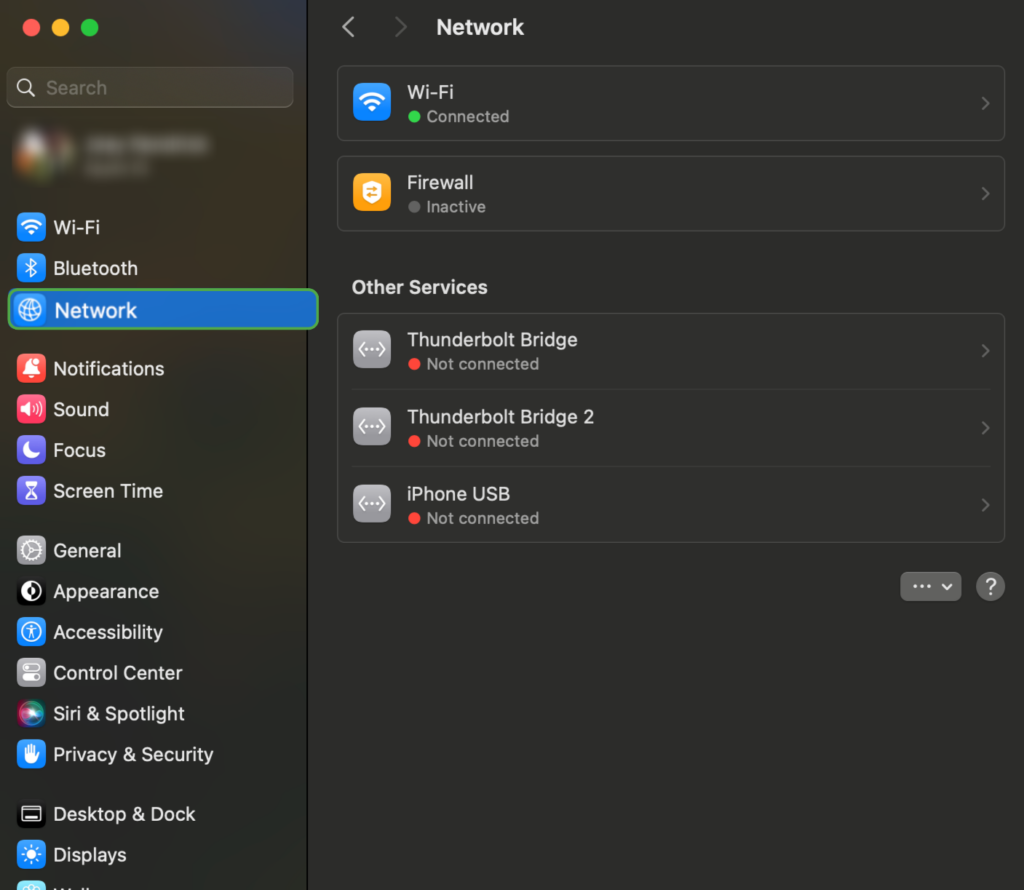
- Wähle deine WLAN- oder Ethernet -Verbindung aus und klicke auf „Details“, um weitere Informationen zu erhalten.
Android
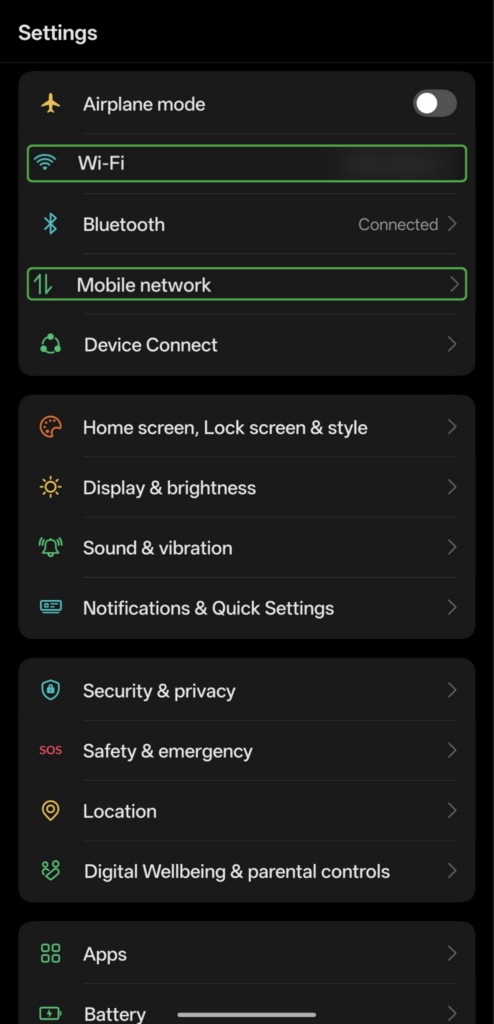
- Öffne die Einstellungen (oder wische auf deinem Bildschirm nach unten) und wähle „WLAN“ oder „Mobilfunknetz“ aus.
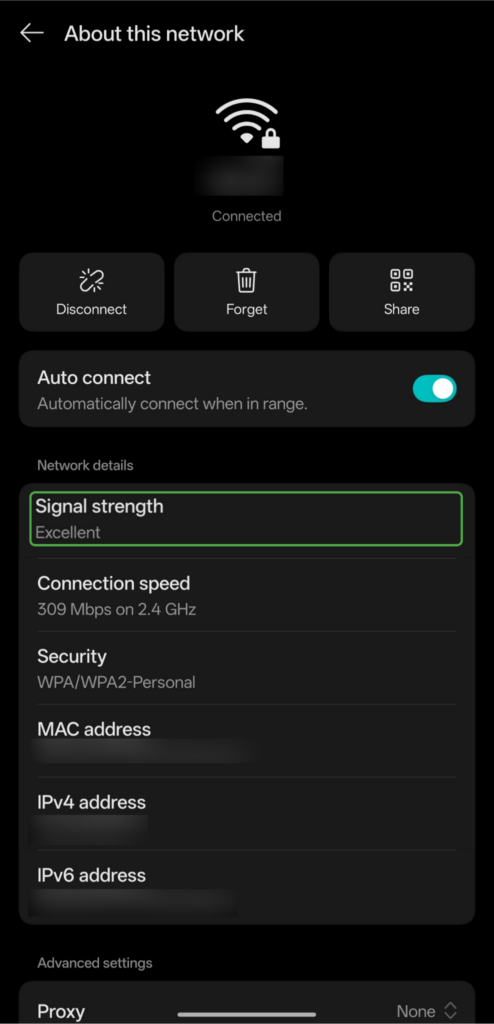
- Überprüfe, mit welchem WLAN-Netzwerk du verbunden bist und wie stark das Signal ist.
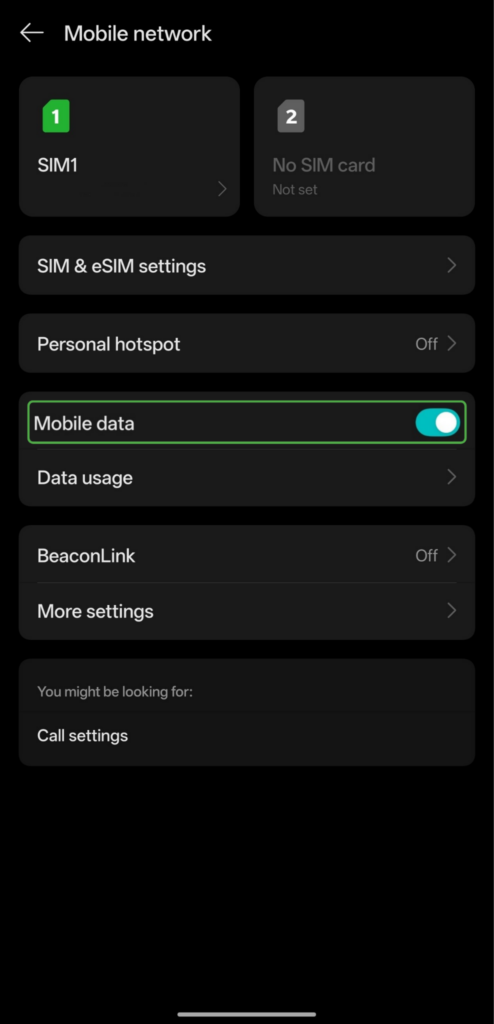
- Wenn du stattdessen mobile Daten verwendest, überprüfe deine Mobilfunk-Einstellungen und vergewissere dich, dass mobile Daten aktiviert sind.
iPhone
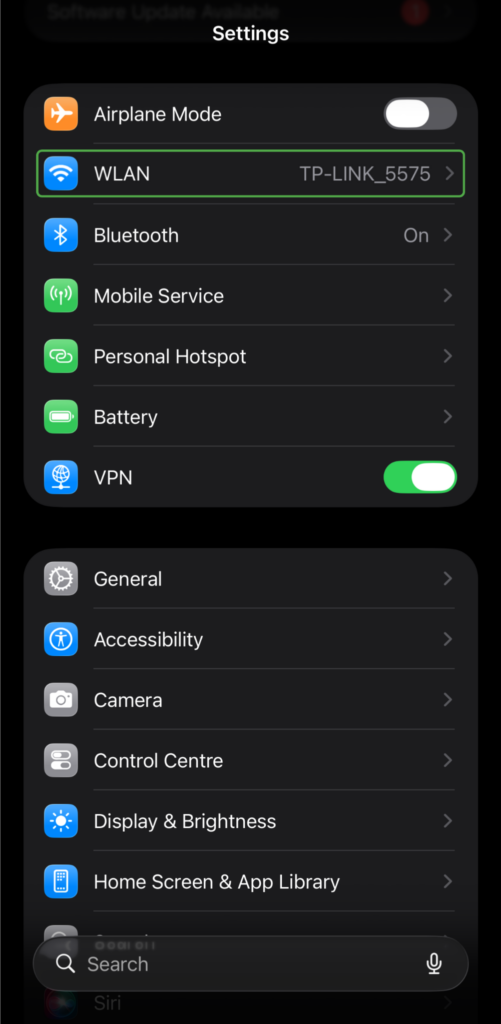
- Öffne „Einstellungen“ > „WLAN“.
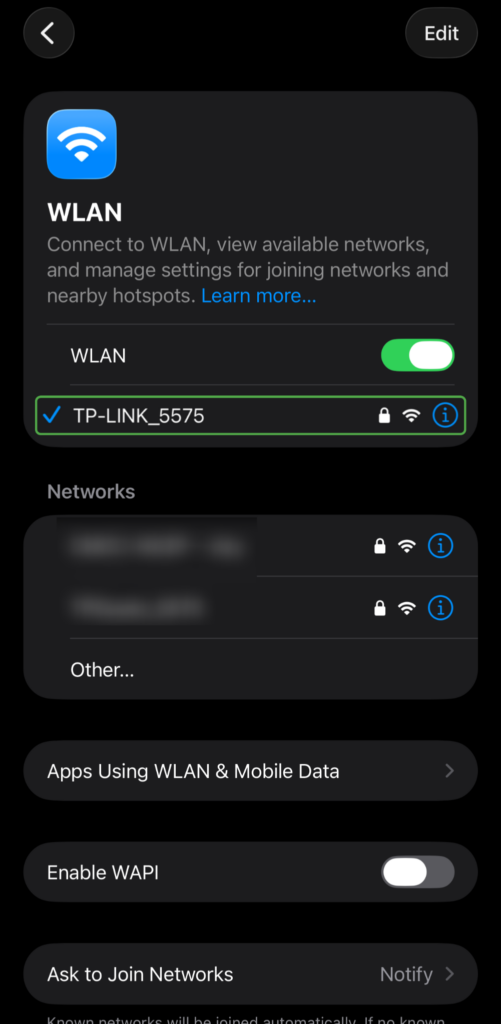
- Tippe auf die Info-Schaltfläche neben dem verbundenen Netzwerk, wenn du dessen Einstellungen anzeigen möchtest.
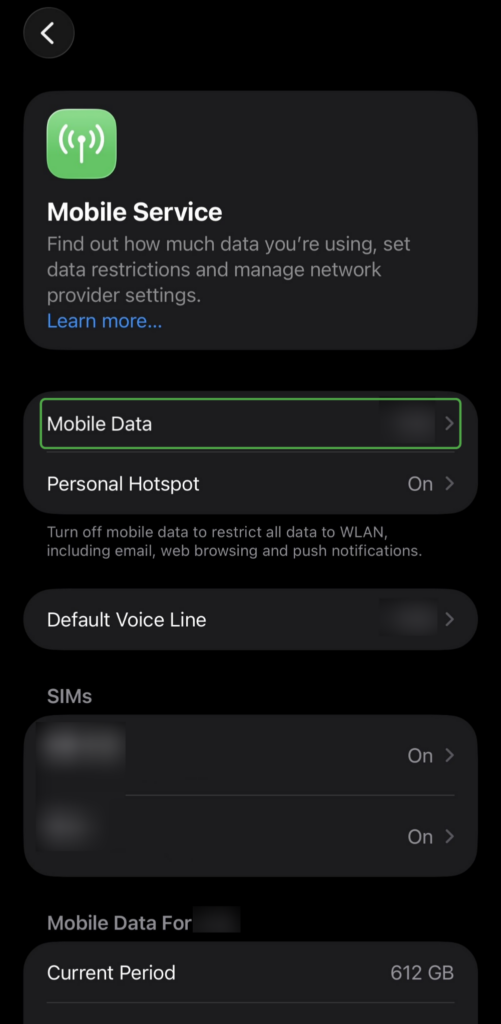
- Um die Mobilfunkverbindung zu überprüfen, öffne „Einstellungen“ > „Mobilfunk“ und vergewissere dich, dass „Mobile Daten“ aktiviert ist.
So behebst du den Fehler „Keine Netzwerkverbindung“
Probleme mit der Netzwerkverbindung können an deinem Gerät, deinem lokalen Netzwerk oder deinem Internetanbieter liegen. Am besten gehst du bei der Fehlerbehebung so vor, dass du bei deinem Gerät ansetzt und die folgenden Schritte durchgehst, bis du das Problem identifiziert oder behoben hast.
Schritt 1: Überprüfe dein Gerät
Prüfe zunächst, ob das Problem nur ein Gerät oder mehrere betrifft. Wenn ein anderes Gerät eine Verbindung zu demselben Netzwerk herstellen und auf das Internet zugreifen kann, liegt das Problem wahrscheinlich nur bei dem betroffenen Gerät.
Fang mit diesen grundlegenden Überprüfungen an:
- Starte das betroffene Gerät neu.
- Stelle dabei sicher, dass das WLAN aktiviert ist und du mit dem richtigen Netzwerk verbunden bist.
- Schalte das WLAN aus und wieder ein und teste dann die Verbindung erneut.
- Wenn du einen Computer verwendest, der über Ethernet verbunden ist, überprüfe, ob das Kabel fest mit deinem Computer und deinem Router verbunden ist.
- Wenn du ein Smartphone oder Tablet mit mobilen Daten verwendet, schalte das WLAN aus und teste die Verbindung über die mobile Verbindung. Wenn das funktioniert, liegt das Problem wahrscheinlich an deiner WLAN-Verbindung.
- Wenn das WLAN immer noch nicht funktioniert, lösche das Netzwerk, verbinde dich dann erneut und gib das Passwort noch einmal ein.
- Verbinde das betroffene Gerät nach Möglichkeit mit einem anderen vertrauenswürdigen WLAN-Netzwerk. Wenn es dort funktioniert, liegt das Problem wahrscheinlich speziell bei deinem gewohnten Netzwerk.
Wenn du Windows verwendest, kannst du Verbindungsprobleme auch über die App „Hilfe“ beheben. Öffne das Startmenü > suche nach „Hilfe“ > wähle „Netzwerk und Internet“ aus und befolge dann die Schritte zur Fehlerbehebung.
Wenn mehrere Geräte das gleiche Problem haben, fahre mit Schritt 2 fort.
Schritt 2: Überprüfe dein lokales Netzwerk
Wenn mehrere Geräte über dasselbe Netzwerk keinen Zugang zum Internet haben, überprüfe deinen Router und die WLAN-Verbindung:
- Ziehe den Stecker des Routers, warte etwa 30 Sekunden und steck ihn dann wieder ein. Warte, bis die Verbindung wiederhergestellt ist, bevor du deine Geräte erneut testest.
- Überprüfe, ob sich dein Gerät in Reichweite des Routers befindet, und rücke es näher heran, falls das WLAN-Signal schwach ist.
- Wenn möglich, verwende eine Ethernet-Verbindung, um einen Laptop direkt mit dem Router zu verbinden. Wenn das funktioniert, WLAN aber nicht, liegt das Problem wahrscheinlich eher bei der WLAN-Verbindung als bei deinem Internetanschluss.
- Prüfe, ob es Updates für die Router-Firmware gibt.
Wenn deine Geräte immer noch keine Verbindung zum Internet herstellen können, lies dir Schritt 3 durch.
Schritt 3: Kontrolliere die Verfügbarkeit deines Internetdienstanbieters
Ein Ausfall des Internetanbieters kann auch dazu führen, dass du keinen Zugang zum Internet hast, selbst wenn deine Geräte und dein lokales Netzwerk einwandfrei funktionieren.
Du solltest deine mobilen Daten oder eine andere verfügbare Verbindung verwenden, um auf der Statusseite deines Internetanbieters nach gemeldeten Ausfällen zu suchen. Wenn keine Störung gemeldet ist und mehrere Geräte immer noch keine Verbindung herstellen können, wende dich an deinen Internetanbieter, um Hilfe zu erhalten.
Hast du immer noch Probleme? Probiere diese zusätzlichen Lösungen aus
Falls die oben genannten Schritte das Problem nicht behoben haben, könnten andere Programme oder Netzwerkeinstellungen deine Verbindung beeinträchtigen:
- Überprüfe dein VPN: Wenn du mit einem privaten Netzwerk verbunden bist, dem du vertraust – zum Beispiel deinem Heimnetzwerk –, trenne vorübergehend die VPN-Verbindung und teste die Verbindung erneut. Wenn die Verbindung ohne VPN funktioniert, überprüfe die VPN-Einstellungen oder die Hinweise zur Fehlerbehebung, bevor du die Verbindung erneut herstellst.
- Überprüfe deine Proxy-Einstellungen: Falls dein Gerät so konfiguriert ist, dass es einen Proxy-Server verwendet, achte darauf, dass die Einstellungen korrekt sind. Deaktiviere alle manuell konfigurierten Proxys, die du nicht brauchst.
- Installiere notwendige Updates: Überprüfe, ob Updates für das Betriebssystem und die Netzwerktreiber verfügbar sind (sofern du über ein anderes Netzwerk verbunden bist), starte dein Gerät neu und teste die Verbindung erneut.
- Setze deine Netzwerkeinstellungen zurück: Als letzte Möglichkeit solltest du in Erwägung ziehen, die Netzwerkeinstellungen deines Geräts zurückzusetzen. Dadurch können je nach Gerät gespeicherte WLAN-Netzwerke, Passwörter, VPN-Einstellungen und andere Netzwerkkonfigurationen gelöscht werden. Überprüfe daher zuerst, was genau gelöscht wird.
So schützt du deine Netzwerkverbindung
Eine zuverlässige Netzwerkverbindung ist nicht der einzige zu berücksichtigende Faktor. In Netzwerken, die du selbst verwaltest, wie zum Beispiel deinem WLAN zu Hause, können gute Sicherheitseinstellungen dazu beitragen, das Netzwerk und die damit verbundenen Geräte zu schützen. In öffentlichen oder anderen Netzwerken, die du nicht kontrollierst, kannst du weitere Maßnahmen ergreifen, um deine eigene Verbindung und deine Daten zu schützen.
Für Netzwerke, die du verwaltest:
- Schütze dein WLAN-Netzwerk: Aktiviere WPA3, wenn dein Router und deine Geräte dies unterstützen, oder verwende WPA2, falls dies nicht der Fall ist. Schütze das Netzwerk mit einem starken, einzigartigen WLAN-Passwort.
- Schütze deinen Router: Ändere alle Standard-Administrator-Zugangsdaten und halte die Firmware des Routers auf dem neuesten Stand, um Sicherheitsupdates zu erhalten.
- Deaktiviere Funktionen, die du nicht verwendest: Deaktiviere unnötige Router-Funktionen, die das Sicherheitsrisiko erhöhen könnten, wie zum Beispiel die Fernverwaltung.
- Halte deine vernetzten Geräte auf dem neuesten Stand: Installiere Betriebssystem- und Sicherheitsupdates auf Computern, Smartphones, Tablets und anderen Geräten, die mit deinem Netzwerk verbunden sind.
Wenn du dich mit einem öffentlichen WLAN oder einem anderen Netzwerk verbindest, über das du keine Kontrolle hast, kannst du die Sicherheitseinstellungen dieses Netzwerks nicht ändern. Ein VPN kann für zusätzlichen Schutz sorgen, indem es den Traffic zwischen deinem Gerät und dem VPN-Server verschlüsselt und so verhindert, dass andere im lokalen Netzwerk deine Daten abfangen oder einsehen können.
Ähnliche Artikel: Die Vor- und Nachteile der Verwendung eines VPN
Häufig gestellte Fragen zur Netzwerkverbindung
Was ist eine Netzwerkverbindung?
Eine Netzwerkverbindung ist die Verbindung, über die dein Gerät mit anderen Geräten kommunizieren oder auf Online-Dienste zugreifen kann. Wenn du dich zum Beispiel mit deinem WLAN zu Hause verbindest, erhält dein Gerät Zugriff auf dein lokales Netzwerk und – sofern dieses Netzwerk mit dem Internet verbunden ist – auch auf das Internet.
Warum zeigt mein Gerät „Keine Netzwerkverbindung“ an?
Dein Gerät zeigt möglicherweise einen Verbindungsfehler an, wenn es keine Verbindung zu einem Netzwerk herstellen kann oder wenn das Netzwerk selbst keinen Zugang zum Internet hat. Häufige Ursachen sind ein schwaches WLAN-Signal, falsche Netzwerkeinstellungen, Probleme mit dem Router oder eine Störung bei deinem Internetanbieter.
Wie behebe ich Probleme mit der Netzwerkverbindung?
Prüfe zunächst, ob das Problem nur ein Gerät oder mehrere betrifft. Starte das betroffene Gerät neu und überprüfe seine WLAN- oder Kabelverbindung. Starte anschließend deinen Router neu, falls auch andere Geräte offline sind. Wenn das Problem dein gesamtes Netzwerk betrifft und einfache Fehlerbehebungsmaßnahmen nicht helfen, überprüfe, ob es eine Störung beim Internetanbieter gibt, oder wende dich an deinen Anbieter.
Was führt dazu, dass meine Netzwerkverbindung plötzlich abbricht?
Eine Verbindung kann aus verschiedenen Gründen abbrechen, darunter ein schwaches WLAN-Signal, Funkstörungen, eine Überlastung des Netzwerks, defekte Geräte oder ein Problem bei deinem Internetanbieter. Wenn das Problem immer wieder auftritt, überprüfe, ob es nur ein Gerät oder dein gesamtes Netzwerk betrifft, um die Ursache einzugrenzen.
Wie wirken sich VPN auf Netzwerkverbindungen aus?
Ein VPN verschlüsselt den Traffic zwischen deinem Gerät und dem VPN-Server und verbirgt deine IP-Adresse, wodurch der Datenschutz und die Sicherheit im Internet verbessert werden. Diese zusätzliche Verschlüsselung und das Umleiten des Traffics können zudem die Latenz erhöhen oder die Verbindungsgeschwindigkeit verringern. Daher ist es am besten, ein VPN zu verwenden, das auf hohe Geschwindigkeiten und Leistung optimiert ist, wie zum Beispiel PIA.
Kann ein VPN eine instabile Netzwerkverbindung beheben oder schützen?
Ein VPN kann eine instabile Verbindung, die durch schwaches WLAN, defekte Geräte oder ein Problem beim Internetanbieter verursacht wird, in der Regel nicht beheben. Es kann deinen Traffic jedoch schützen, indem es ihn zwischen deinem Gerät und dem VPN-Server verschlüsselt, was besonders in öffentlichen WLAN-Netzwerken nützlich ist, über die du keine Kontrolle hast.
